Проекты
Управление проектами
Управление и завершение проекта будет затруднительным, если оно не организовано систематически. Каждая организация внедряет подходящую систему управления, чтобы упростить администрирование задач для отдельных корпоративных инициатив. Управление проектами включает в себя планирование, разработку задач, распределение работ, учет рабочего времени, завершение контрольных точек и выставление счетов за выполненные проекты. Что, если бы существовал универсальный инструмент для эффективного управления всеми проектами компании? Для организованного управления проектами вы можете использовать версию от Финкомтех.
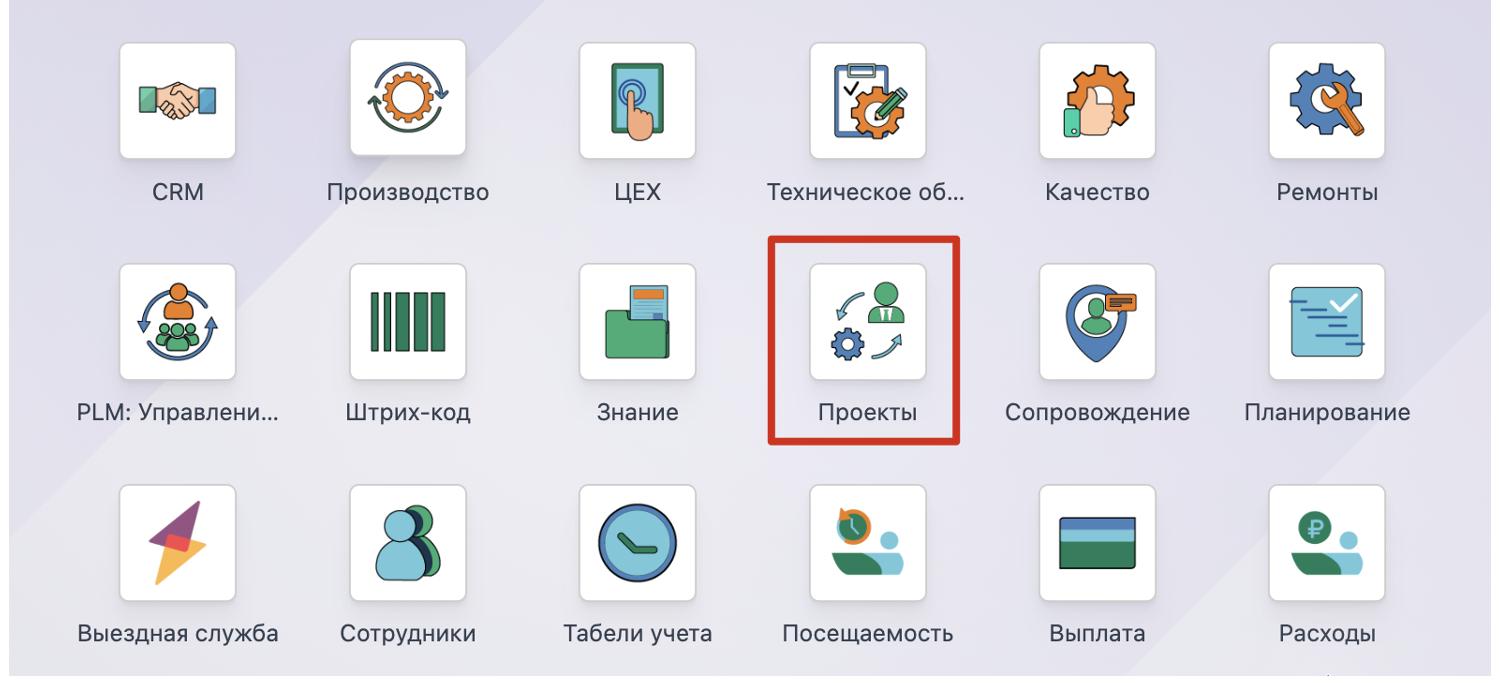
Проекты можно создавать и отслеживать с помощью модуля Проекты. Благодаря возможности пользователя разбивать проект на несколько задач и этапов, управление проектом будет осуществляться систематически. Возможно назначать каждую задачу на разные этапы, чтобы все участники могли видеть, как продвигается основной проект.
Выбрав модуль Проекты, система перенаправит вас на главную панель управления модуля Проекты. Ниже отображается представление Канбан панели управления проектами.
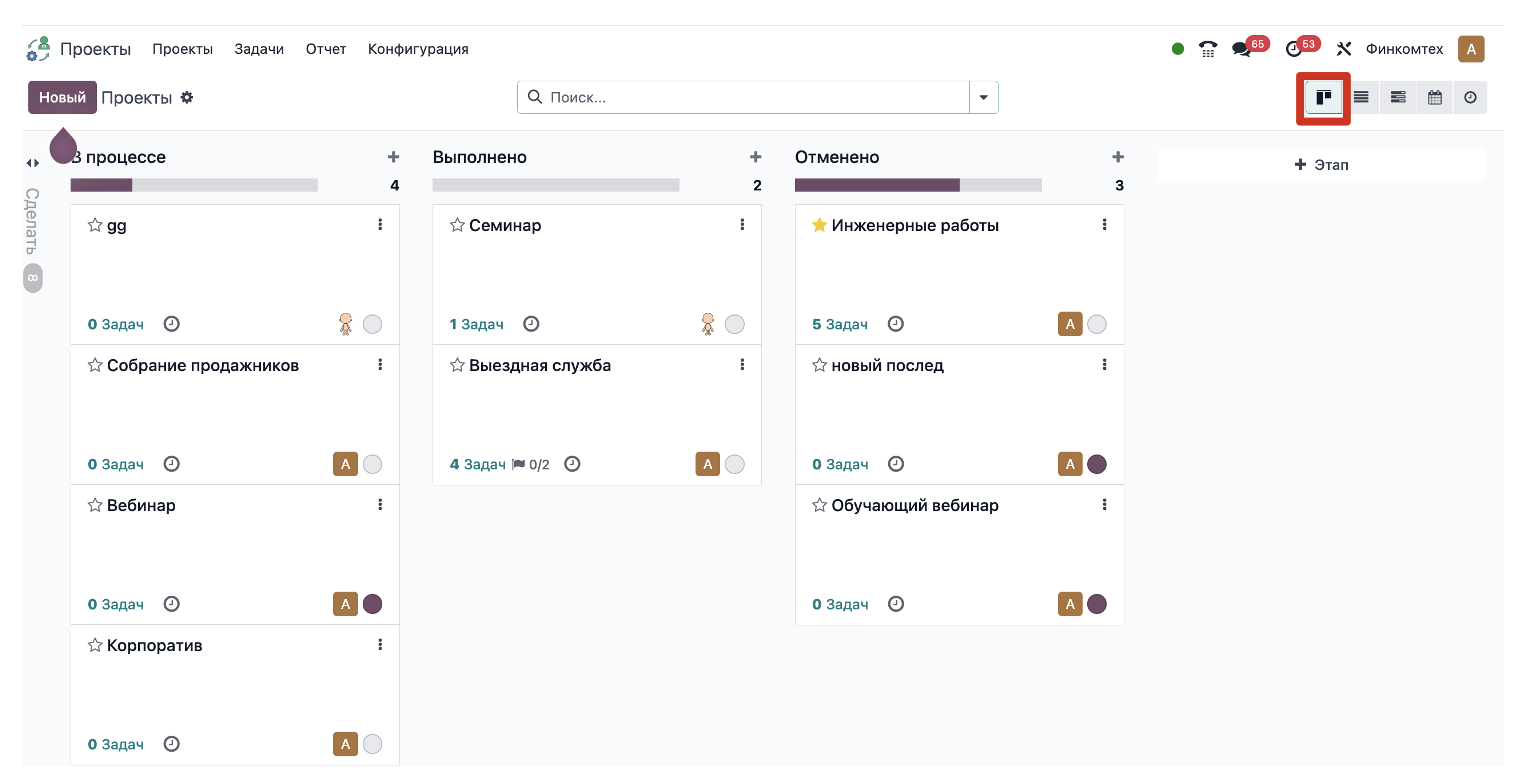
В представлении Канбан вы можете видеть уже настроенные проекты. Для каждого проекта указаны срок выполнения, партнер, рейтинг клиента, количество связанных задач, вехи количество часов, необходимых для выполнения работы.
Статус каждого проекта отображается различными цветами, каждый из которых обозначает определенное значение, например Под контролем , Риск, Вне контроля, На удержании, Выполнено. Чтобы добавить проект в список избранных, используйте значок звездочки ⭐.
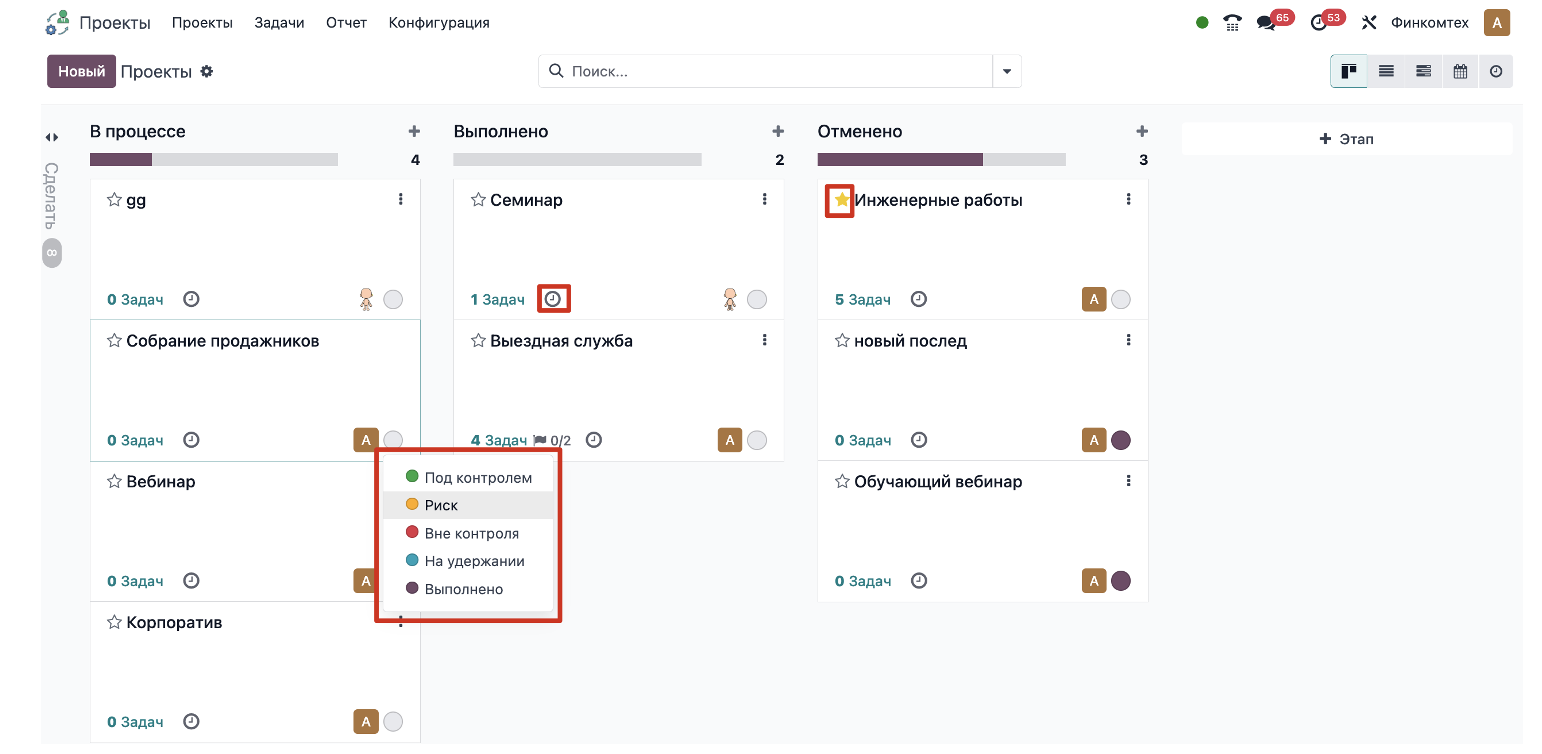
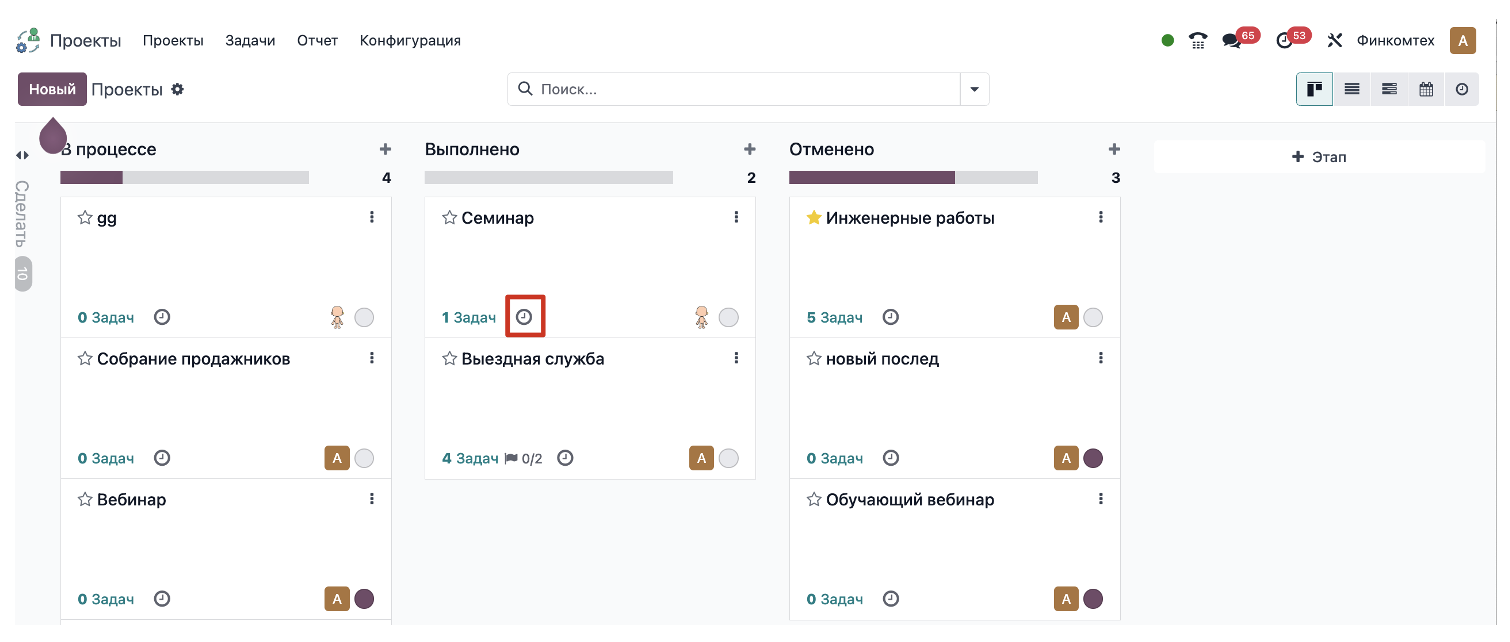
Вы можете открыть всплывающее окно для планирования различных задач по соответствующему проекту, нажав на небольшой значок в виде часов .
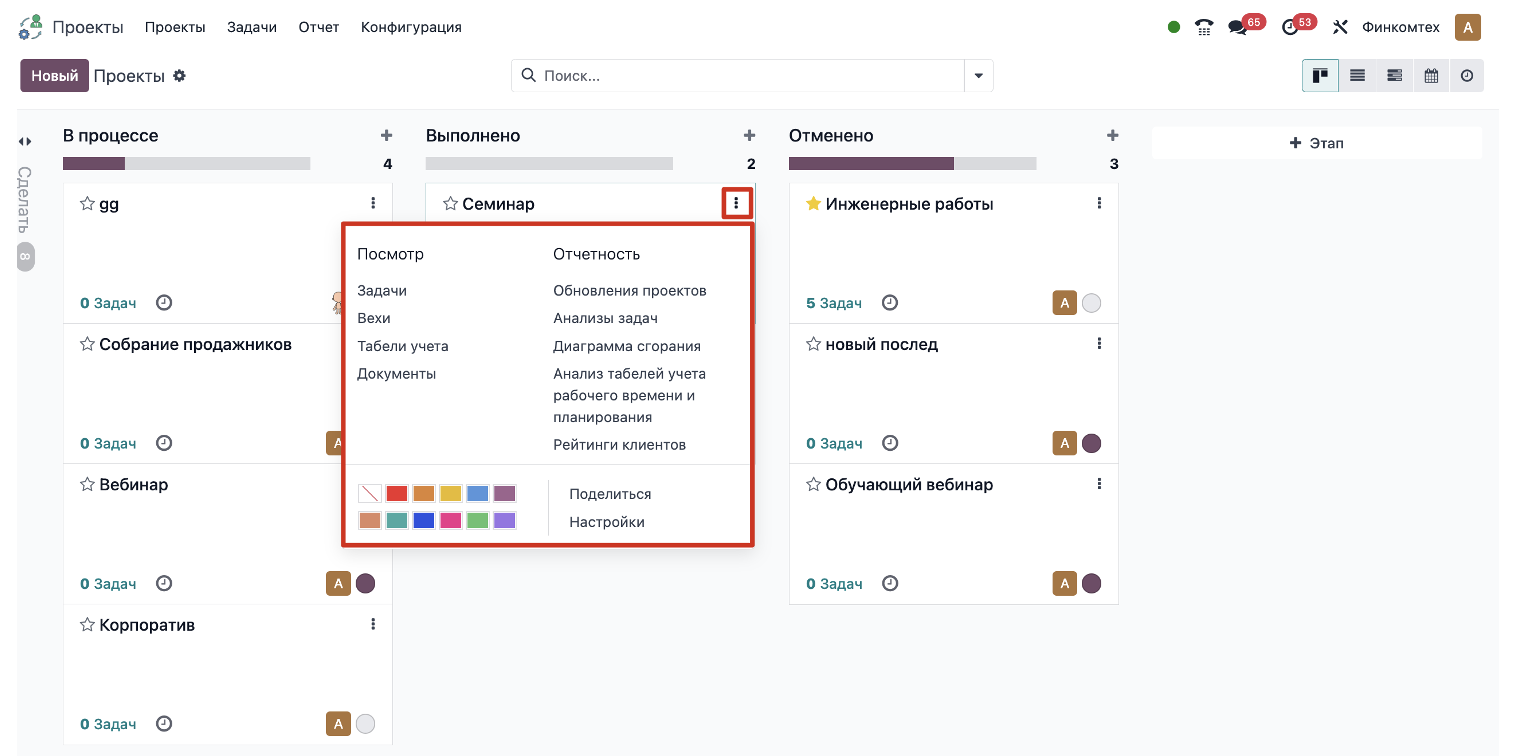
В правом верхнем углу каждого проекта находится небольшое меню из трех точек с опциями для просмотра задач, вех, табелей учета рабочего времени, документов, планирования и обновлений проекта. Отчеты для анализа задач, графика выработки, анализа табеля учета рабочего времени и планирования, а также рейтинги клиентов можно найти в этом меню.
Если вы нажмете кнопку Новый, появится всплывающее окно, как показано ниже, позволяющее вам начать новый проект.
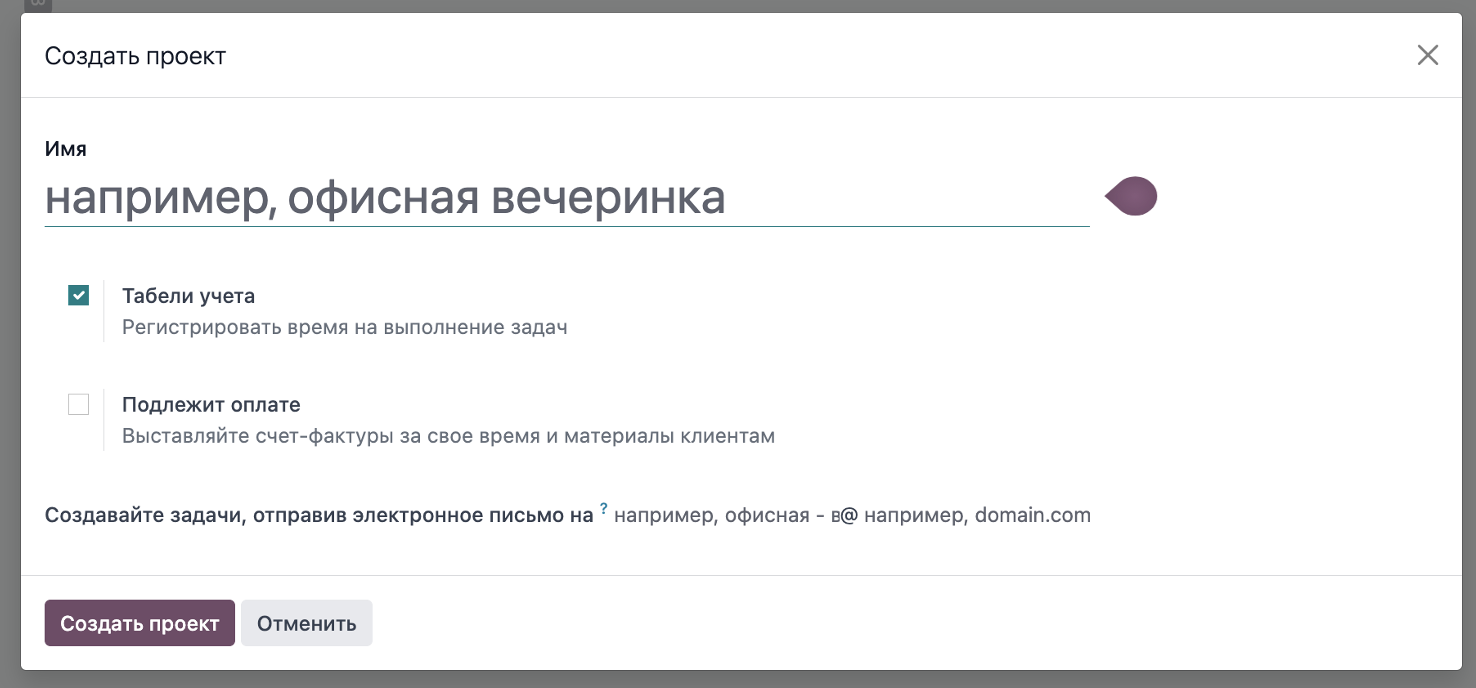
Введите название проекта в соответствующее поле. Если вы хотите отправлять счета клиентам за этот проект, включите поле - Подлежит оплате.
Включив поле Табели учета, вы можете отслеживать время, потраченное на задачи в этом проекте.
И последнее, но не менее важное: вы можете нажать опцию - Создать проект, чтобы начать новый проект и открыть новое окно, в котором вы можете добавлять в него задачи.
После заполнения карточки мы попадаем в режим Канбан.
Канбан это один из способов организации просмотров проекта. По сути это доска, на которой можно создавать карточки для каждой задачи. Доска разделена на этапы, с помощью которых можно отслеживать прогресс задач простым перетаскиванием.
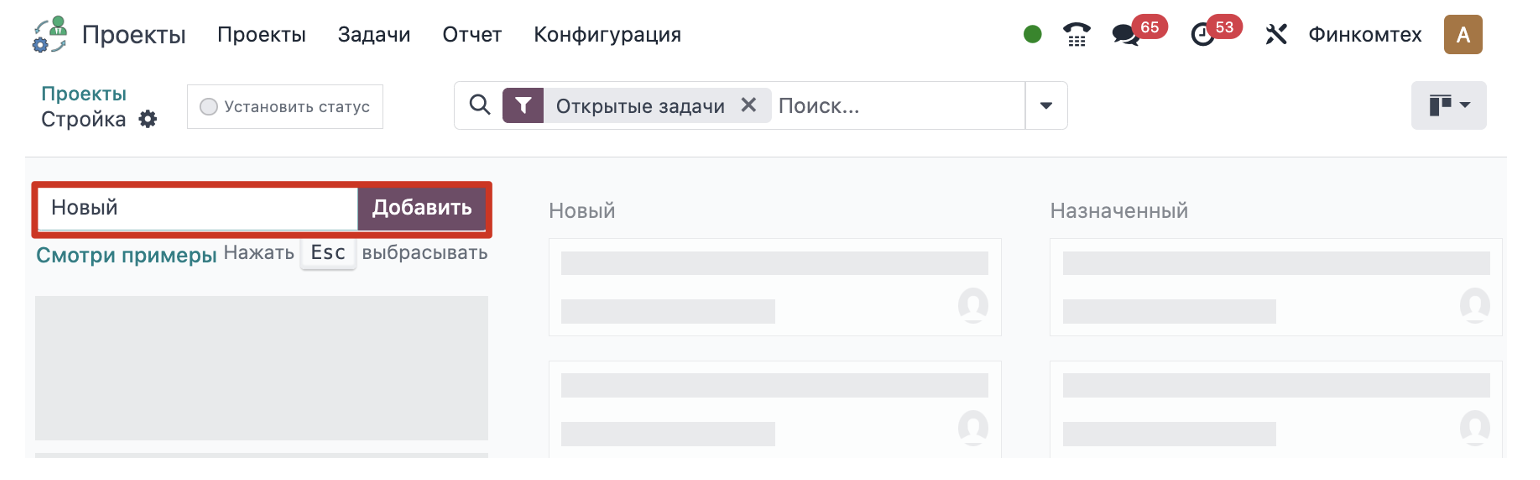
Перед созданием задач для проекта вы можете задать этапы выполнения. Для этого введите в поле название этапа (например, Новый) в соответствующее поле и нажмите кнопку Добавить. Таким же образом вы можете создавать новые этапы задач.
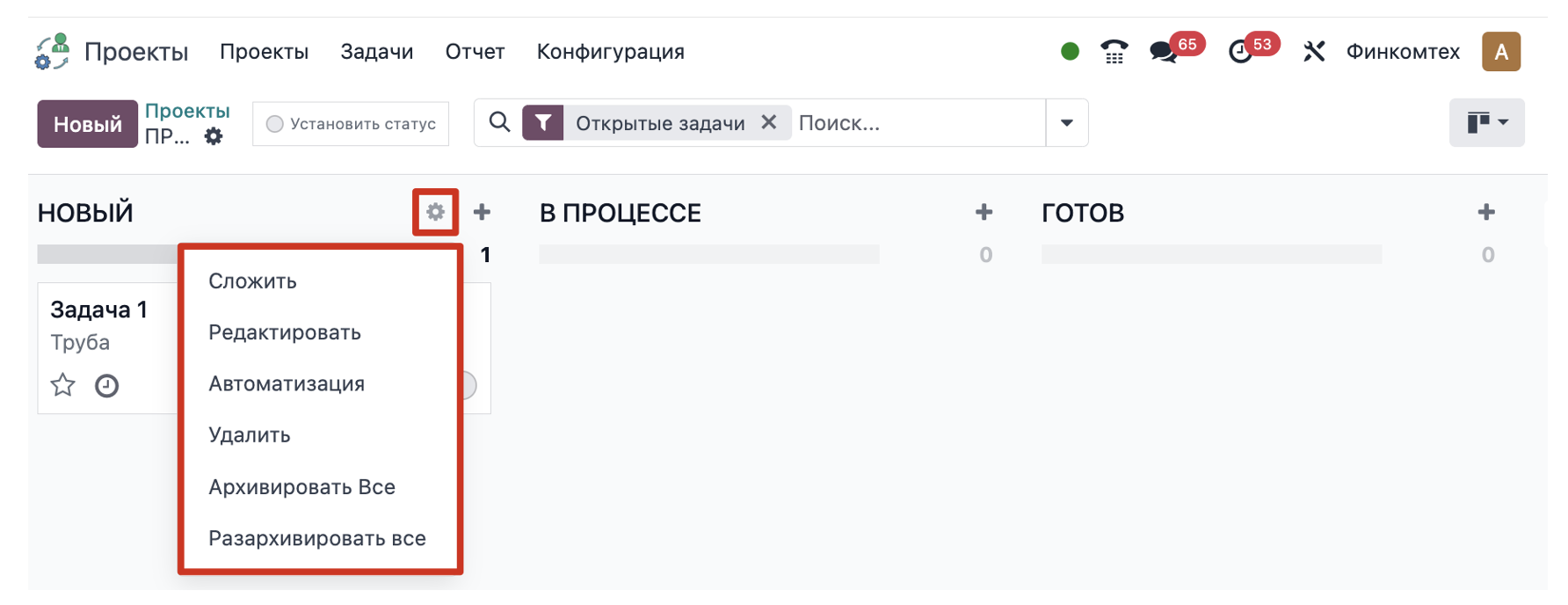
Под маленьким значком настроек , расположенным рядом с названием этапа, находятся опции Сложить, Редактировать, Автоматизация, Удалить, Архивировать все и Разархивировать все.
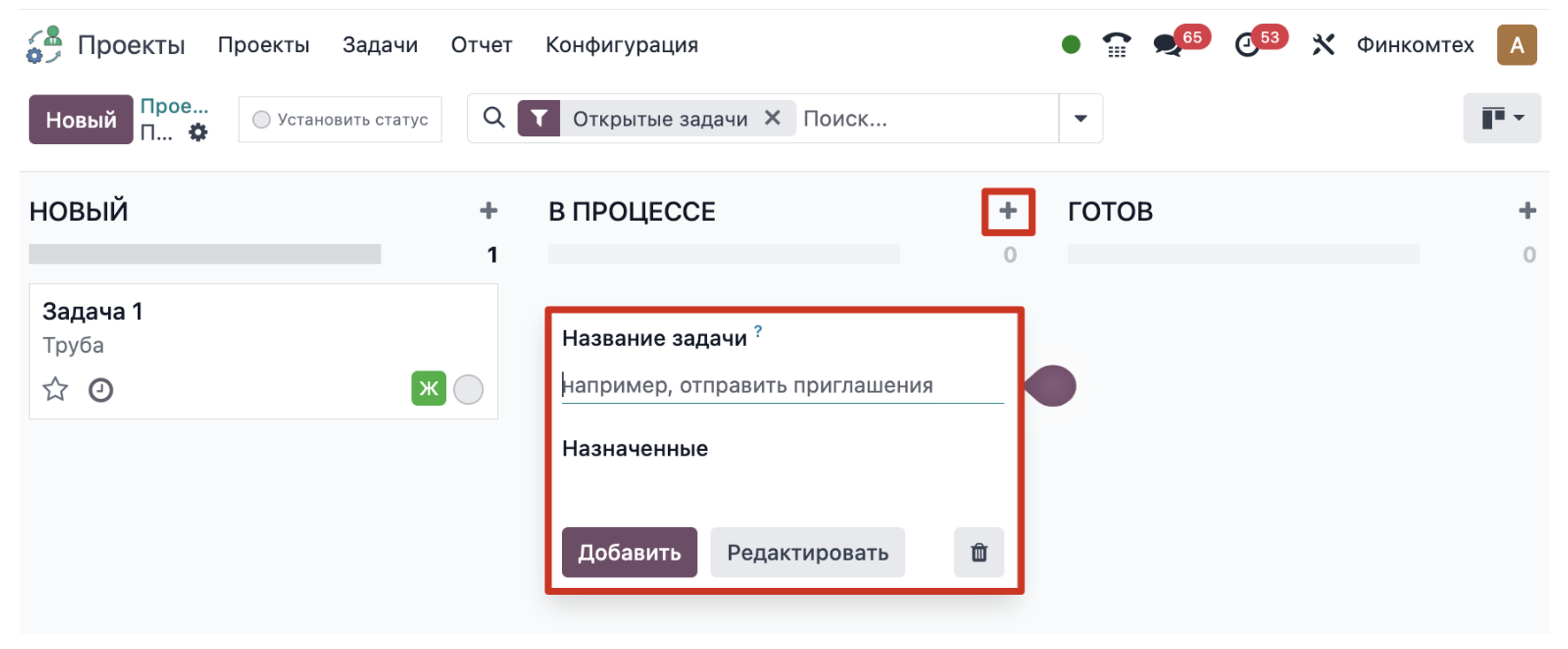
Чтобы быстро добавить новые задачи на определенный этап, нажмите значок +. В соответствующих полях вы должны указать Название задачи и Назначенных. Вы можете нажать кнопку Редактировать, чтобы добавить дополнительную информацию.
Здесь вы можете найти названия задач, проектов и назначенных.
Связав это с позицией заказа на продажу, вы можете упомянуть Веху в предоставленном поле, что поможет автоматически предоставлять ваши услуги при достижении вехи.
Чтобы выставить клиенту счет за время, затраченное на проект, укажите имя клиента и позицию заказа на продажу. Задача была добавлена на новый этап одну минуту назад, исходя из времени, отображаемого на этапе.
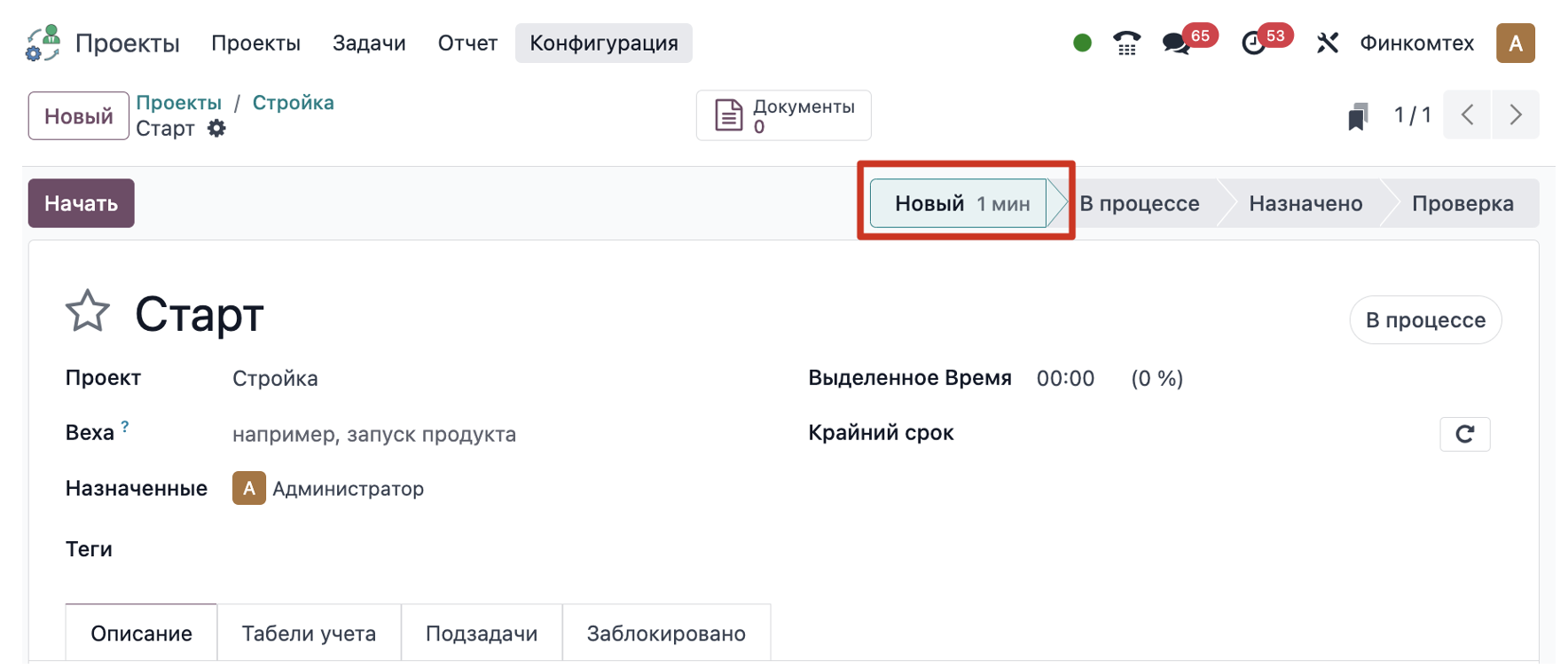
Установите Крайний срок для проекта.
В поле крайний срок можно указать дату начала и окончания. Затем добавьте соответствующие метки.
Под вкладкой Описание вы можете добавить подробное объяснение выполняемой работы.
Если вы хотите отслеживать время, затраченное на проект или задачу, вы можете активировать опцию Учет рабочего времени в меню настроек модуля.
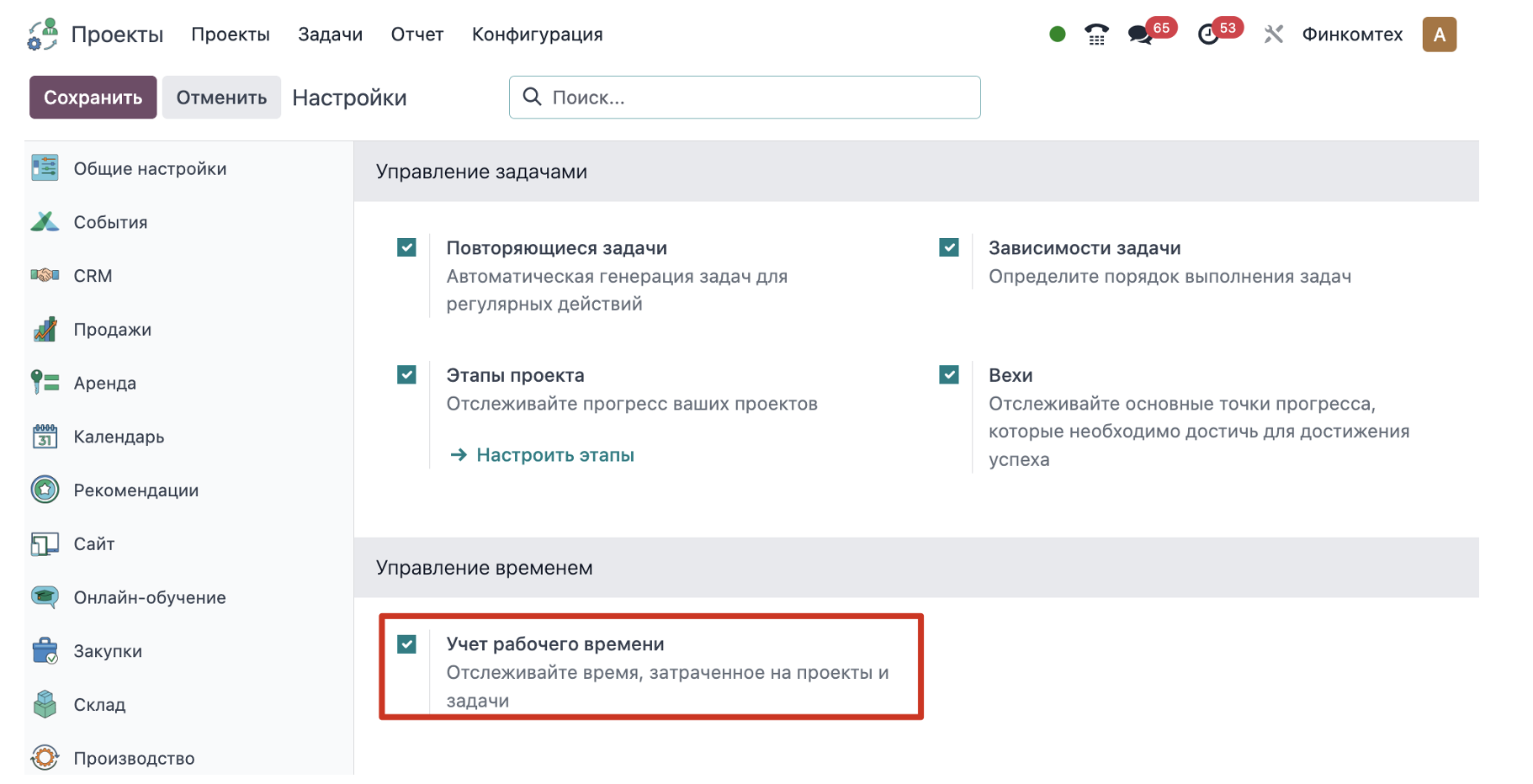
Когда эта опция выбрана, вкладка Табели учета автоматически появится в форме просмотра задачи.
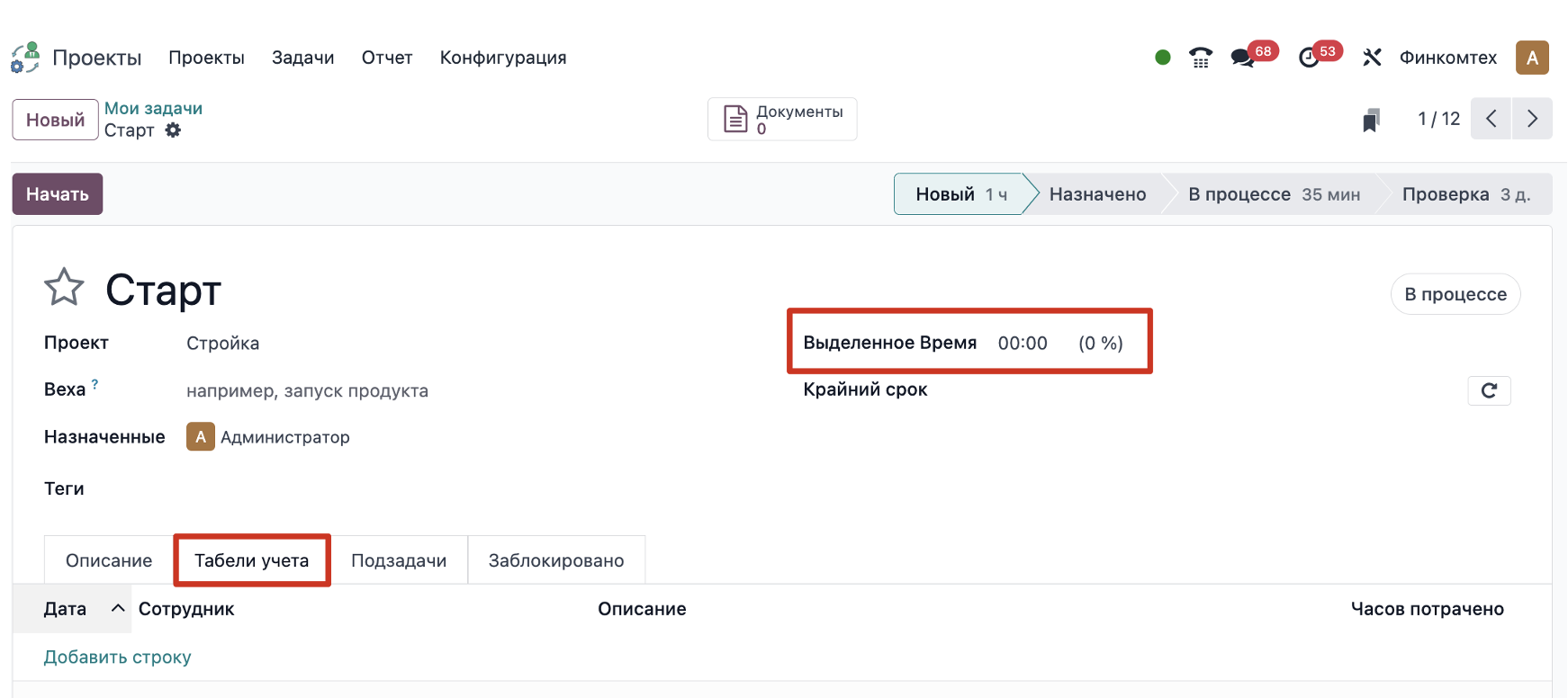
В колонке Выделенное время можно указать запланированное количество часов. С помощью кнопки Добавить строку вы можете вручную зафиксировать отработанное сотрудниками время. В этой вкладке будет отображаться прогресс выполнения задачи, основанный на общем количестве затраченных часов.
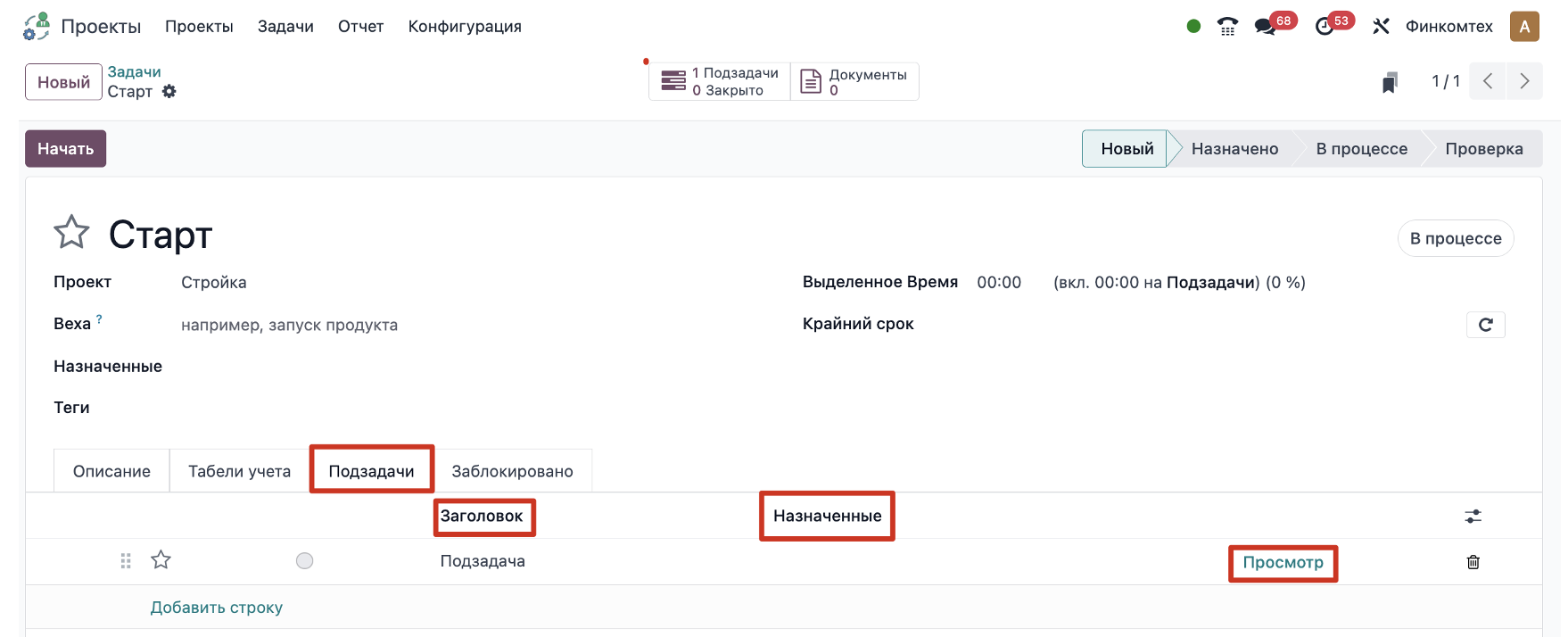
Вы можете разделить работу на более мелкие этапы, чтобы повысить эффективность выполнения проекта.
Их можно добавлять по одному с помощью кнопки Добавить строку на вкладке Подзадачи. Среди указываемых данных — заголовок и назначенные.
После того, как мы заполнили все поля, мы выбираем функцию, Сохранить вручную, для сохранения информации. Чтобы просмотреть подробную информацию о подзадаче после её добавления, нажмите кнопку Просмотреть задачу в этой вкладке.
Для некоторых проектов может быть множество задач, которые необходимо выполнить. В таких случаях крайне важно определить порядок выполнения этих задач. Функция Зависимости задач находится в меню Настройки.
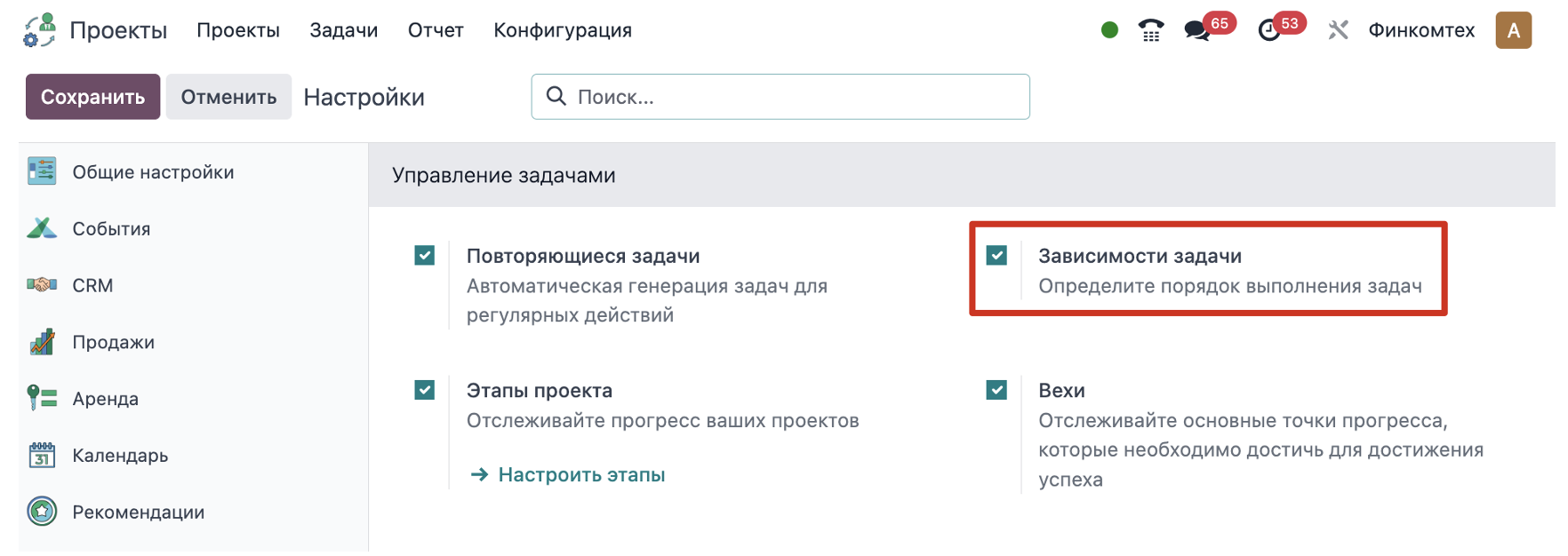
Порядок выполнения задач будет определяться с помощью этой функции.
При её активации в форме задачи появится новая вкладка с названием Заблокировано.
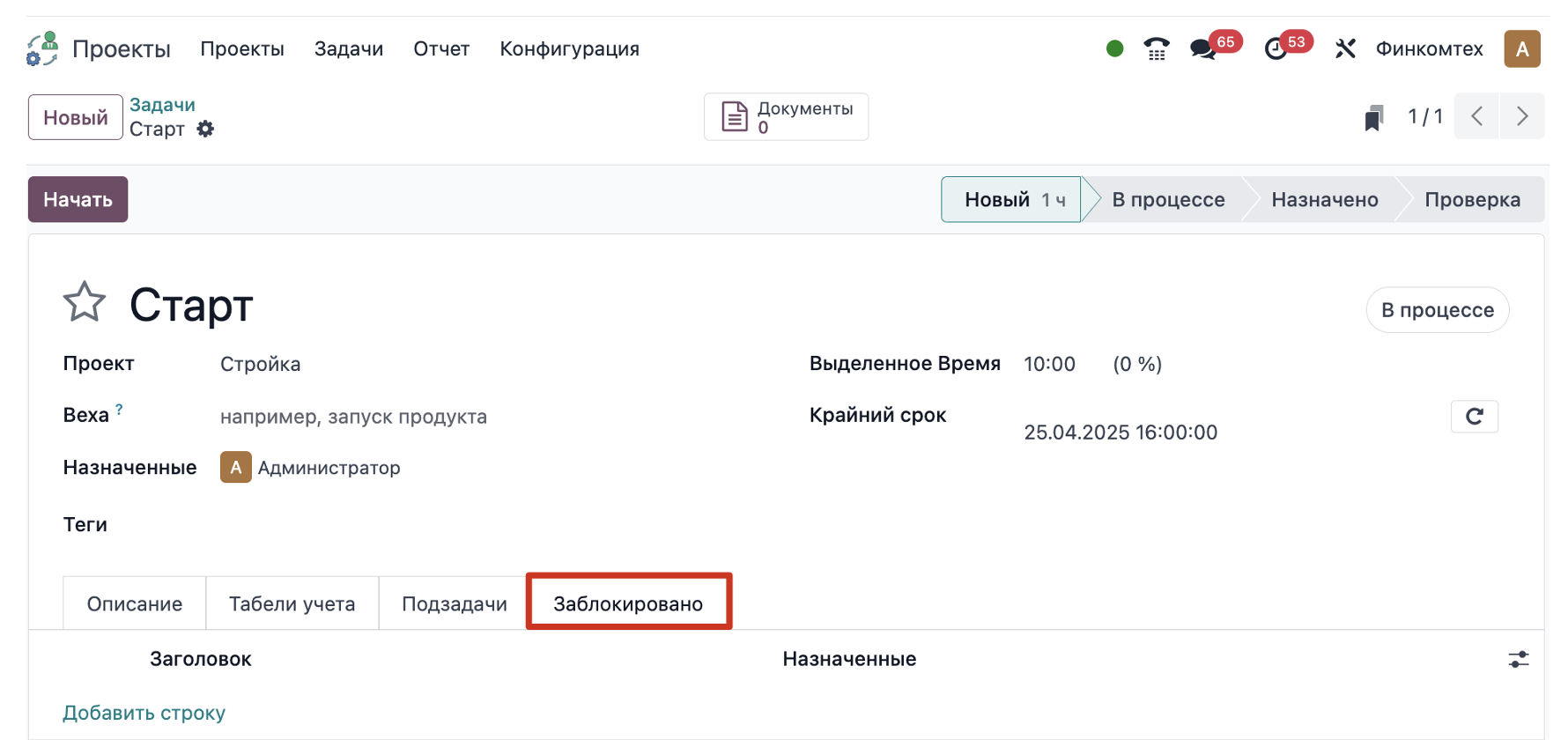
Используя кнопку Добавить строку, вы можете заблокировать выполнение другой задачи, если хотите выполнить эту задачу раньше.
Вы можете включить опцию Повторяющийся и ввести период в предоставленном поле, чтобы задача повторялась через заданные промежутки времени. Также не забываем нажать на кнопку Сохранить вручную.
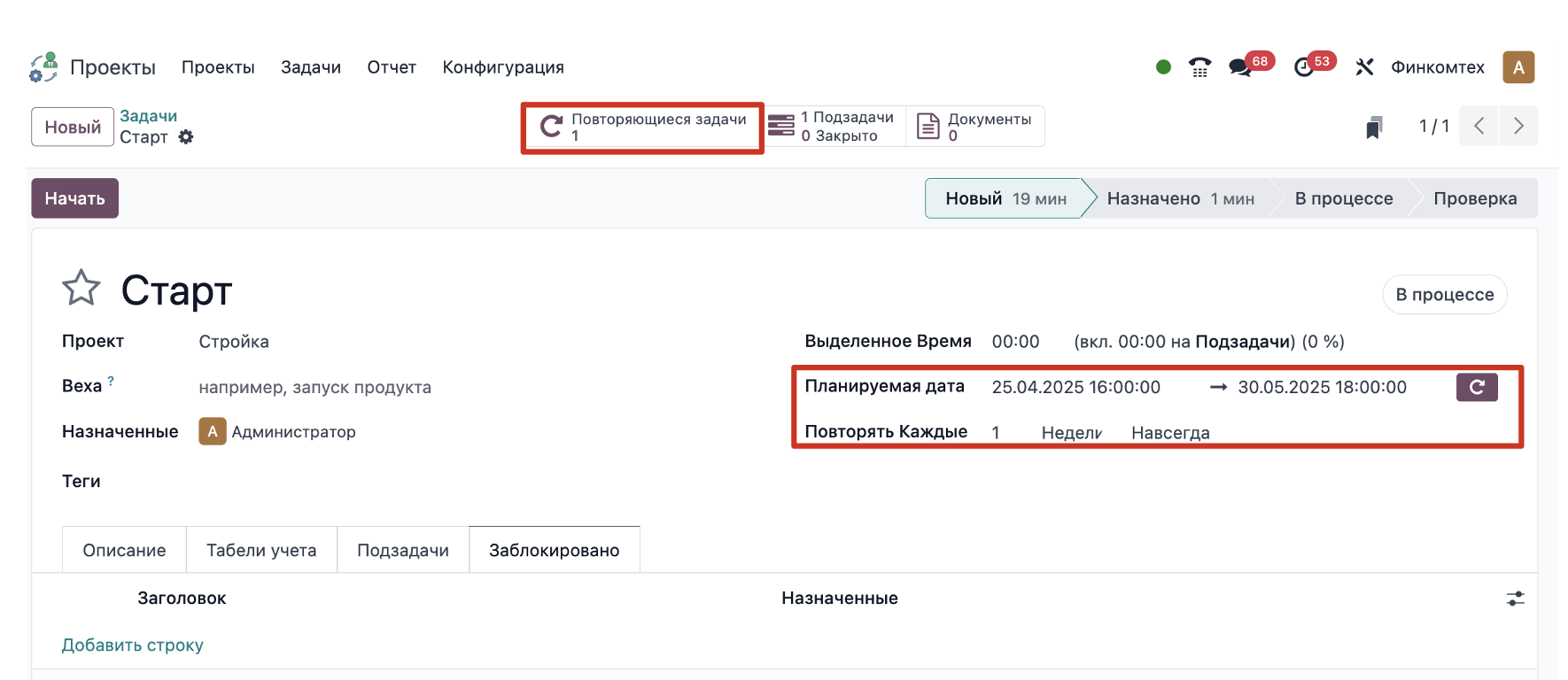
Вы получите смарт-вкладку, на которой будут отображаться даты выполнения этой работы, основанные на выбранном вами интервале. Когда для задачи настроено повторение, повторяющаяся задача будет продолжать выполняться автоматически даже после того, как текущая задача будет помечена как выполненная.
После завершения настройки задачи в окне появится несколько смарт-кнопок, как показано на рисунке ниже. Эти смарт-кнопки отобразят все связанные повторяющиеся задачи, подзадачи и документы для текущей задачи.
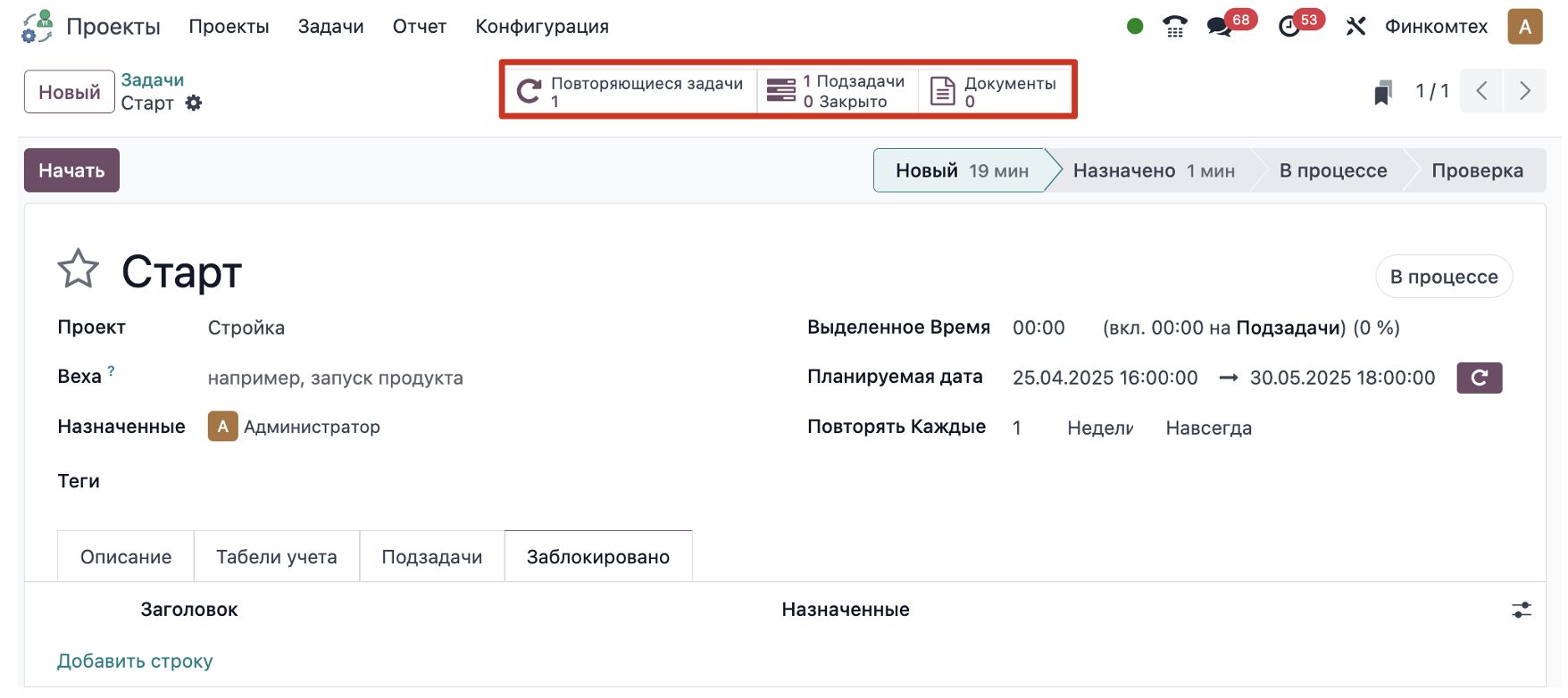
Здесь же находится кнопка Начать, которая используется для отслеживания времени, затраченного на выполнение этой конкретной работы. При нажатии этой кнопки система начнет вести учет времени.
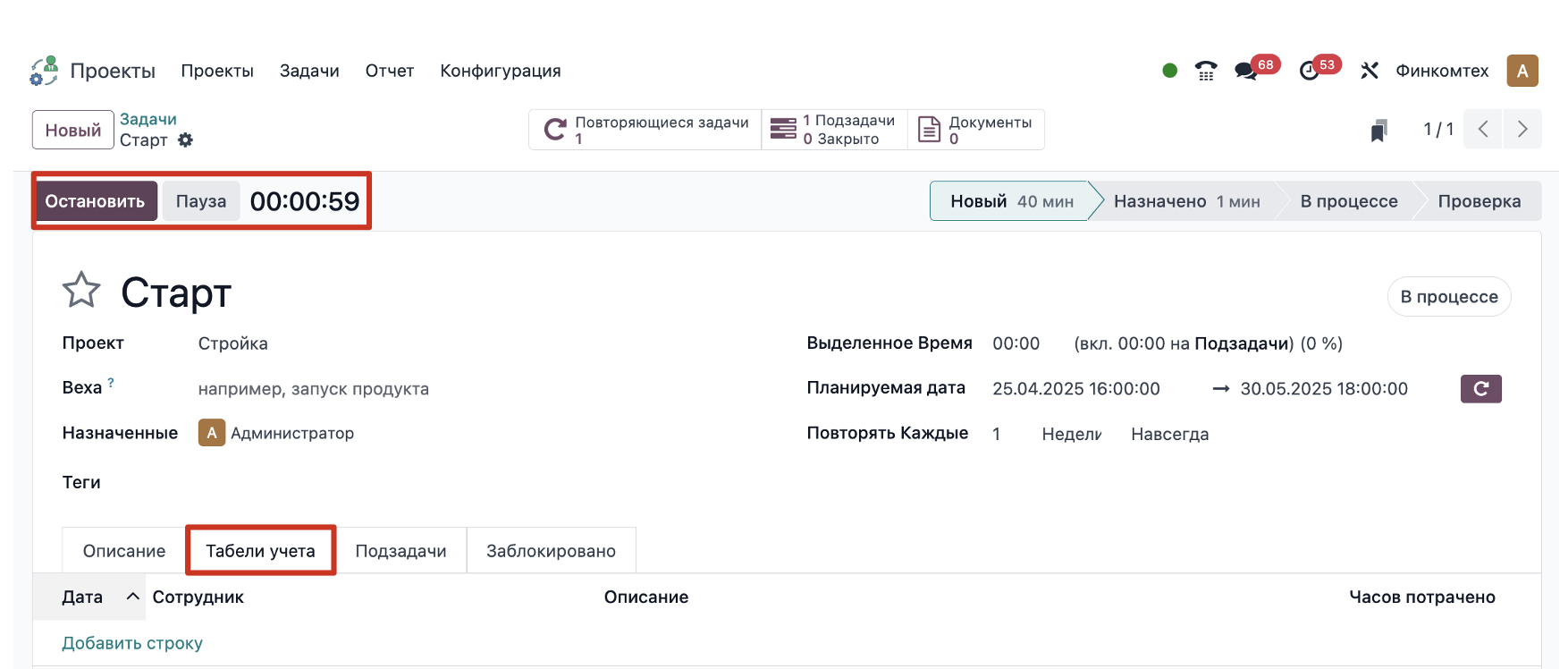
Для выполнения соответствующих действий предусмотрены кнопки Остановить и Пауза.
Вы можете нажать кнопку Остановить после завершения задания. Появится всплывающее окно для подтверждения потраченного времени.
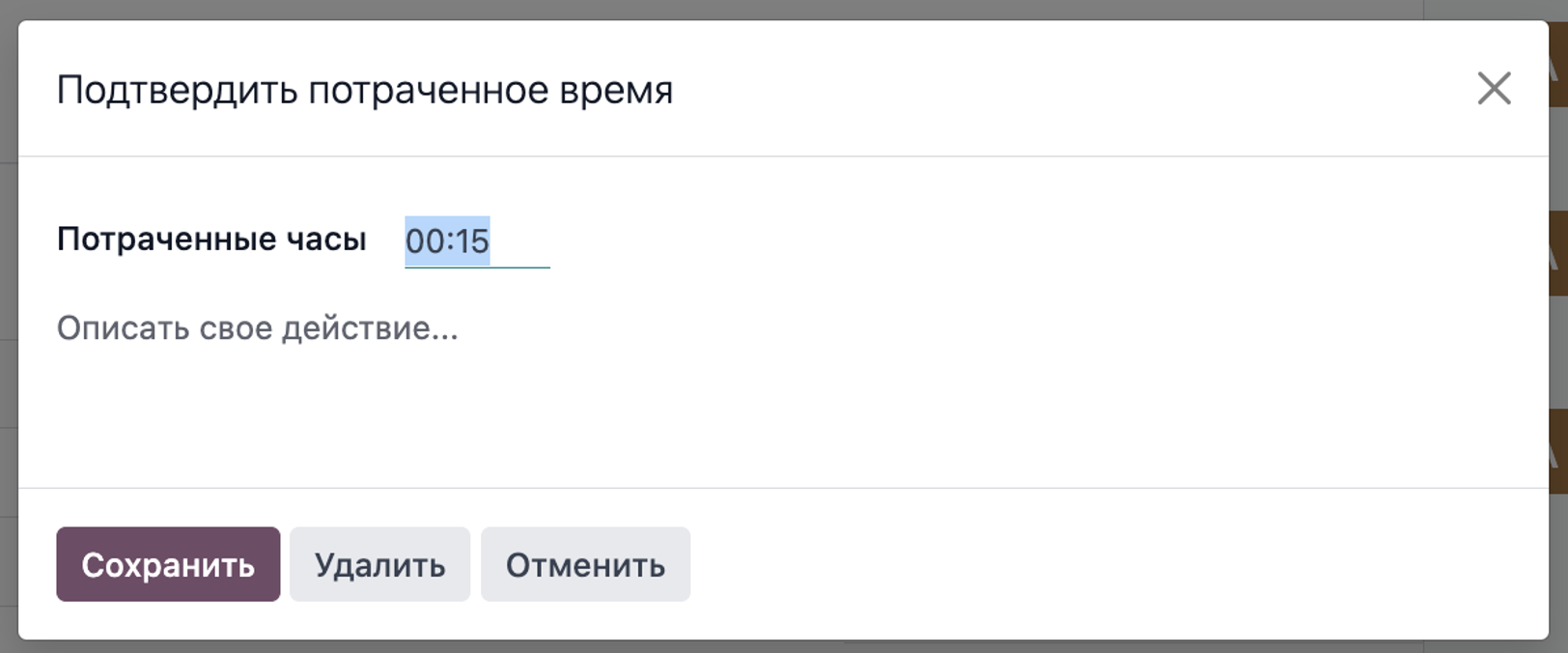
Во всплывающем окне будут отображены Потраченные часы, и вы сможете заполнить поля описанием ваших действий. Затем нажмите кнопку Сохранить.
Отслеженное время теперь можно увидеть на вкладке Табели учета в форме задачи.
На этой странице вы можете просмотреть ход выполнения задачи и сколько Часов потрачено.

Мы можем добавить Описание, добавить Теги, чтобы задача сразу отображалась в Канбан. Указать запланированное действие. Это очень удобно, когда мы распределяем задачи.
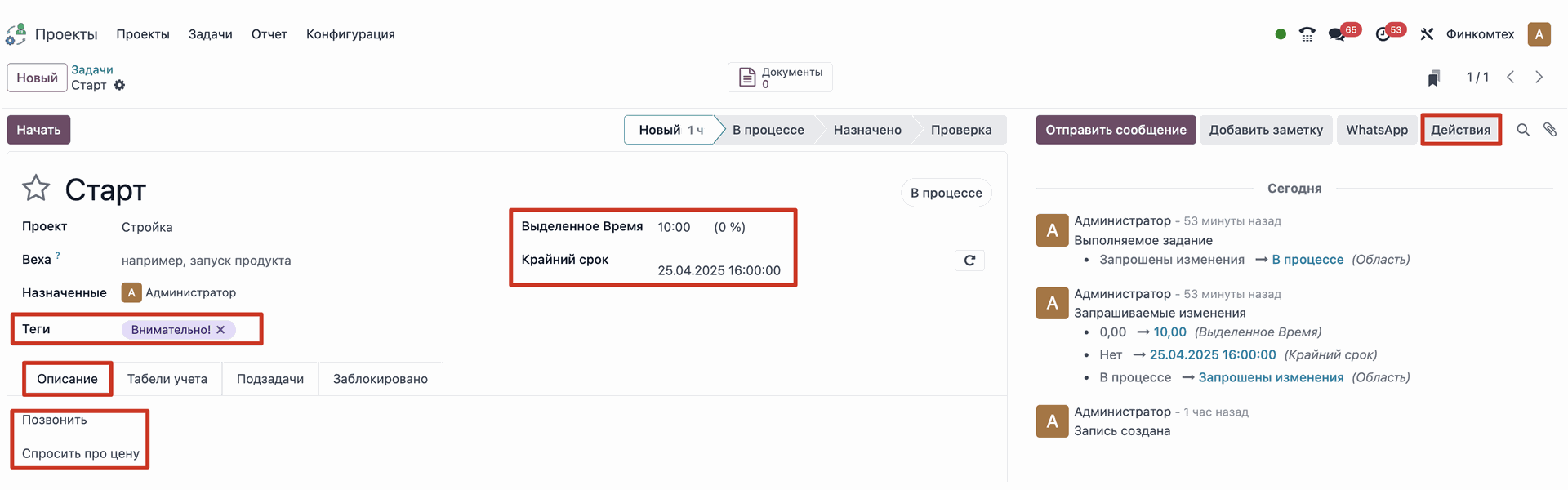
Если в задаче имеются изменения, и чтобы это было понятно и заметно, мы можем их отметить отметкой Запрошены изменения.
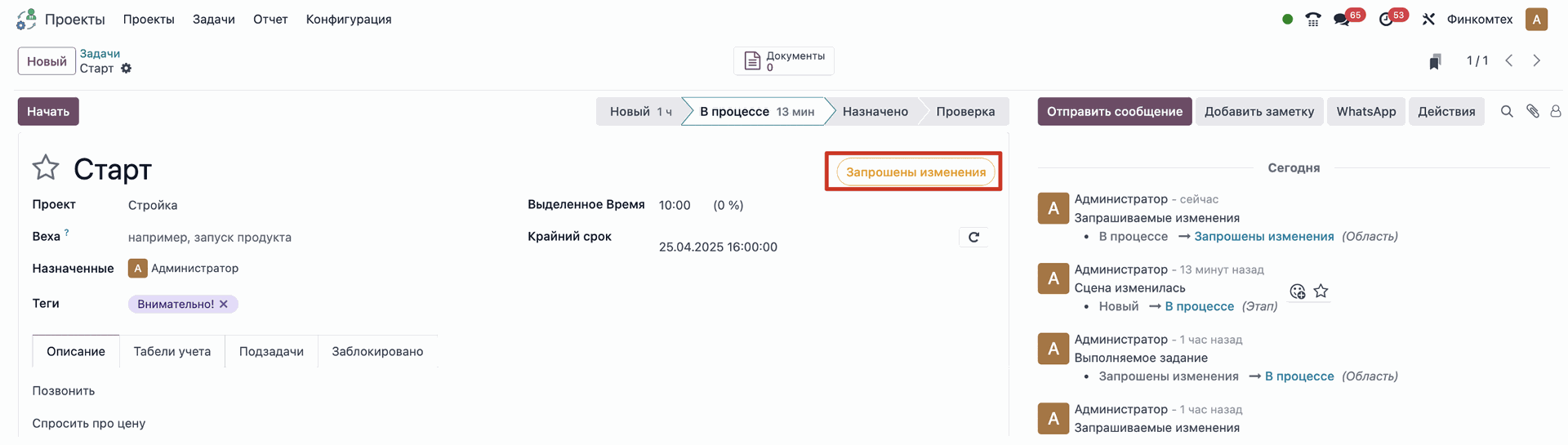
В просмотре Канбан можно отследить как выглядят изменения. Здесь можно увидеть, что изменилось.
На задаче появился значок восклицательного знака (!), а статус задачи стал желтым.
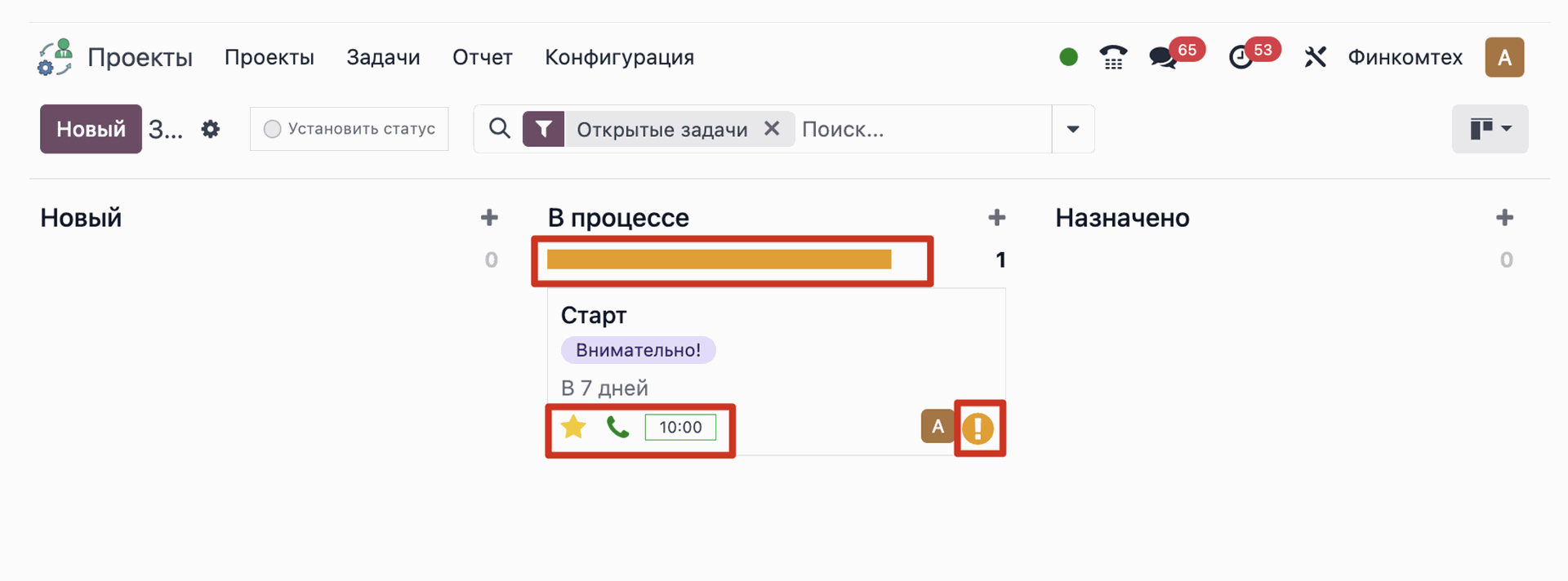
После того, как в Запрошенных изменениях ! произошли обновления, можно отметить эту задачу, как Одобрено. И после того, как задача была одобрена, ее можно перенести на следующий этап. На этап Проверка.
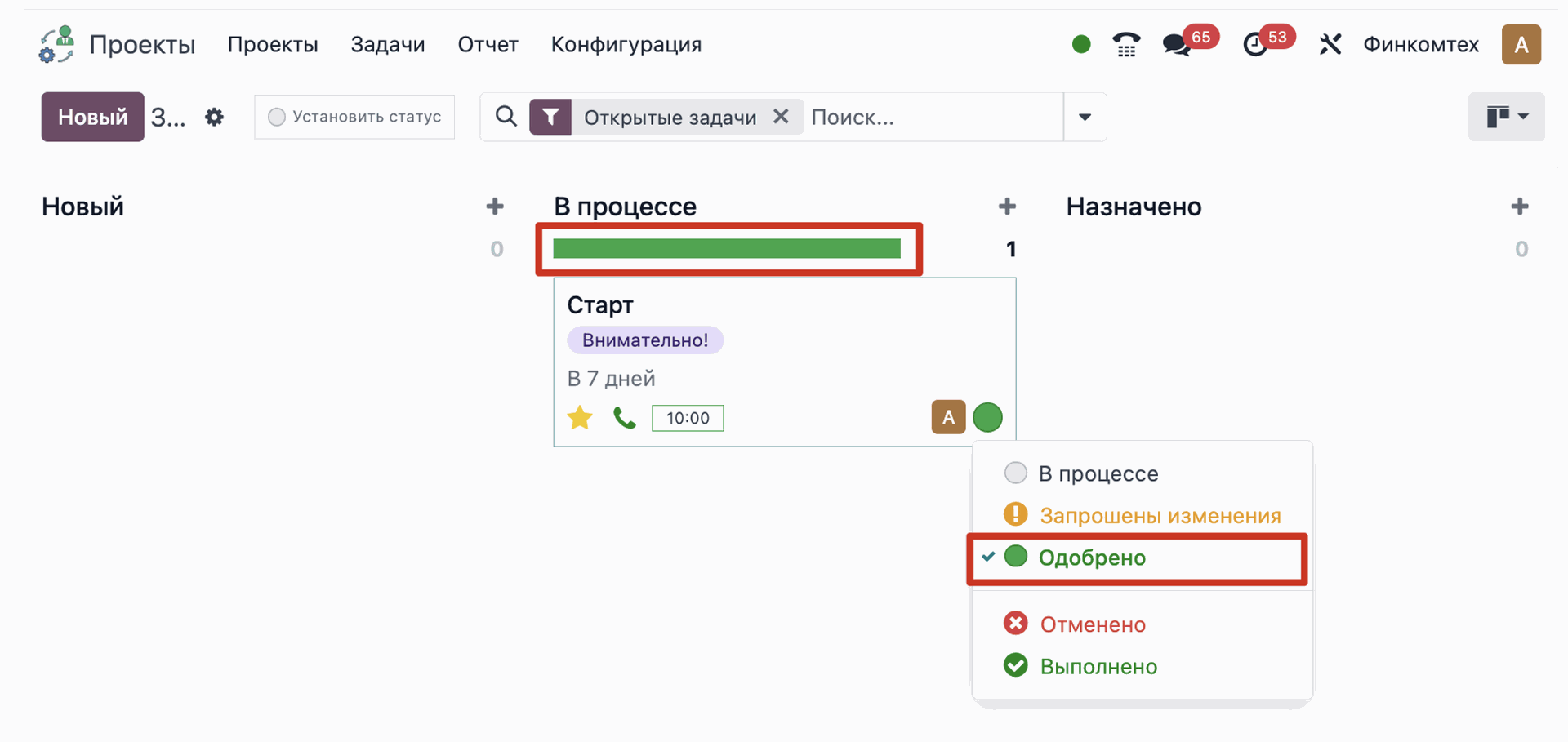
Это нужно для того, чтобы можно было проверить, что получилось хорошо, а что возможно пошло не так. После того, как все запросы будут одобрены, отмечаем задачу как Выполнено .
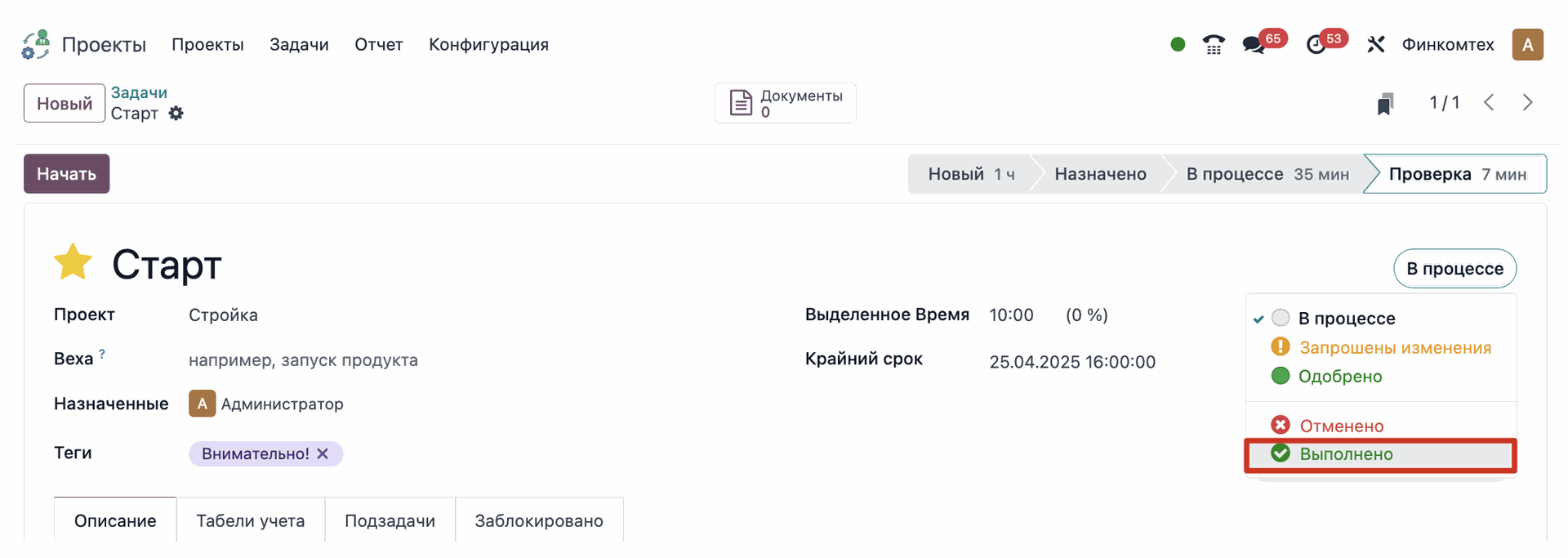
И после того, как выполнили эту функцию, вернувшись на доску Канбан, можно увидеть, что задача теперь не активна. Потому что она больше не в работе, она в архиве, и ее все равно можно видеть. И поскольку работа завершена, задача находится на рассмотрении. Фактически весь рабочий процесс завершен.
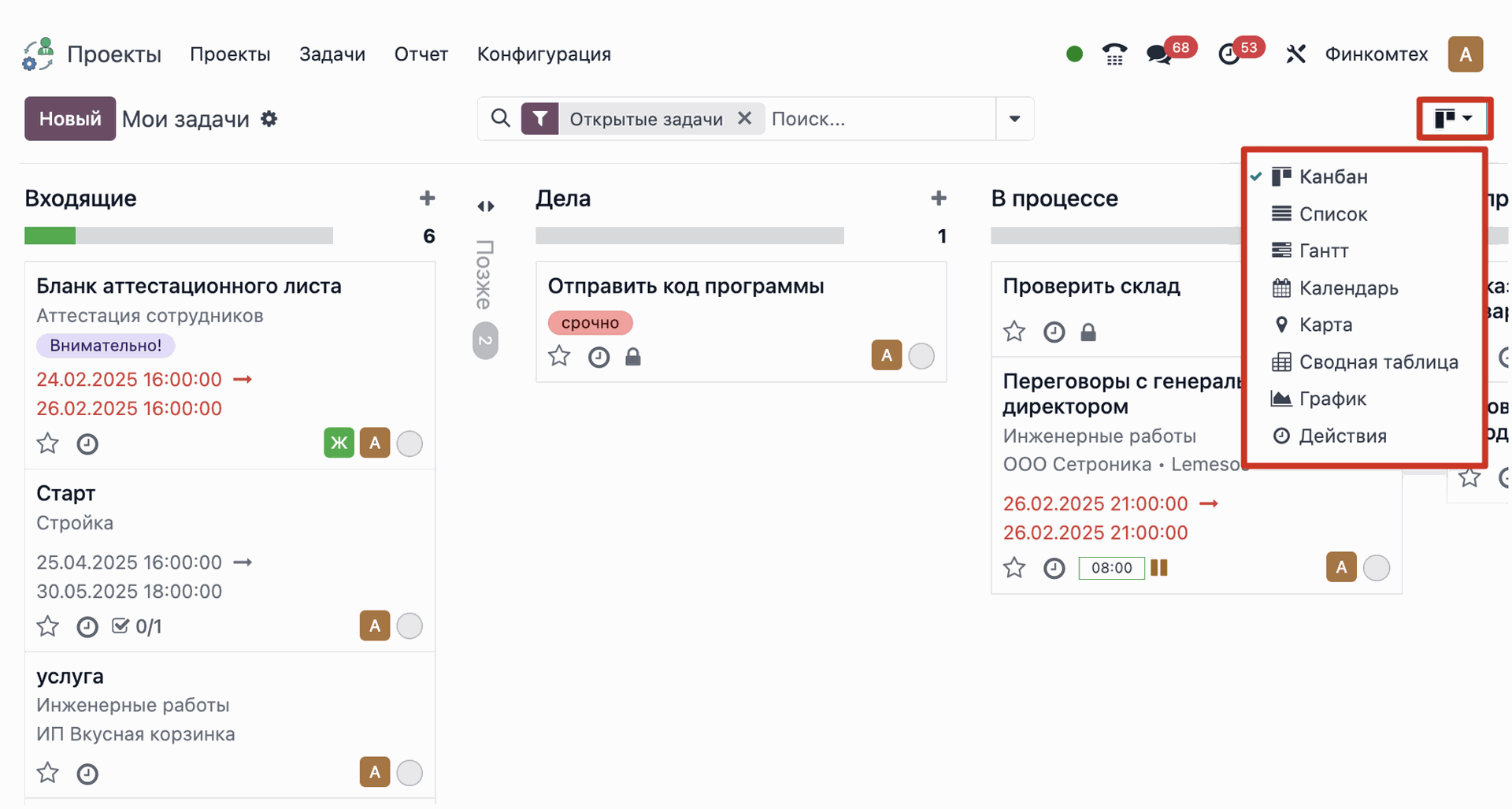
Все назначенные вам задачи будут отслеживаться и записываться в меню Мои задачи, которое находится в модуле Проекты. Эти задачи можно просматривать и управлять ими в представлениях Действия, Карта, Сводная таблица, Гантт, Список, Канбан, Календарь и График.