Дисплей для кухни
Управление дисплеем для подготовки заказов
Новый модуль под названием Дисплей для кухни, который служит как для кухонного персонала, так и для клиентов. Он обеспечивает правильное выполнение заказов и процедур доставки. Таким образом, модуль Дисплей для кухни является частью модуля Торговая точка.
Дисплей подготовки и дисплей для клиента — это два типа экранов, включенных в модуль Дисплей для кухни.
Дисплей подготовки показывает статус приготовления всех блюд, заказанных клиентом.
После завершения приготовления еда отображается на дисплее для клиента, чтобы клиент мог удобно забрать свой заказ.
Таким образом, этот модуль упрощает отслеживание процесса приготовления еды на кухне и ее передачу клиенту.

Индивидуально настроенный Дисплей для кухни отображается на панели управления.
С панели управления можно видеть этапы подготовки на Дисплее для подготовки.
Пользователь может открыть дисплей для подготовки, нажав кнопку Открыть дисплей подготовки, а клиенты могут просматривать свой дисплей, выбрав кнопку Открыть дисплей для клиентов.
На этой панели управления отображаются заказы, находящиеся в процессе подготовки, в статусе В процессе, а также показывается Среднее время.
Многоточие позволяет сбросить все заказы и настроить текущий Дисплей для кухни. Нажмите кнопку Новый, чтобы добавить новый.
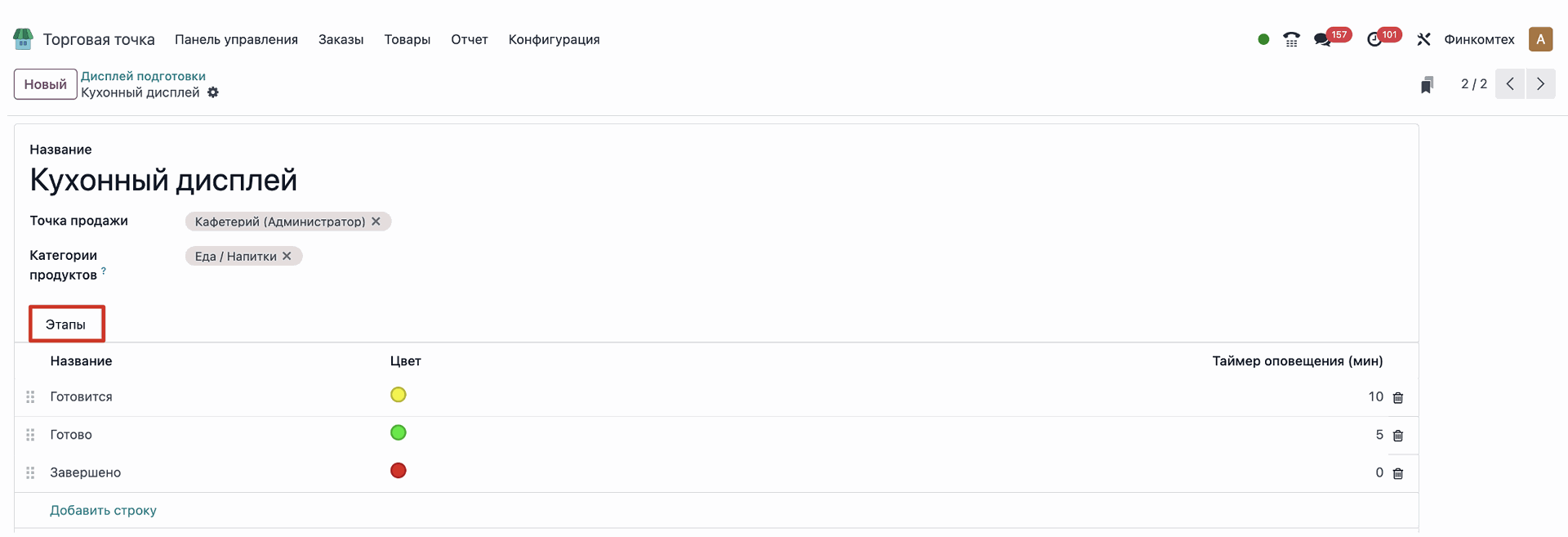
Добавьте название дисплея. Здесь указывается, для какой сессии торговой точки предназначен дисплей и какие категории продуктов были подготовлены на этой кухне. Добавьте время оповещения и цвет к названию этапа во вкладке Этапы.
Здесь клиент сделал заказ на Бургер с сыром и один напиток.
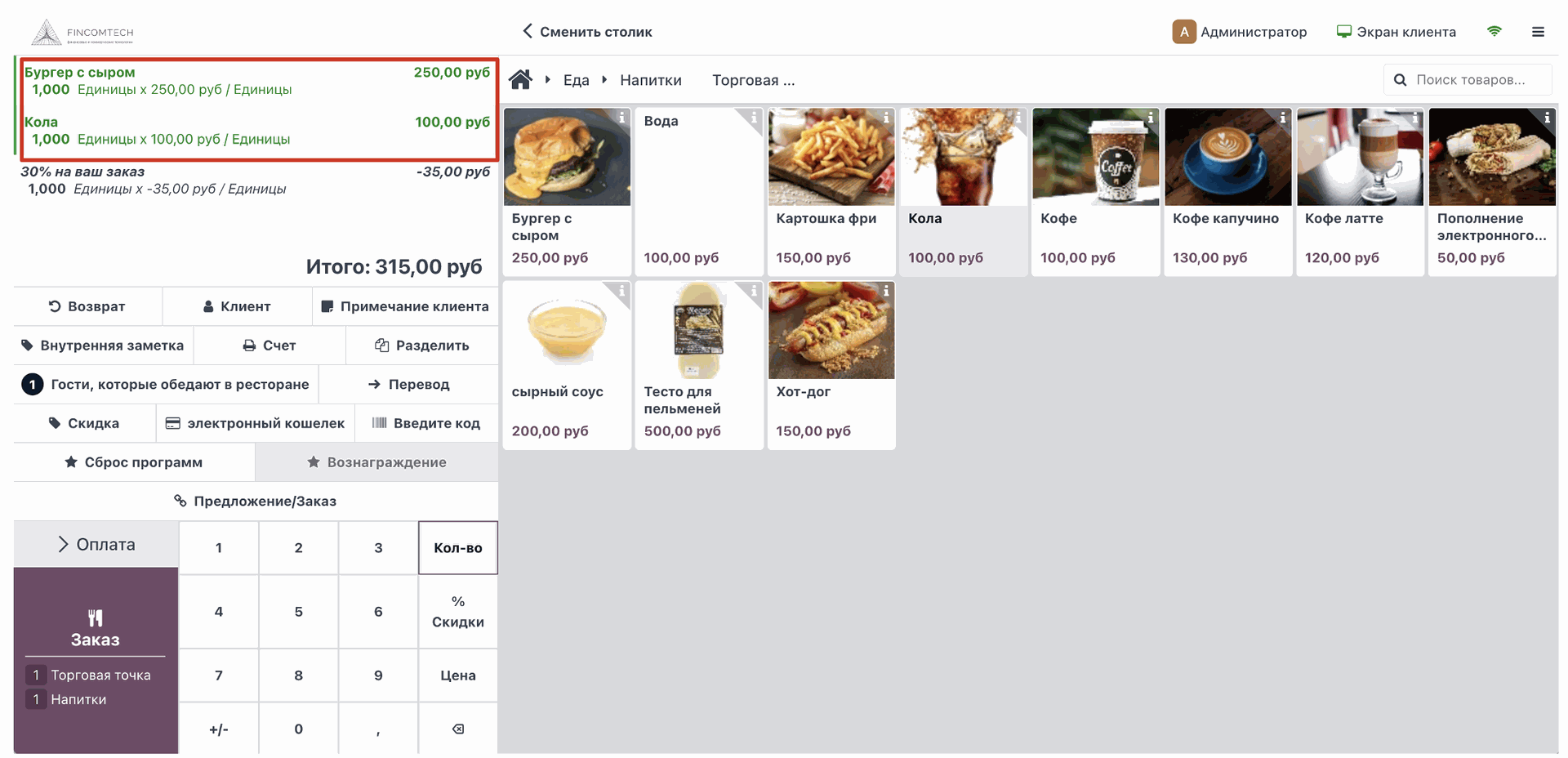
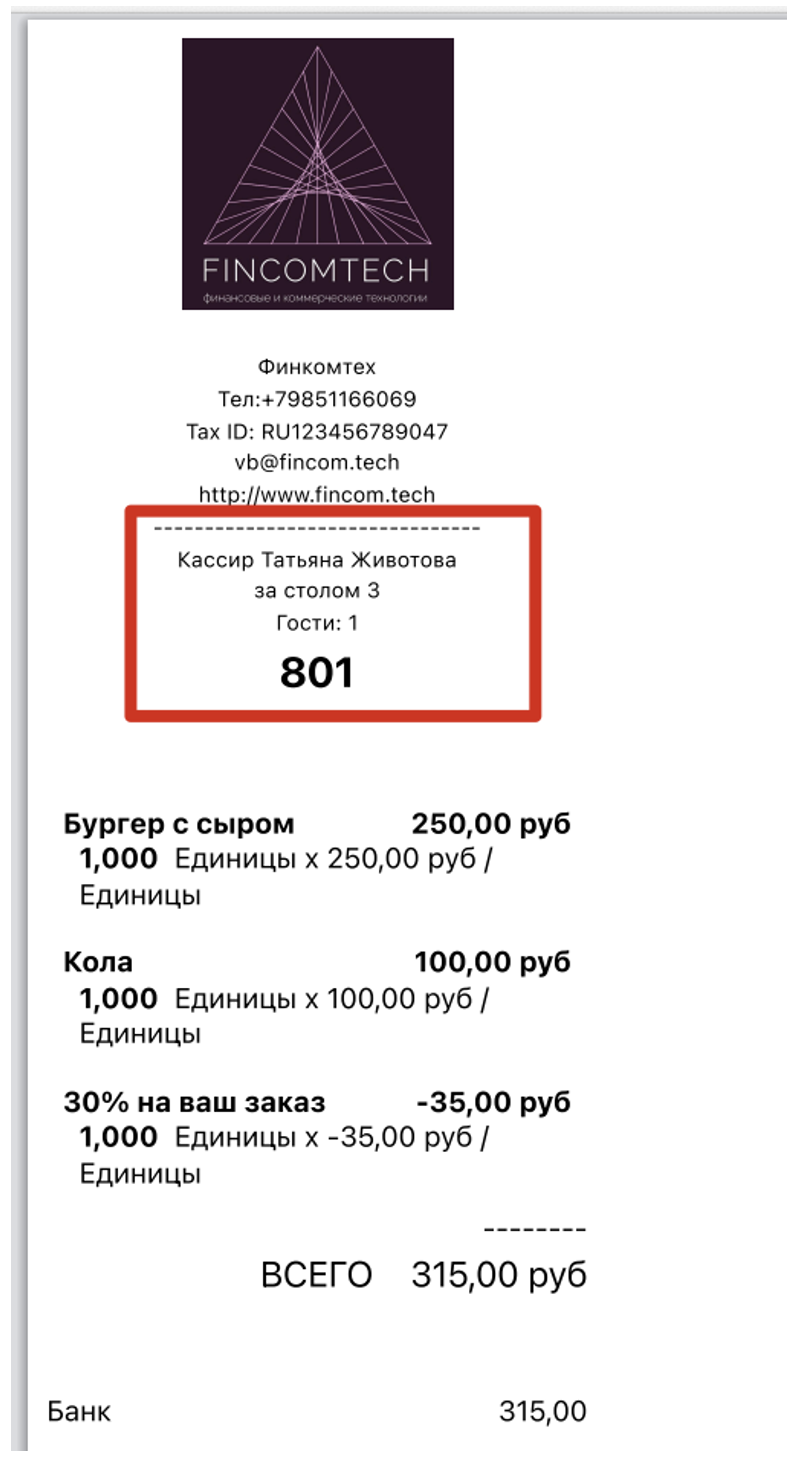
Затем, чтобы оформить заказ, клиент должен завершить оплату. После этого он получает талон с номером заказа.
Панель дисплея кухни показывает, что заказ находится на этапе В процессе, что означает, что клиент оформил заказ. Чтобы просмотреть статус приготовления, нажмите на опцию Открыть дисплей подготовки.

Заказанные блюда отображаются в левой части дисплея приготовления. Количество заказов на каждом этапе приготовления отображается в верхней части экрана. В данный момент заказ находится на этапе Готово; после завершения приготовления он переходит на этап Завершено.
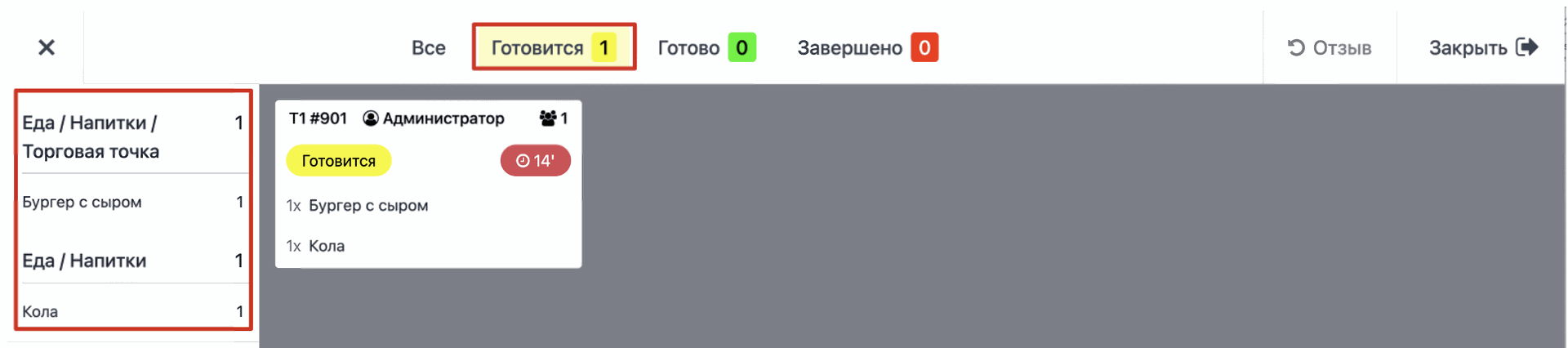
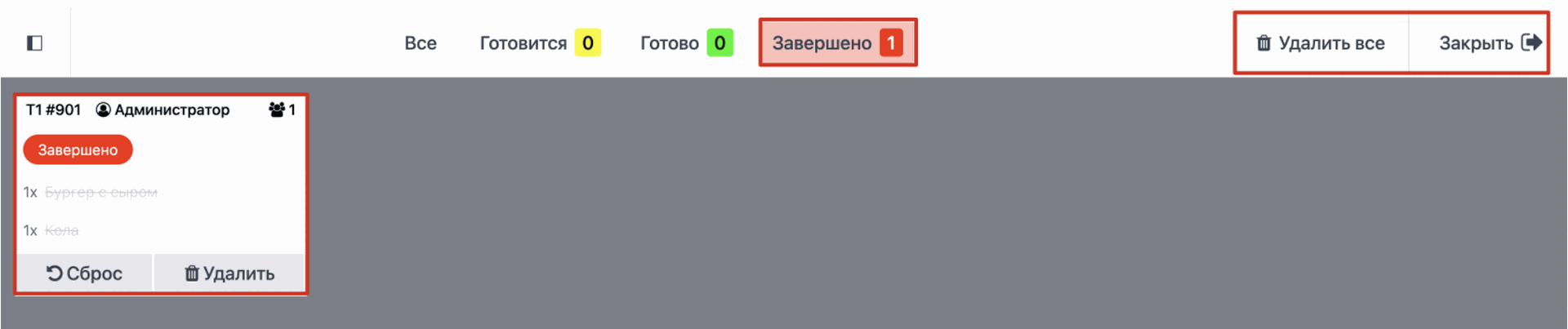
После этого переведите заказ на этап Завершено. Кнопка Закрыть, расположенная в правом верхнем углу и позволяющая закрыть дисплей приготовления, может быть удалена и сброшена с этапа Завершено заказа.
Затем, чтобы открыть экран для клиентов, нажмите на опцию Открыть дисплей для клиентов.

Скриншот ниже демонстрирует, как выглядит дисплей для клиентов. Номер заказа появляется на дисплее клиента после завершения приготовления, что позволяет клиентам легко забрать свой заказ, увидев его на экране.

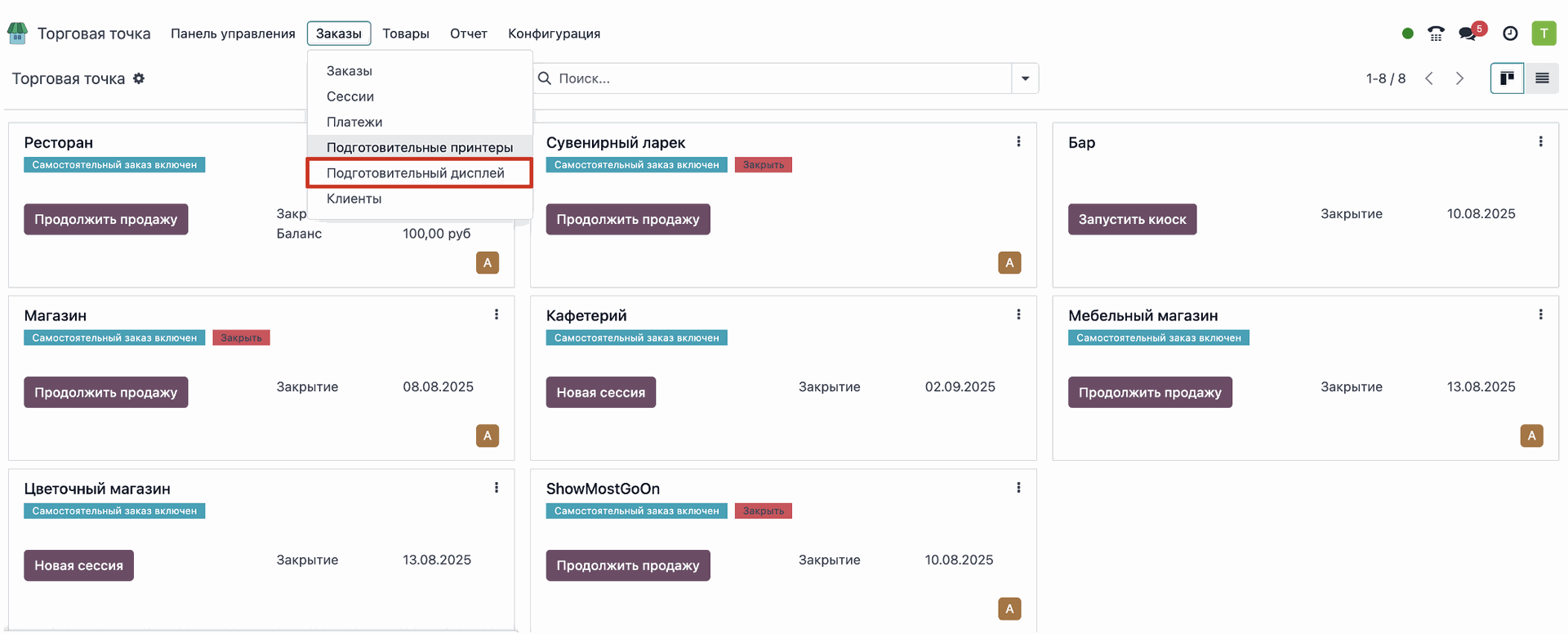
Модуль Торговая точка также имеет доступ к дисплею приготовления. Опция Подготовительный дисплей была добавлена в меню Заказы в торговой точке.
Таким образом, управление заказами клиентов в ресторане стало как никогда простым. Пользователи могут без труда контролировать процесс приготовления на кухне и уведомлять клиентов о готовности их заказа с помощью дисплеев приготовления и клиентских дисплеев, чтобы они могли удобно забрать свой заказ.