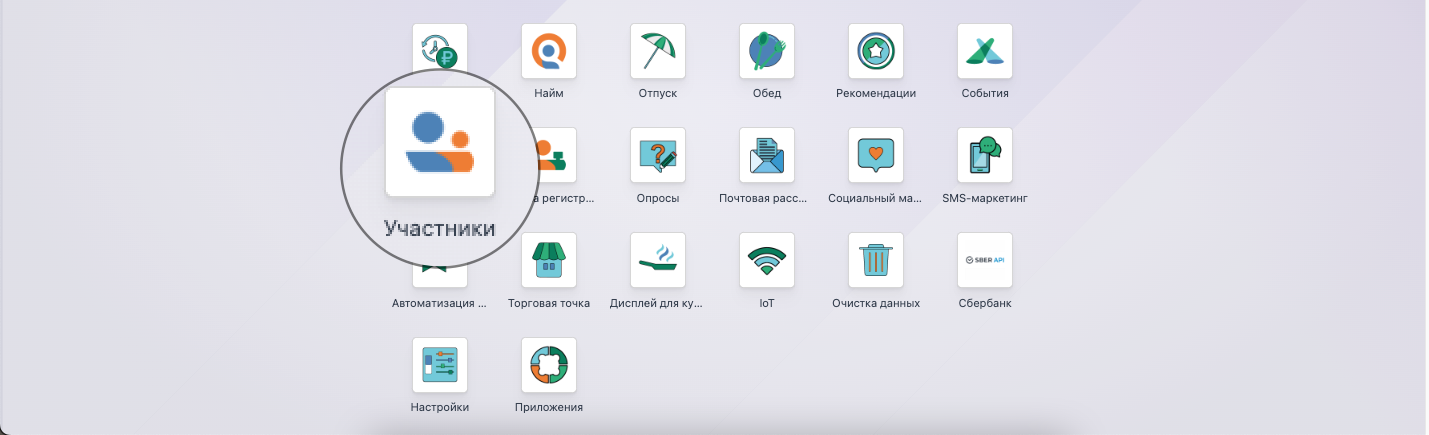
Участники
В приложении Участники можно настроить и контролировать все операции, связанные с членством. Приложение Участники интегрируется с приложениями Продажи и Бухгалтерия, что позволяет продавать членство и выставлять счета напрямую клиентам.
Продукты для участников
Чтобы создать новый продукт для участников, перейдите в приложение «Участники» ‣ «Конфигурация» ‣ «Продукты участия» и нажмите Новый, чтобы открыть пустую запись о продукте.
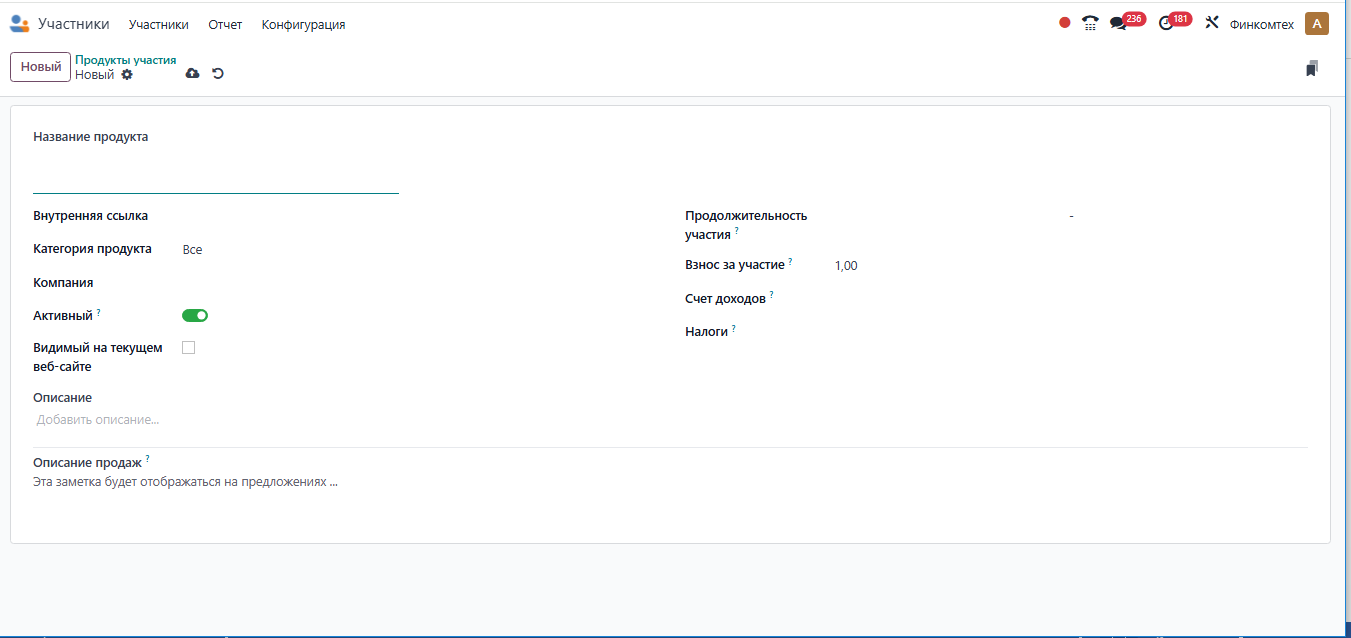
Заполните форму, указав необходимую информацию, в том числе продолжительность участия.
Продукты для участников программы лояльности можно добавить в заказ на продажу и выставить счет как за обычные продукты или подписки.
Активируйте подписку
Чтобы активировать подписку в приложении Контакты, перейдите в приложение «Контакты» и нажмите на контакт, чтобы открыть его подробную форму.
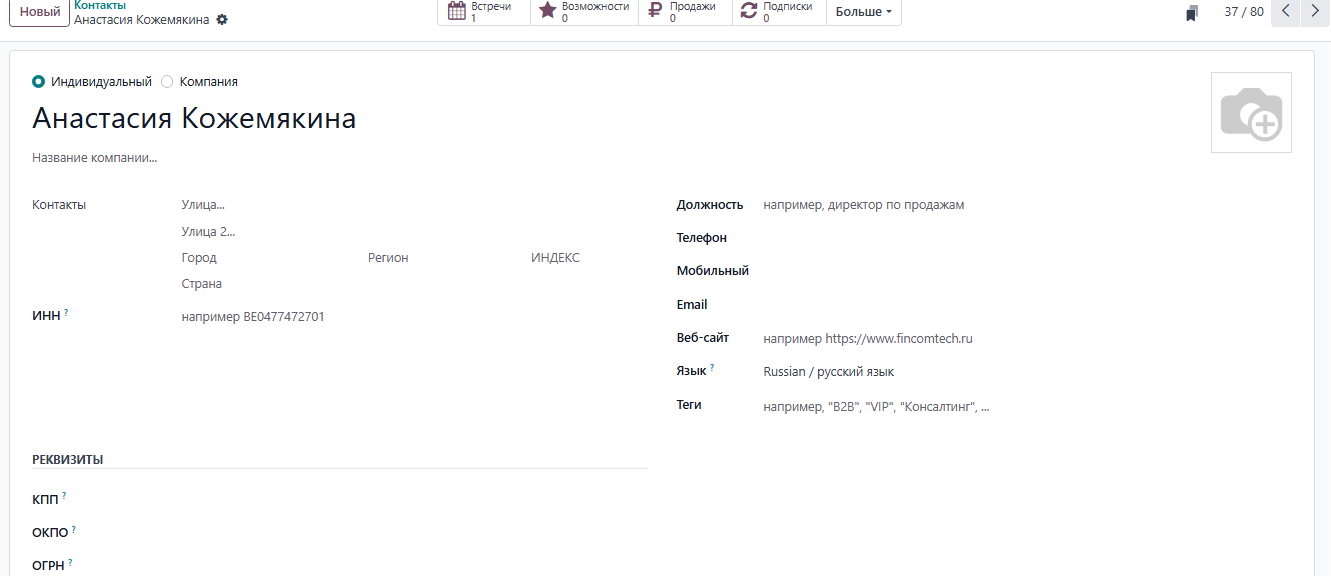
В открывшейся форме контакта перейдите на вкладку Участие и нажмите Купить участие.
В появившемся всплывающем окне Купить участие выберите участие в раскрывающемся меню. Затем настройте стоимость.
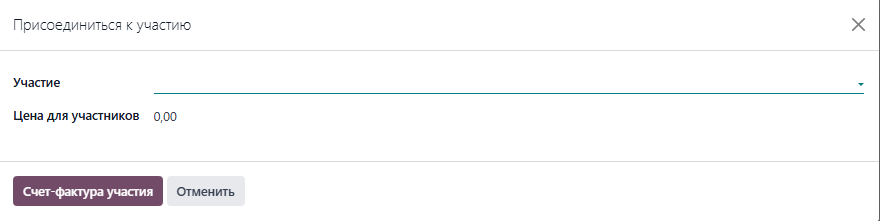
Нажмите Оплатить участие, когда оба поля будут заполнены. После этого откроется страница Цена для участников, на которой можно подтвердить и оплатить счета.
Кроме того, чтобы предложить бесплатное членство, установите флажок Свободный участник на вкладке Участие в контактной форме.
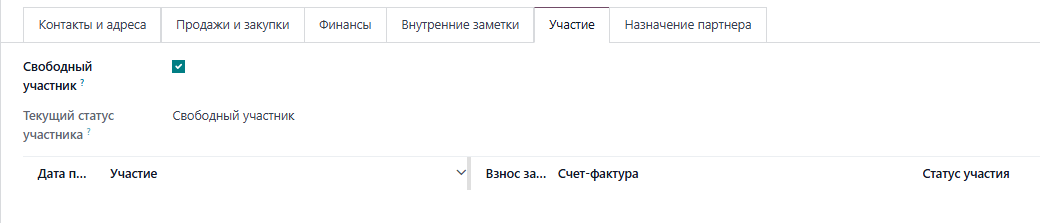
Статус участия
Текущий статус участия указан на вкладке Участие в каждой контактной записи:
- Свободный участник: партнер, который не подавал заявку на вступление в программу.
- Отказавшийся участник: участник, который отказался от участия.
- Старый участник: участник, срок участия которого истек.
- Ожидающий участник: участник, который подал заявку на вступление в программу, но счет для него еще не выставлен.
- Участник с выставленным счетом: участник, для которого выставлен счет, но оплата еще не произведена.
- Участник, оплативший членство: участник, оплативший членский взнос.
Публикация каталога участников
Чтобы опубликовать на сайте список активных участников, сначала необходимо установить приложение Онлайн-каталог участников. После установки модуля добавьте /members страницу в меню сайта, отредактировав меню.
Публикация отдельных участников
Вернитесь в приложение CRM ‣ Продажи ‣ Клиенты и нажмите на карточку Канбан для участника. В появившейся форме клиента нажмите умную кнопку Перейти на сайт в верхней части страницы, чтобы открыть веб-страницу участника.
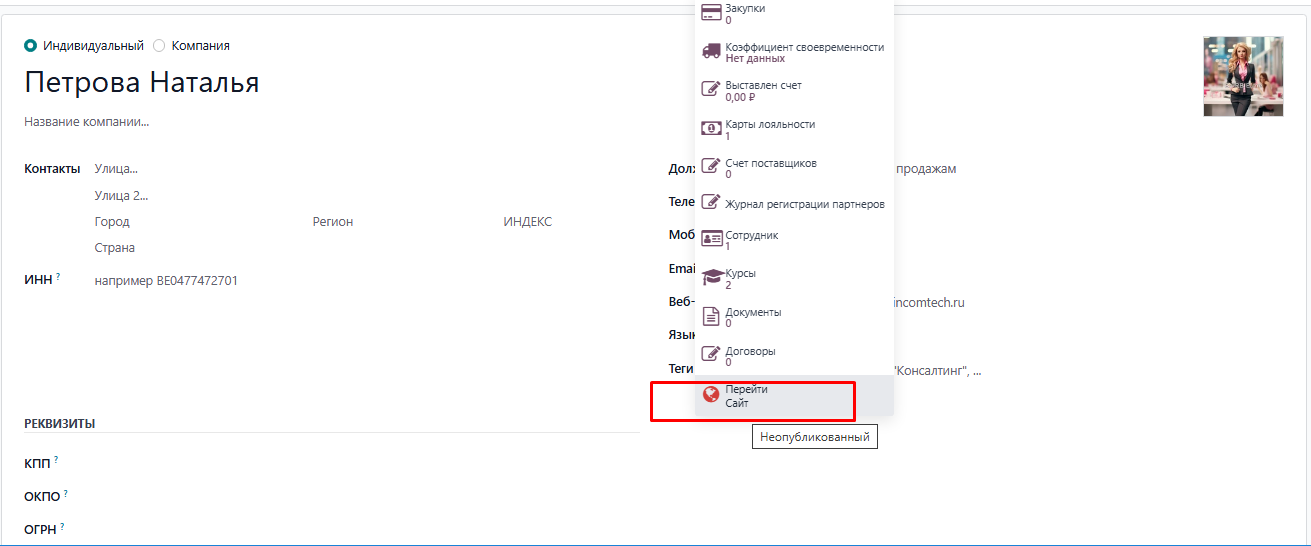
Нажмите кнопку Редактировать, чтобы открыть боковую панель с инструментами для редактирования. Внеся необходимые изменения на странице, нажмите Сохранить. В верхней части страницы переведите переключатель Не опубликовано в активное положение Опубликовано.


Повторите эти действия для всех нужных участников.