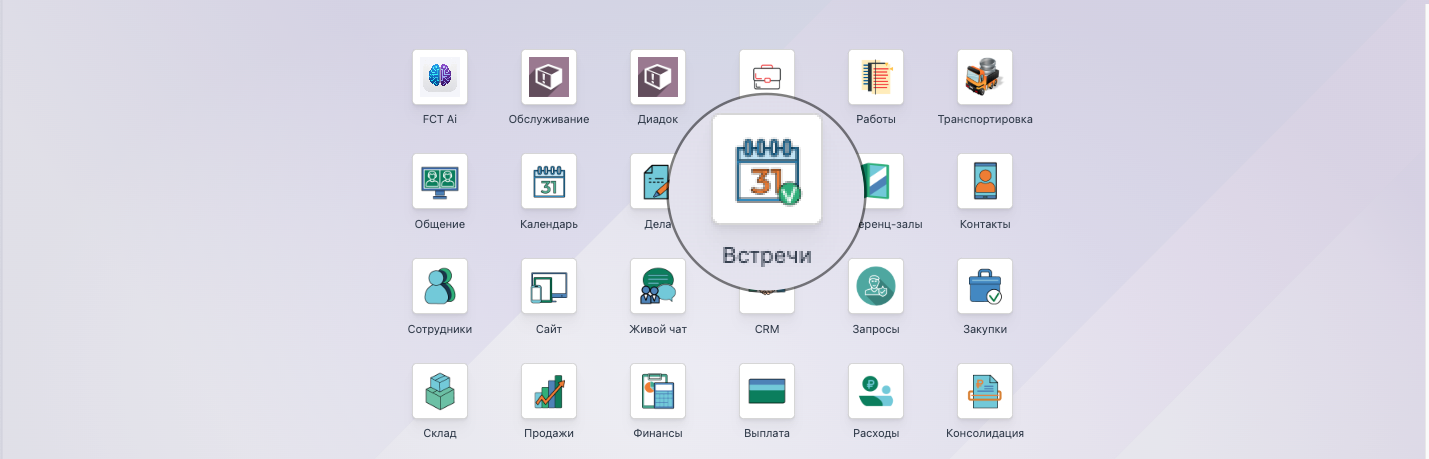
Встречи
Приложение Встречи от Fincomtech — это приложение для самостоятельного планирования, которое упрощает процесс записи на встречи, консультации или получение услуг. Интегрированное с набором бизнес-приложений Fincomtech, оно позволяет компаниям автоматизировать планирование встреч, сократить объем ручной работы и обеспечить удобство для клиентов. Встречи можно связать с календарями, CRM-возможностями, графиками работы сотрудников и т. д., что делает это приложение идеальным инструментом для компаний, предоставляющих услуги, которым важны эффективность и организованность.
Конфигурация
Приложение Встречи позволяет назначать новые встречи с учетом доступности пользователей или ресурсов, таких как переговорные комнаты или зоны ожидания. Чтобы создать новый ресурс или управлять существующими, перейдите в раздел Встречи ‣Конфигурация ‣ Ресурсы. Откроется список доступных ресурсов в базе данных с указанием их вместимости.
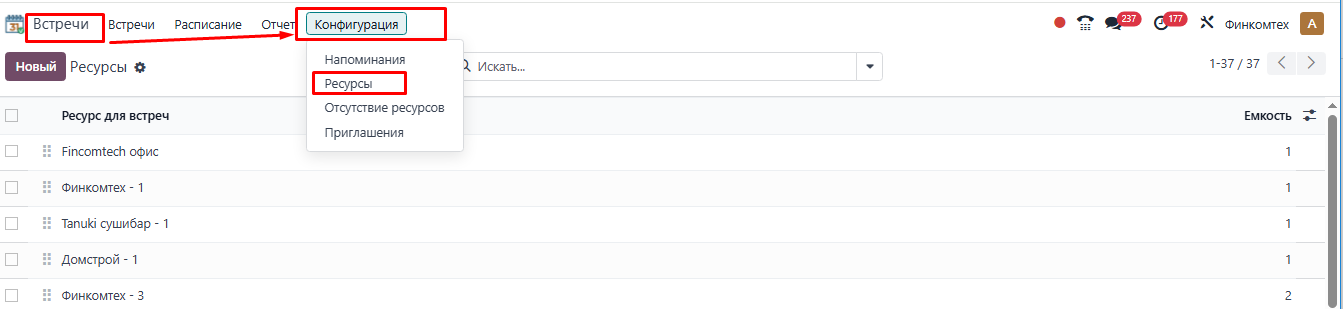
Ресурсы
Нажмите Новый, чтобы создать новый ресурс. В пустой записи введите Название нового ресурса. В поле Вместимость укажите максимальное количество человек, которое может вместить ресурс. Затем укажите часовой пояс для этого ресурса.
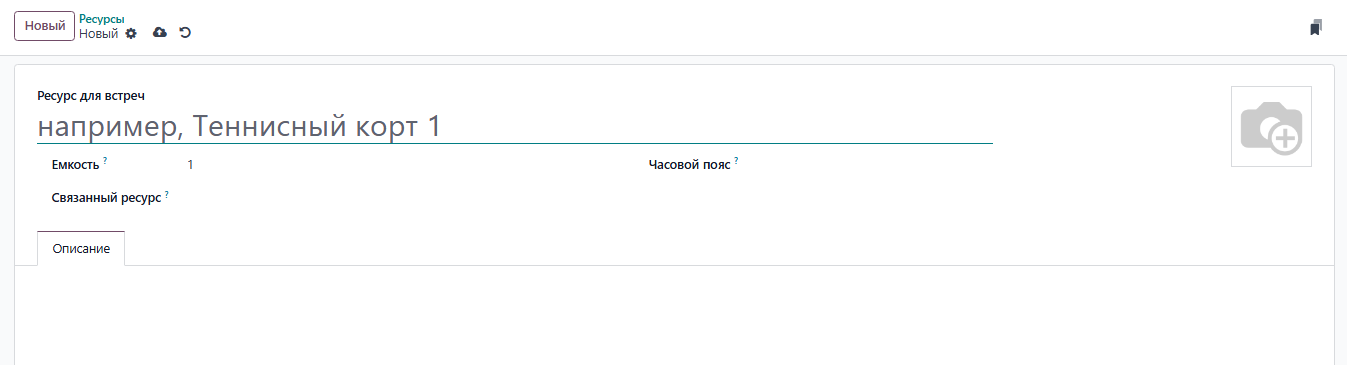 При желании выберите один или несколько связанных ресурсов в раскрывающемся списке. Этот параметр обозначает один или несколько ресурсов, которые можно использовать в сочетании для удовлетворения более высоких потребностей.

Наконец, добавьте описание для этого ресурса. Содержимое вкладки Описание отображается для клиентов при онлайн-записи на прием.
Ресурсный потенциал
При бронировании с учетом доступности ресурса на сайте отображается только вместимость до 12. Это происходит даже в том случае, если ресурс может вместить больше посетителей. Чтобы избежать этого, необходимо добавить в базу данных новый системный параметр.
Сначала убедитесь, что режим разработчика включен. Затем перейдите в приложение «Настройки» ‣ «Технические параметры» ‣ «Параметры системы». Нажмите «Новый», чтобы добавить новый параметр.
В поле «Ключ» введите appointment.resource_max_capacity_allowed. В поле «Значение» укажите максимально допустимый объем. По завершении нажмите (Сохранить вручную).
Настройка типа назначения
Прежде чем назначать или бронировать встречи, необходимо создать тип встречи. Перейдите на панель управления приложением «Встречи» и нажмите «Новый». В новой пустой записи введите название встречи, а затем укажите продолжительность для этого типа встречи.

Затем установите время планирования. Это минимальное время между моментом бронирования и началом приема. Если время планирования составляет 1 час, прием должен быть забронирован как минимум 1 за час до начала.
Пример
Создан тип записи на прием для Брейнсторминг, с продолжительностью1 часов и временем предварительного бронирования1 часов. В 02:00 часов клиент пытается записаться на прием на тот же день на 02:45 часов. Первое доступное время — 04:00 часов.
Выберите окно планирования:
- Выберите Доступно сейчас, чтобы клиенты могли сразу записаться на прием. Используйте поле До X дней для определения срока, на который клиенты могут записаться на прием. Например, если указано 14, клиенты не смогут записаться на прием ранее чем через 14 дней с текущей даты.
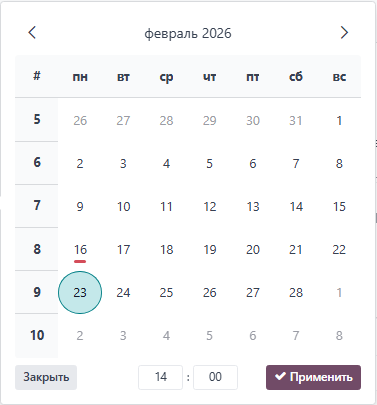
- Выберите в диапазоне дат, чтобы ограничить бронирование определенным периодом. После выбора этого параметра нажмите на поля от и до и используйте всплывающее окно календаря, чтобы настроить диапазон дат и времени.
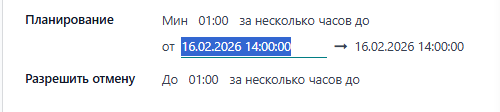
Обновите поле Разрешить отмену, чтобы ограничить время, в течение которого клиент может отменить бронирование. Если этот параметр включен, клиенты не смогут отменить бронирование в течение указанного времени.

Затем укажите, на чем основан этот тип назначения: на пользователях или ресурсах, — для этого выберите соответствующий переключатель. Если назначение основано на пользователях, выберите одного или нескольких пользователей в раскрывающемся списке. Если назначение основано на ресурсах, выберите один или несколько ресурсов в раскрывающемся списке.
При выборе Ресурсов в поле Доступность появляется опция Управление ресурсами. Если она выбрана, количество участников встречи будет ограничено в соответствии с возможностями выбранных ресурсов.
Выберите метод назначения, нажав на соответствующий переключатель:
- Выберите пользователя/ресурс, затем время: клиенты выбирают из списка доступных пользователей/ресурсов, а затем — свободный временной интервал.
- Выберите время, затем пользователя/ресурс: клиенты выбирают дату и время, а затем — из списка доступных пользователей/ресурсов.
- Выберите время, затем автоматическое назначение: клиенты выбирают временной интервал, и им автоматически назначается пользователь/ресурс.
Вкладка Расписания
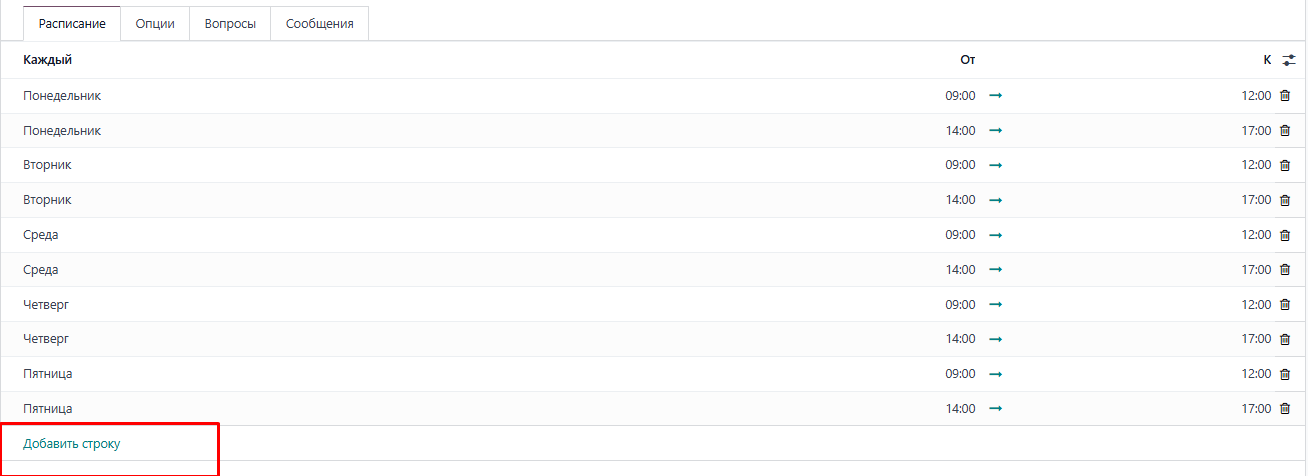
Вкладка Расписание используется для указания времени, в которое доступен этот тип записи. Настройки определяют временные интервалы, отображаемые на странице бронирования.
Нажмите Добавить строку, чтобы создать новый временной интервал. Выберите день недели в раскрывающемся меню Каждый, затем укажите время в полях С и До. Нажмите на значок (корзина), чтобы удалить запись. В один день можно добавить несколько записей.
Вкладка «Опции»
Вкладка Параметры используется для настройки параметров отображения этой встречи, а также параметров уведомлений для клиентов и пользователей.
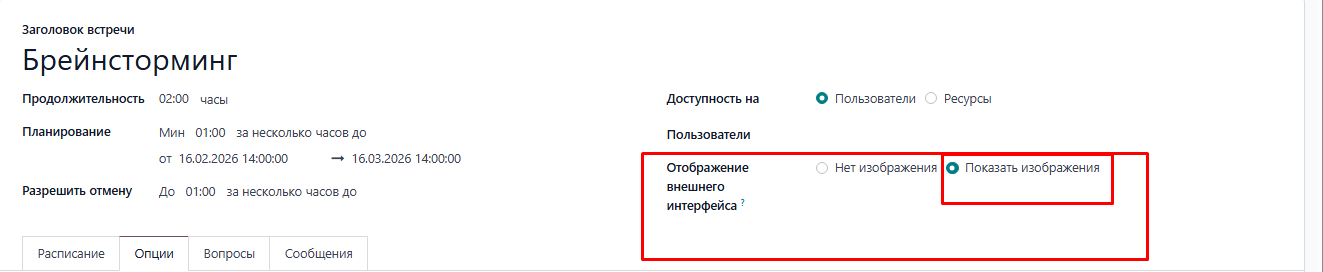
В поле Отображение внешнего интерфейса указывается, как встреча будет представлена клиентам на сайте. Выберите переключатель Показать изображения, чтобы опубликовать на сайте фотографии пользователя или ресурсов, которые будут использоваться для этой встречи.
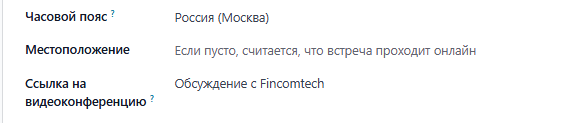
Поля Часовой пояс и Местоположение автоматически заполняются при назначении встреч с ресурсом в зависимости от его местоположения. При назначении встреч с участием пользователя в поле Местоположение по умолчанию отображается Online Meeting, а ссылка для видеоконференции генерируется автоматически. Если это не онлайн-встреча, выберите другой вариант в поле Местоположение.
Функция «Создание возможностей» добавляет в приложение CRM возможность для каждого запланированного мероприятия, которая назначается ответственному пользователю. Установите флажок «Создание возможностей», чтобы включить эту опцию.

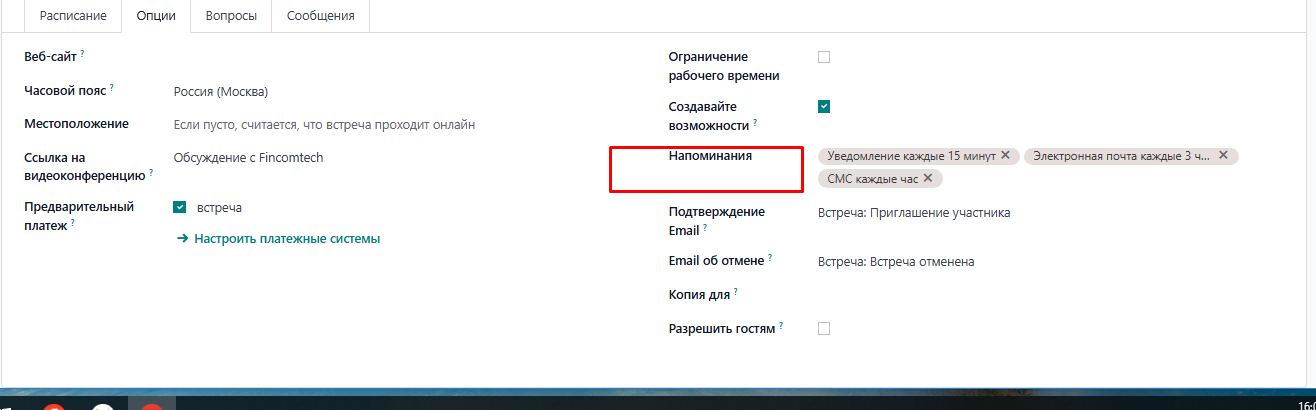
В поле Напоминания можно указать, как связываться с клиентами до назначенного времени встречи. Выберите один или несколько вариантов в раскрывающемся списке в зависимости от способа связи и временных рамок
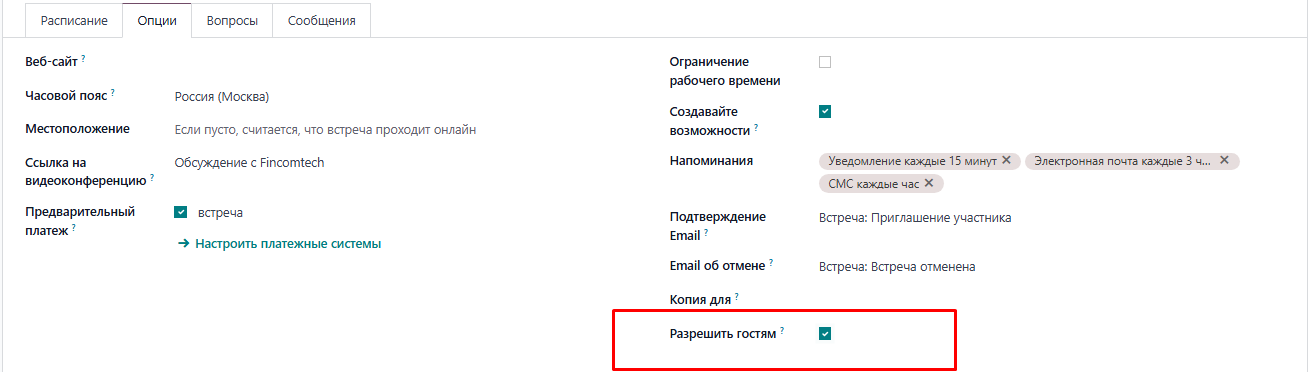
Установите флажок Разрешить гостям, чтобы клиенты могли добавлять дополнительных гостей при записи на прием.
Вкладка «Вопросы»
Вкладка «Вопросы» может использоваться для запроса дополнительной информации у клиентов при записи на прием. Нажмите Добавить строку, чтобы добавить новый вопрос.
Во всплывающем окне Создание вопросов введите Вопрос, затем выберите Тип ответа.
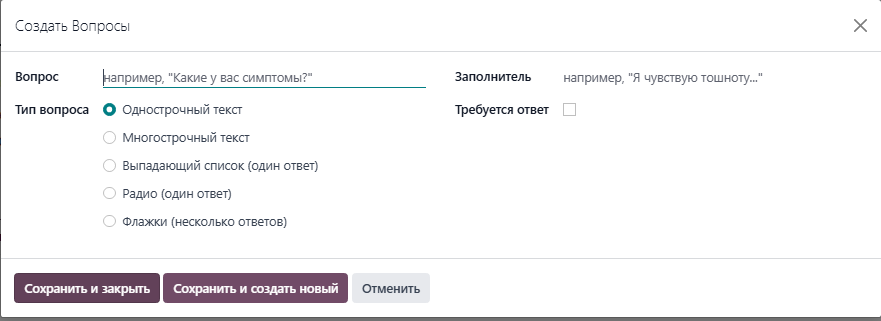
Установите флажок Требуется ответ, чтобы клиенты должны были ответить на этот вопрос, прежде чем смогут записаться на прием. Нажмите Сохранить и добавить, чтобы добавить еще один вопрос, или Сохранить и закрыть, когда закончите.
Вкладка «Сообщения»
Вкладка Сообщения используется компанией для предоставления клиентам дополнительной информации об этом типе встречи.
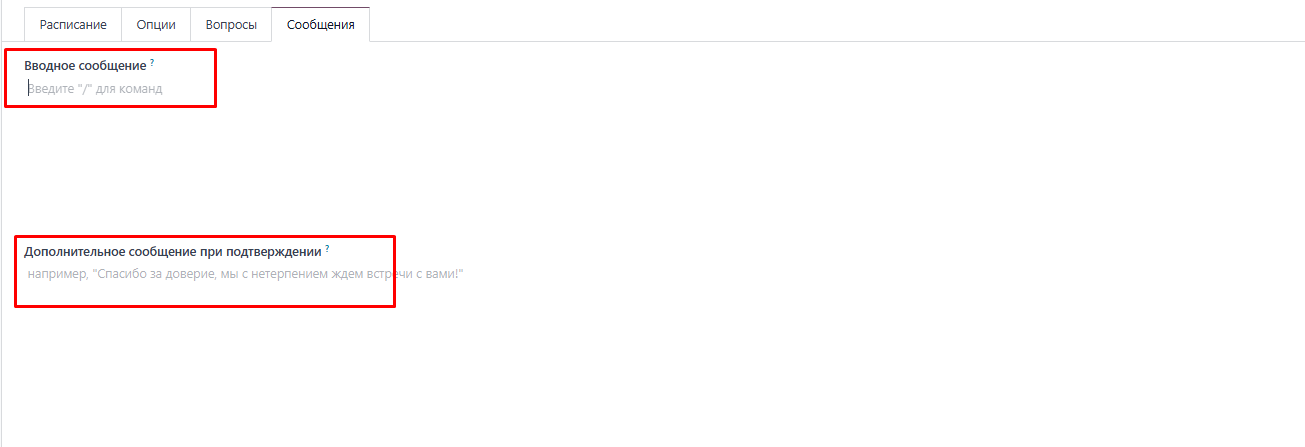
В поле Вводное сообщение добавьте краткое описание типа встречи. Это может быть тема встречи, повестка дня или информация о пользователях, ответственных за проведение встречи.
Дополнительное сообщение при подтверждении отображается для клиента после того, как он забронировал встречу. Добавьте сюда любую дополнительную информацию, о которой должен знать клиент. Это может быть информация о парковке, правилах, действующих в последнюю минуту, или дополнительные инструкции.
Публикация записи о встрече
Когда запись о встрече будет готова к публикации, нажмите умную кнопку Перейти на сайт в верхней части записи. Затем переместите значок Не опубликовано в положение Опубликовано.

