Подписки
Одна из лучших и наиболее эффективных маркетинговых стратегий, помогающих вашей компании поддерживать хорошие отношения с клиентами, — это подписка. Если вам интересно, вот описание того, как подписки могут улучшить управление взаимоотношениями с клиентами. Подписки можно использовать для поддержания отношений с клиентами в течение длительного времени с помощью самых эффективных тактик. Клиенты охотнее покупают товары и услуги у поставщика или компании, на которую они подписаны. Это побуждает клиентов приобретать дополнительные продукты у той же компании. С помощью ERP-системы вы можете методично создавать новые планы подписки и менять программы продления.
Все, что касается подписчиков многочисленных программ, предлагаемых организацией, будет управляться через модуль Подписки. Статус подписки каждого клиента будет отображаться на расширенной панели управления этого модуля. Значок модуля подписки появится на главной панели управления Финкомтех сразу после его установки из магазина приложений Финкомтех. Чтобы открыть главную панель управления модулем, нажмите на значок подписки, как показано ниже.
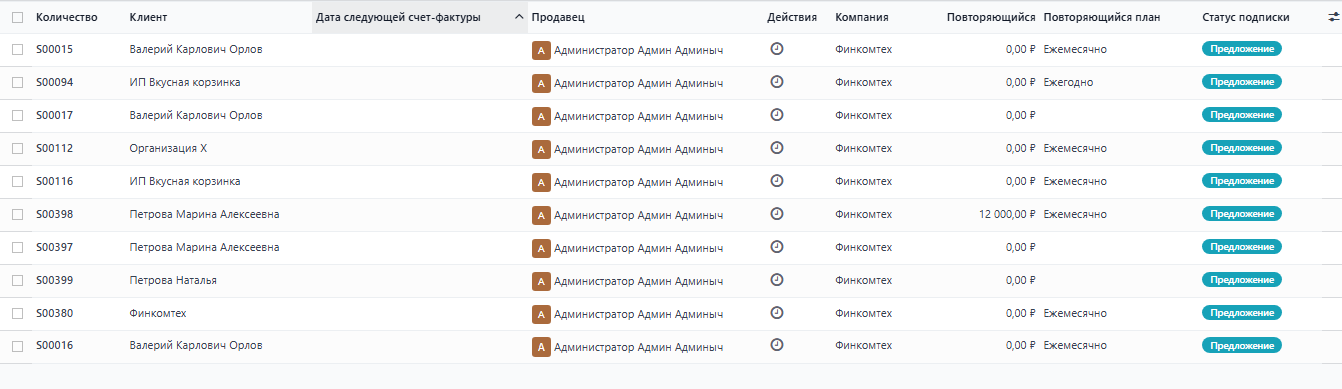
С помощью канбан-доски этой платформы вы можете анализировать подписки различных клиентов на разных уровнях. Чтобы добавить новые этапы, нажмите кнопку +Этап на экране. Если вы хотите создать новую подписку на определенном этапе, нажмите на значок плюса рядом с названием этапа.
С помощью значка часов, который есть на каждой подписке, вы можете запланировать выполнение различных задач для подписчика. Среди доступных фильтров — «Мои подписки», «Не назначенные», « Предложения », « В процессе », « Приостановлено », « Отписавшийся », « Выставление счета », Неудачные платежи , « Хорошее здоровье , « Плохое здоровье », «Дата первого контракта» и «Дата следующего выставления» «Дата окончания». Вы можете сгруппировать доступные подписки с помощью опции «Группировать по», в которой доступны следующие параметры: «Продавец», «Команда продаж», «Партнер приведший клиента»,, «Статус подписки» «Шаблон», « Повторяющийся план »«Клиент»., «Дата первого контракта», «Дата окончания».
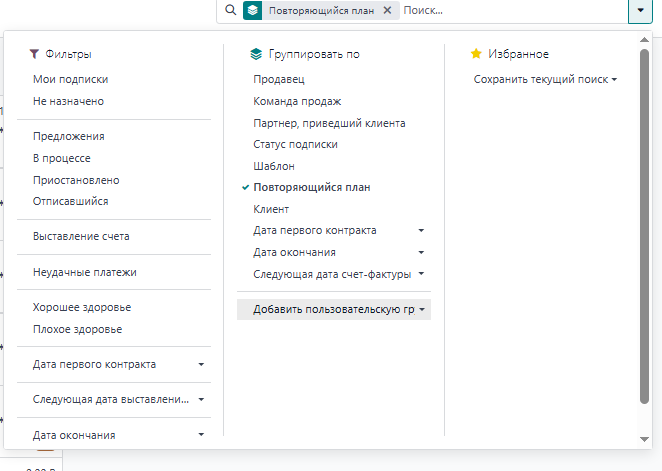
В дополнение к представлению «Канбан» вы можете изменить его на «Список», «Сводку», «График», «Когорту» или «Действие». Теперь воспользуемся кнопкой Новый», чтобы начать новую подписку.

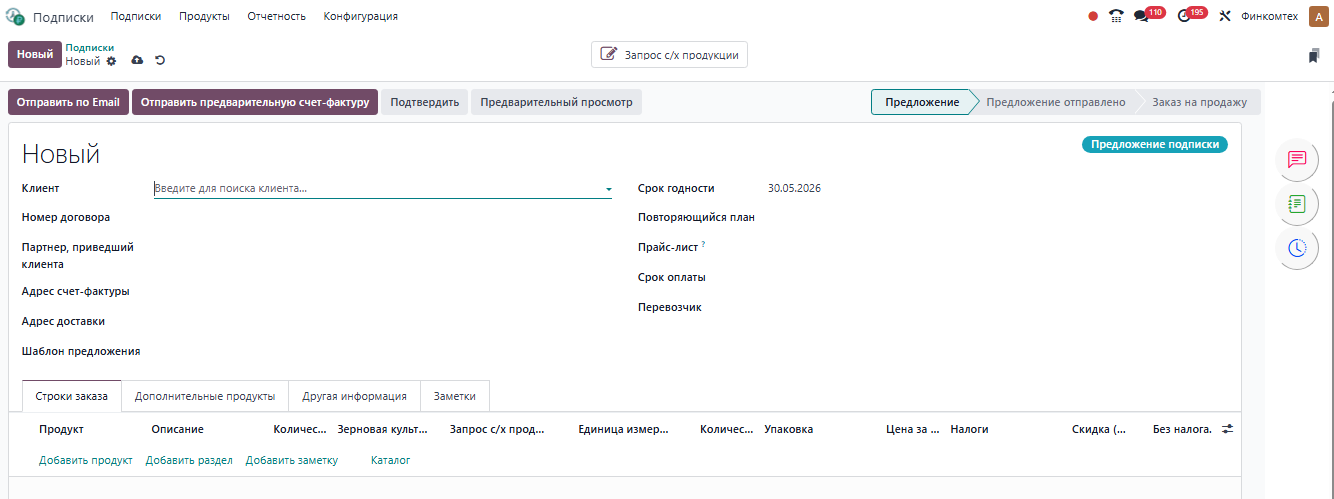 После нажатия кнопки Новый» откроется форма подписки. Прежде чем создавать новую подписку для клиентов, вы можете создать в модуле новый тарифный план и соответствующий продукт. Затем можно настроить тарифный план и продукт для новой подписки. Кроме того, с помощью продукта подписки из модуля продаж можно формировать коммерческие предложения. После подтверждения заказа на продажу система сразу же зарегистрирует соответствующую подписку в модуле «Подписки».
В отведенном поле вы можете указать имя клиента. В соответствующем поле можно указать партнера,с помощью которого и была приобретена подписка. В соответствующих полях вы можете указать адрес для выставления счета, адрес доставки и шаблон коммерческого предложения.
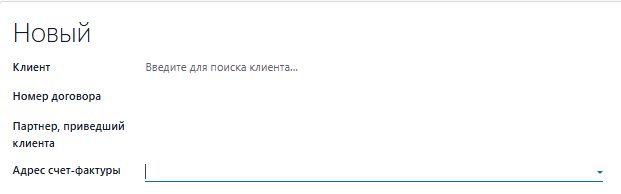
Шаблон коммерческого предложения — это шаблон подписки, в котором содержится информация о порядке выставления счетов и условиях оплаты подписки. Срок действия подписки истекает в день, указанный в столбце «Срок действия».
Если пользователь хочет регулярно продлевать подписку, можно указать план с регулярным продлением. В соответствующих полях вы можете добавить прайс-лист, условия оплаты и новый многострочный текст, связанный с подпиской.
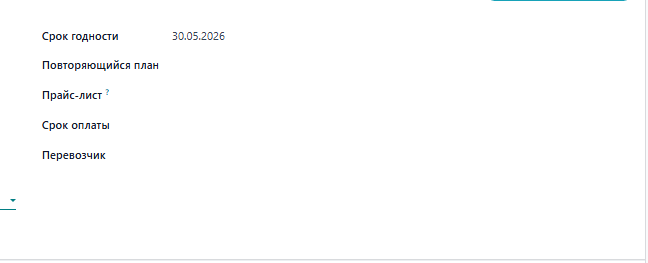
На вкладке «Строки заказа» можно просмотреть список всех продуктов по подписке. Для этого нажмите кнопку «Добавить строку». На этой вкладке отображаются сведения о продукте, описание, количество, единица измерения, цена за единицу, налоги, скидка и промежуточная сумма.
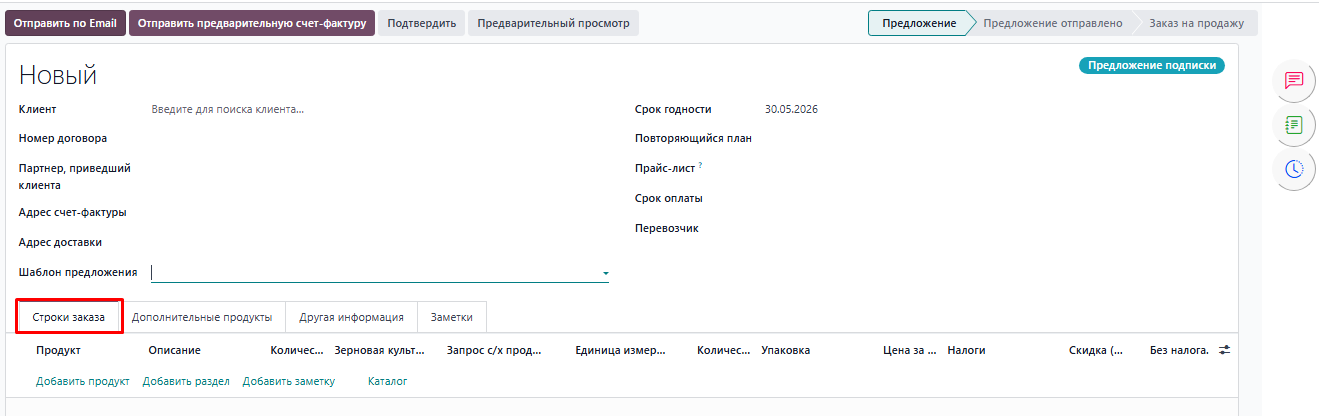
Дополнительные элементы, входящие в подписку, можно добавить на вкладке «Дополнительные элементы».
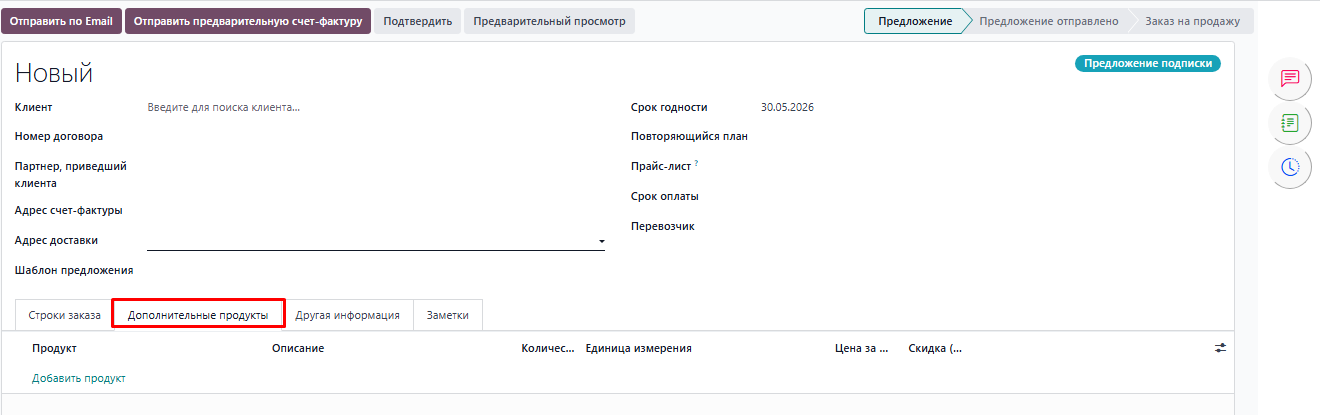
На вкладке «Другая информация» можно ввести данные о продажах, доставке, отслеживании, выставлении счетов и платежах. В разделе «Продажи» можно назначить менеджера по продажам и отдел продаж для администрирования этой подписки. В соответствующем поле будет указано название компании. Вы можете активировать опцию «Подпись и оплата» в поле «Онлайн-подтверждение», если хотите, чтобы клиент мог подписать документы и завершить оплату онлайн. В разделе «Теги» можно указать теги, подходящие для этой конкретной подписки. Срок подписки начнется в день, который вы укажете в разделе «День начала».
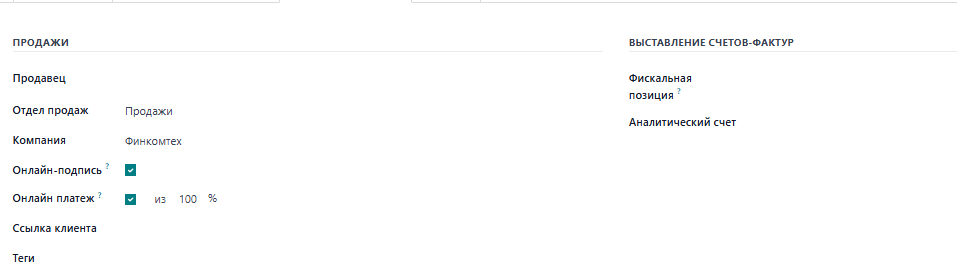
Если вы создаете эту подписку в рамках плана продления, вы можете включить параметр «Продлить». Для управления выставлением счетов и платежами по этой подписке в соответствующем поле можно указать финансовое положение и аналитический счет.
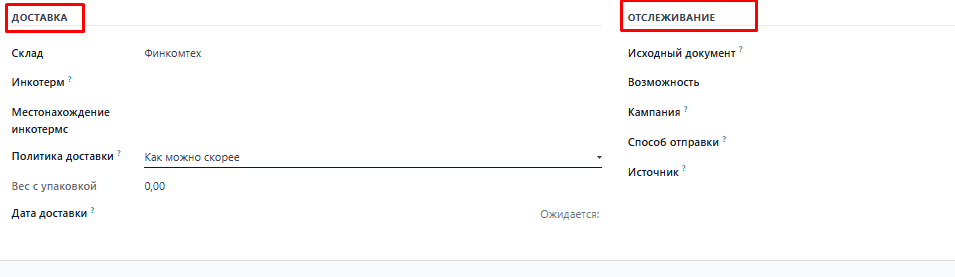
В разделе «Доставка» можно изменить условия доставки этой подписки на «как можно скорее» или «когда все товары будут готовы», в зависимости от потребностей клиента. Кроме того, в этом разделе можно выбрать дату доставки подписки. Для отслеживания вы можете ввести соответствующую информацию в разделах «Исходный документ», «Кампания», «Канал» и «Источник».
В поле для заметок можно оставить любые замечания по поводу подписки.

Вы можете подтвердить предложение по подписке, нажав кнопку «Подтвердить» после ввода всей необходимой информации.
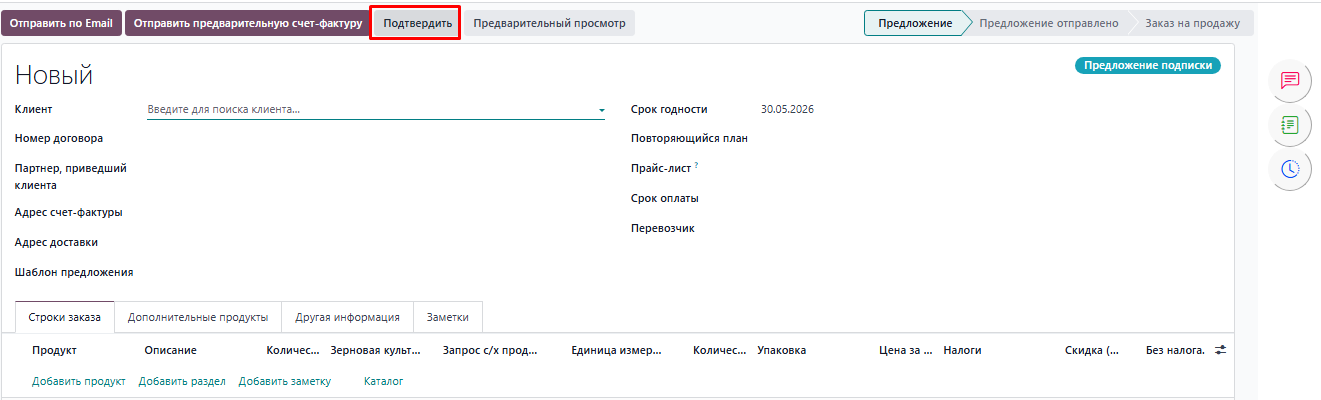 После выбора подходящего клиента нажмите кнопку «Отправить по электронной почте», чтобы отправить ему коммерческое предложение. Чтобы просмотреть предварительную версию коммерческого предложения для клиента, нажмите умную кнопку «Предварительный просмотр для клиента». Если клиента устраивает коммерческое предложение, он может подписать его в окне предварительного просмотра и завершить процесс оплаты онлайн.
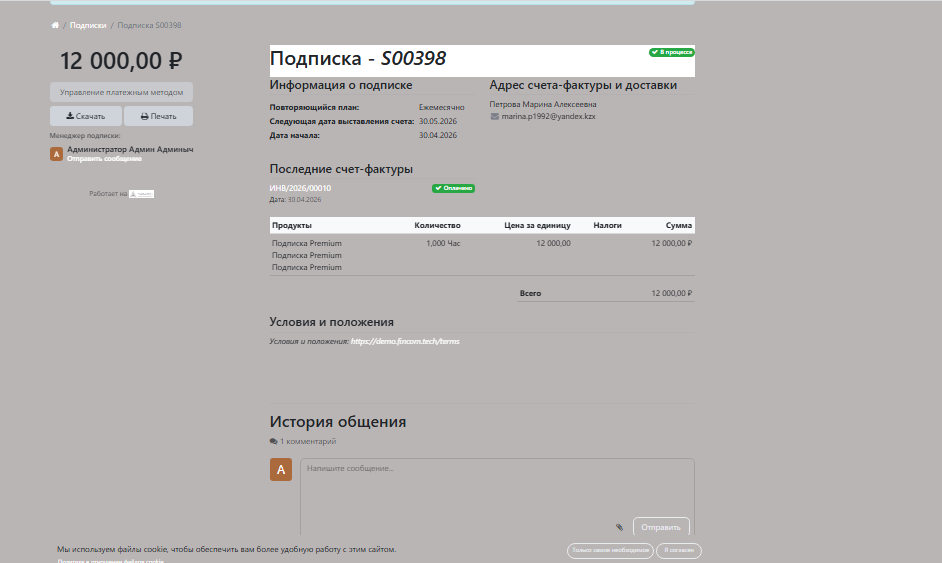
Заказ на продажу будет подтвержден после нажатия кнопки «Подтвердить». С помощью кнопки «Создать счет» вы можете создать счет для заказа на продажу.
 Вы можете продлить подписку, нажав кнопку «Продлить». Используйте кнопку «Дополнительная продажа», чтобы предложить пользователю больше возможностей при оформлении подписки.
Подписки с возможностью продления
По окончании срока действия подписки клиент может продлить ее в модуле «Подписки». Чтобы продолжать пользоваться преимуществами после истечения срока действия, продлите подписку. В модуле есть отдельная платформа для управления продлением подписок. Опцию продления подписки можно найти в меню модуля «Подписки».
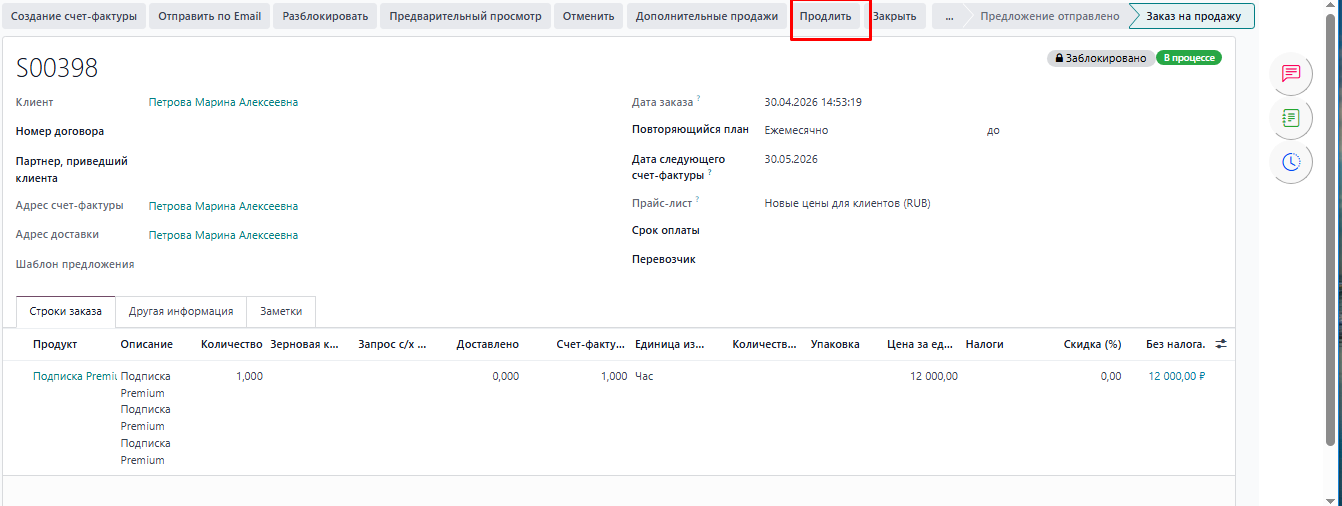
Появится форма окна продления подписки, как показано на скриншоте. Статус подписки указан здесь. Чтобы продлить подписку, нажмите кнопку «Продлить». В результате будет создан заказ на продление подписки, который отобразится ниже.
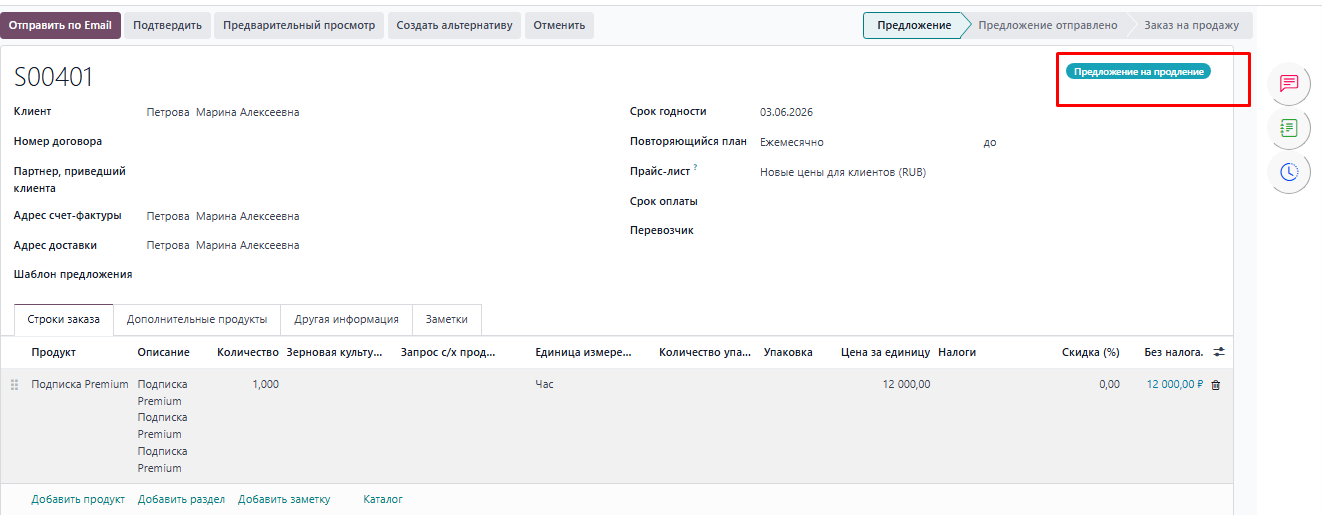
Это заказ на продление подписки. Чтобы завершить заказ и сформировать счет, нажмите кнопку «Подтвердить». Ваша подписка будет продлена после подтверждения заказа.
Статус предыдущей подписки — «Продлена». Этот процесс позволит вам продлить подписку.
Дополнительные продажи
Дополнительные продажи — это эффективный маркетинговый прием, который используется для увеличения продаж товаров компании. Интегрируя дополнительные предложения и продукты по подписке, вы можете преобразовать существующие подписки в новые. Это позволит вам предлагать клиентам более практичные и полезные продукты. Опция, находится в меню «Подписка» модуля. На этой платформе будет отображаться список заказов на продажу дополнительных товаров.
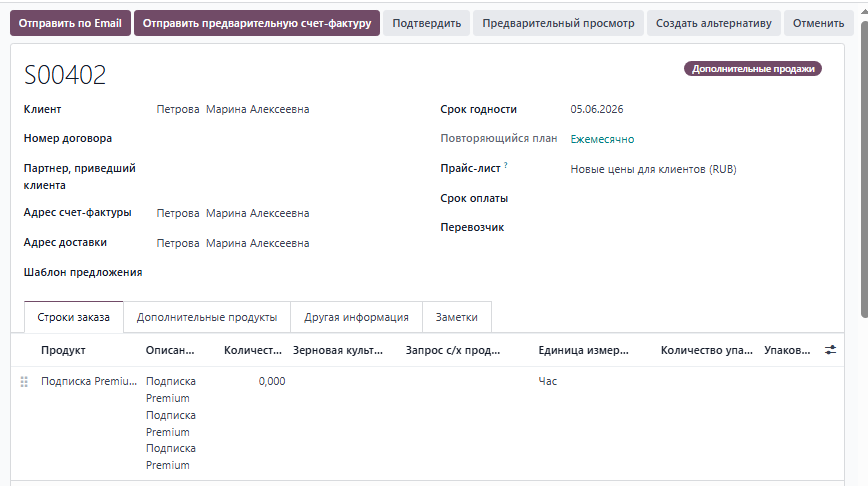 В окне отображаются номер, дата заказа, веб-сайт, клиент, менеджер по продажам, действия, бизнес, сумма, счет и статус.
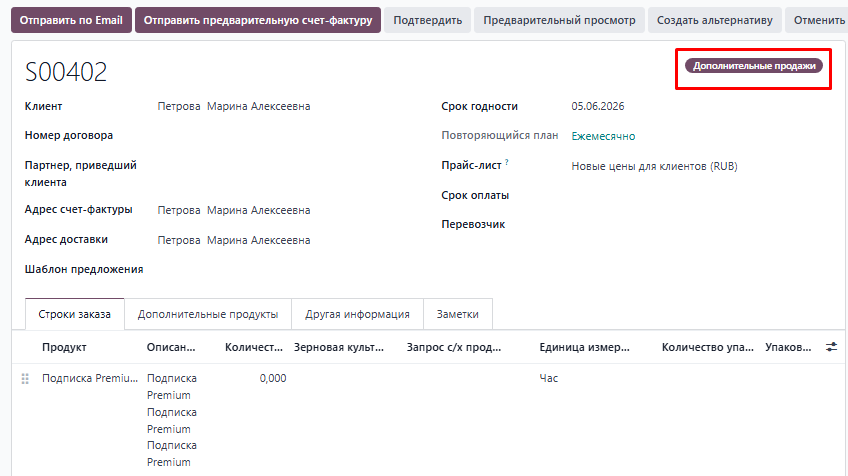
Как видно на скриншоте выше, статус «Дополнительные продажи» отображается в заказах на продажу.
Теперь вы можете выбрать подписку на главной панели управления модулем, чтобы добавить дополнительные товары к уже имеющейся подписке.
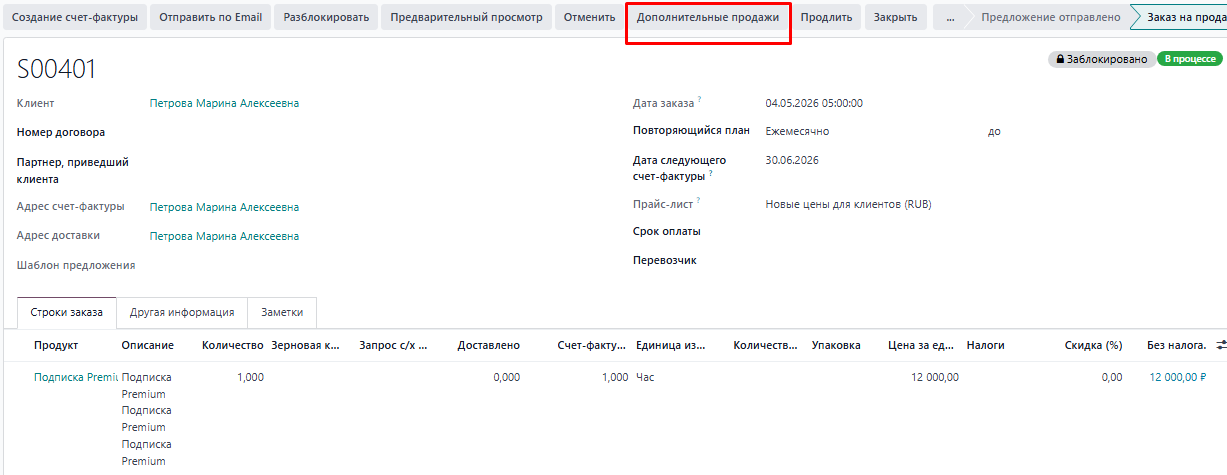
Кнопка «Дополнительные продажи», как показано на изображении выше, находится в режиме просмотра формы. При нажатии на эту кнопку будет сформировано предложение по дополнительным продажам. В это предложение можно добавить новые товары. Соответствующего клиента можно попросить утвердить предложение по новым товарам.
После получения подтверждения от клиента вы можете нажать кнопку «Подтвердить», чтобы превратить коммерческое предложение в заказ на продажу. После подтверждения заказа в подписку будут добавлены новые дополнительные товары.
Продукты по подписке
Конфигурация продуктов по подписке такая же, как и конфигурация обычных продуктов, которую мы описали в таких модулях, как «Продажи» и «Склад». В меню «Товары» в модуле «Подписка» можно настроить товары. На этой платформе можно использовать фильтр «Может быть повторяющимся», чтобы получить список продуктов по подписке.
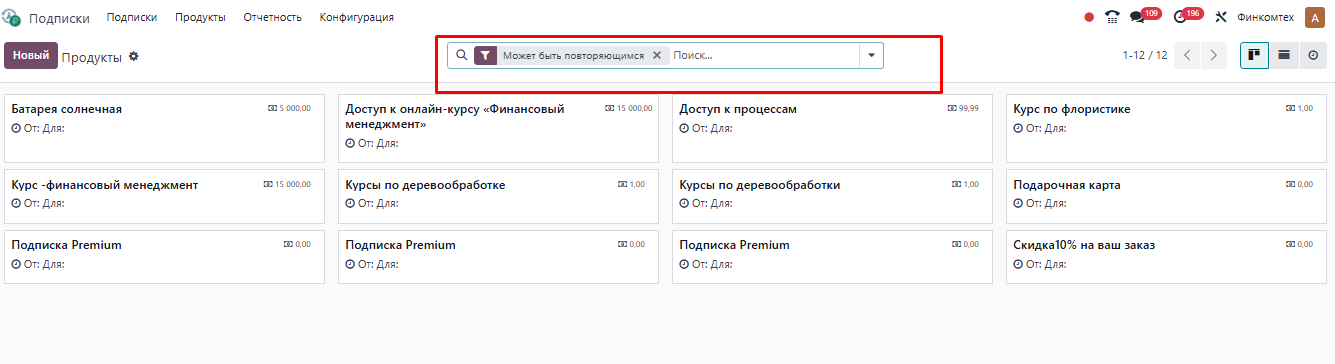
Этот фильтр отобразит на экране информацию о повторяющихся продуктах.
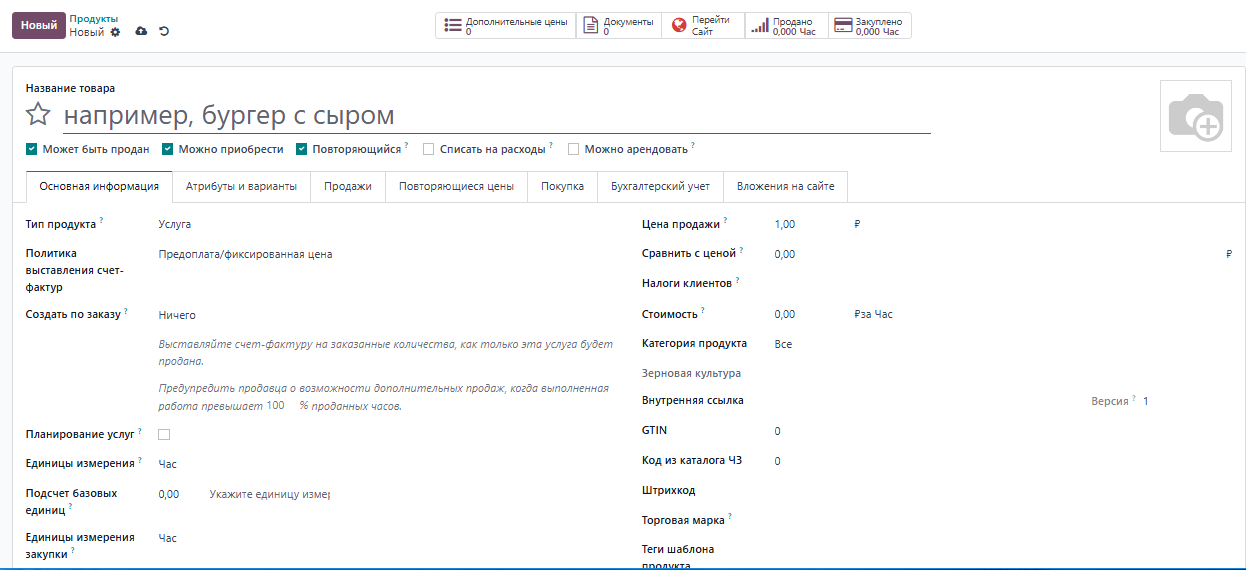
Не забудьте выбрать опцию «Повторяющиеся» в представлении формы при настройке продукта с подпиской. После этого каждый раз, когда вы будете подтверждать заказ на продажу с использованием этого продукта, система будет автоматически создавать для него подписку.
В системе появилось огромное количество новых функций. Одна из них заключается в том, что теперь продукты, которые можно хранить, можно создавать в виде подписок.
Шаблон коммерческого предложения
Перед созданием новой подписки вы можете создать подходящие шаблоны коммерческих предложений для своих клиентов в модуле «Подписки». Планы подписки служат шаблоном для новых подписок. С их помощью клиенты могут легко добавлять новые подписки. Чтобы создать шаблоны для подписок, выберите в меню «Конфигурация» опцию «Шаблон коммерческого предложения».
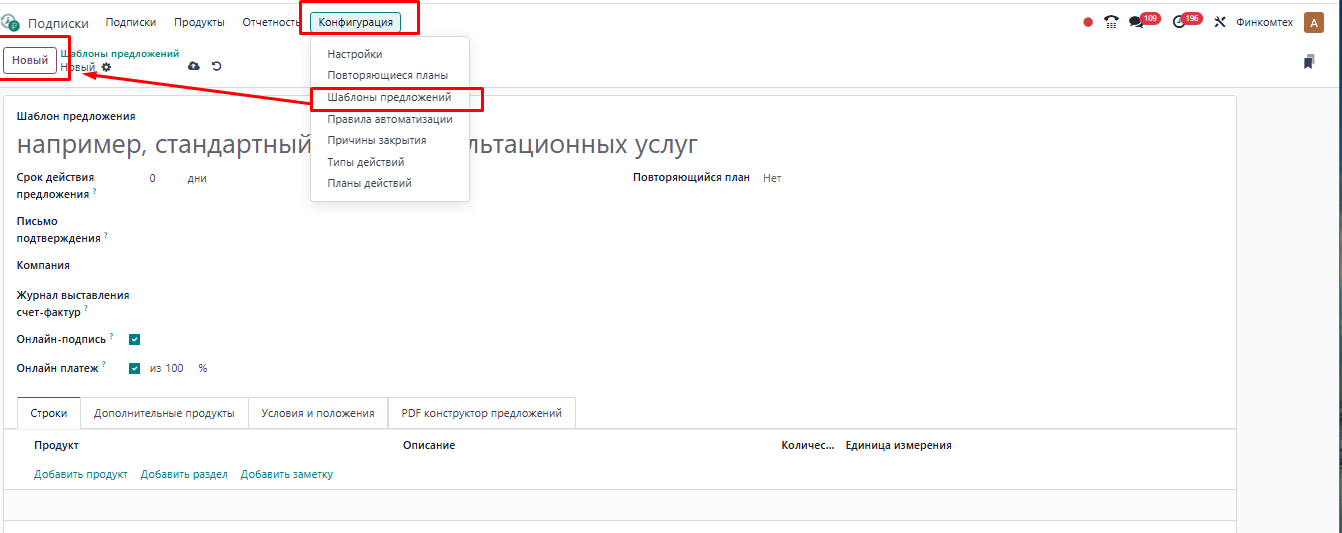
На платформе будет отображаться несколько предварительно настроенных шаблонов, как показано ниже. В списке представлены шаблоны коммерческих предложений, повторяющихся заказов и компаний. Чтобы создать новый шаблон коммерческого предложения, нажмите кнопку "Новый."
В соответствующем поле вы можете указать подходящее название для шаблона коммерческого предложения. В поле «Срок действия коммерческого предложения истекает» пользователь может указать количество дней, которое будет учитываться при расчете срока действия коммерческого предложения. В результате срок действия коммерческих предложений, созданных с помощью этого плана, будет автоматически установлен в системе.

Финкомтех позволяет запрашивать у клиента онлайн-подпись и оплату, чтобы автоматически подтвердить заказ, активировав опции «Подпись» и «Оплата» в поле «Онлайн-подтверждение». В поле «Письмо с подтверждением» можно вставить шаблон электронного письма. После подтверждения заказа клиент получит это письмо. Процент от общей суммы, который необходимо внести для подтверждения коммерческого предложения, называется суммой предоплаты. В соответствующем поле можно указать название компании.
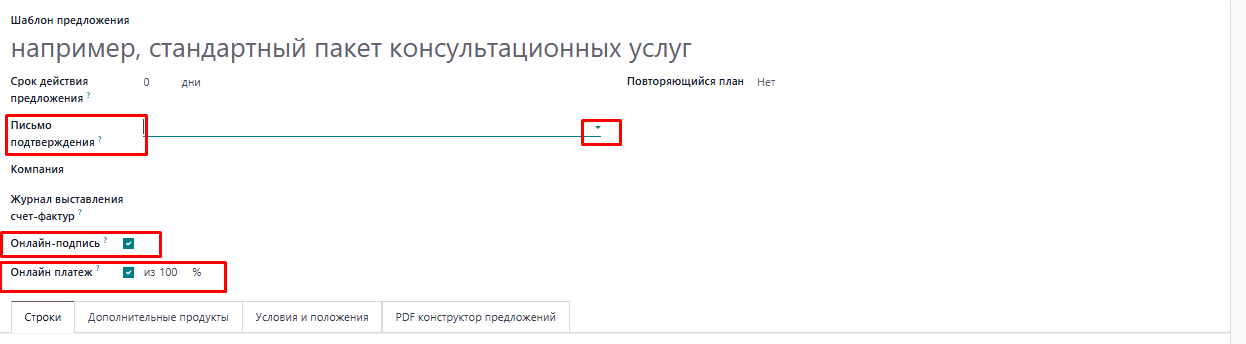 Выберите подходящий вариант для планов с регулярными платежами. После выбора плана с регулярными платежами вы увидите несколько дополнительных полей.
С помощью кнопки «Добавить продукт», расположенной на вкладке «Строки», вы можете обсудить каждый пакет подписки отдельно. При выборе этого плана подписки в предложении эти позиции будут добавлены в строку заказа.
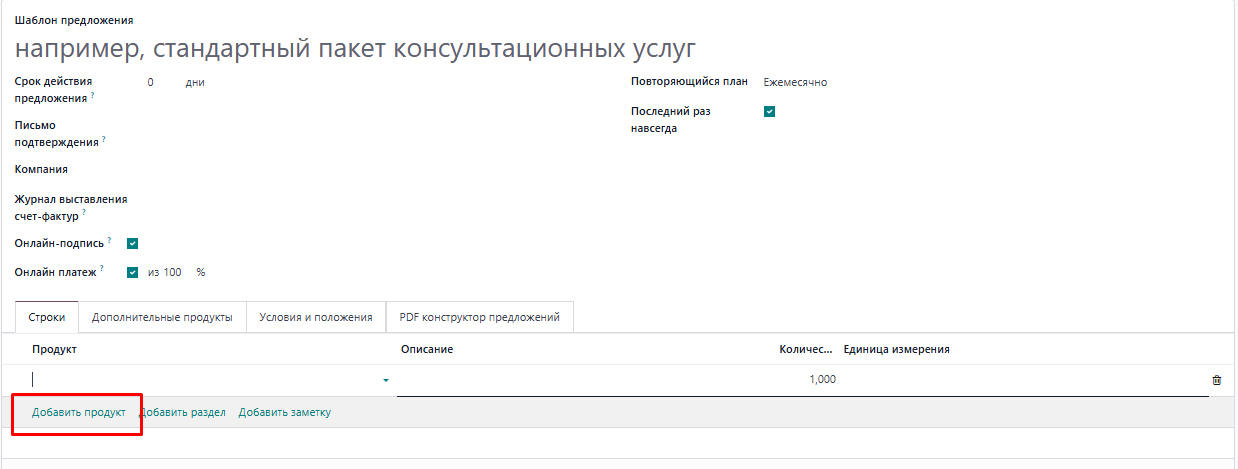
Можно выделить товары в отдельные разделы, добавив раздел с помощью функции «Добавить раздел». Затем можно добавить дополнительные примечания с помощью функции «Добавить примечания».

Вы можете добавить дополнительные продукты, входящие в план подписки, на странице «Добавить заметку.

Вкладка, показанная на скриншоте выше, позволяет выбрать условия подписки.
Повторяющийся план
В меню «Конфигурация» модуля можно настроить повторяющиеся планы подписки. При выборе опции «Периодичность» появляется всплывающее окно, подобное приведенному ниже.
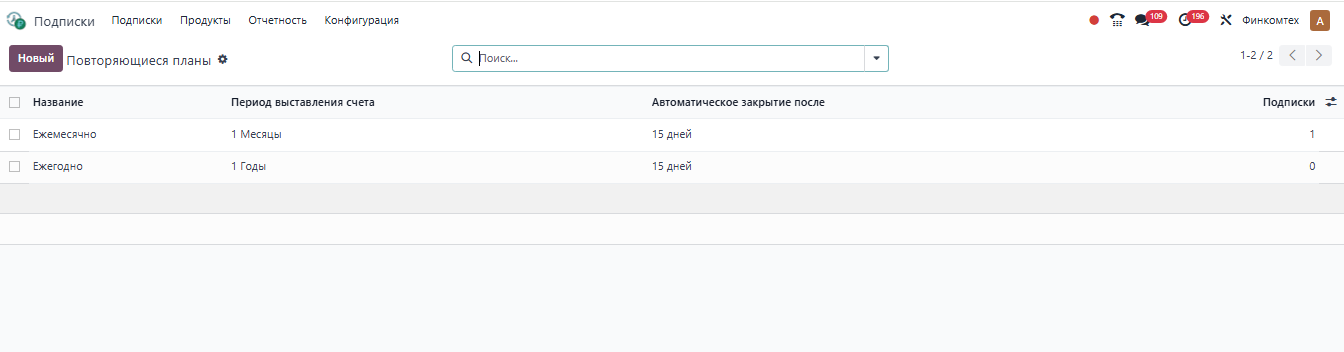 Список доступных периодов в базе данных выглядит так. Нажав кнопку «Новый», можно задать новый период повторения.
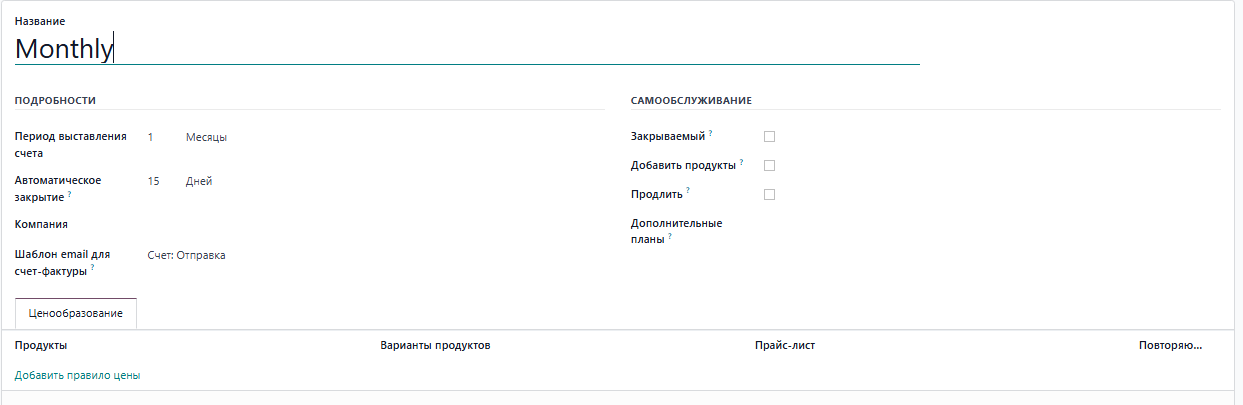
В появившемся поле вы можете указать такие ДЕТАЛИ, как период выставления счетов, автоматическое закрытие, компания, шаблон электронного письма со счетом.
Период выставления счетов — это минимальный срок, по истечении которого вступает в силу данное правило. Фиксированная временная цена представлена набором нулей. Добавьте в подписку дни автоматического закрытия. Действие по истечении срока действия подписки автоматически закроет все неоплаченные подписки через указанное количество дней после наступления срока оплаты. Подписка будет немедленно прекращена, если выбранный способ оплаты не сможет продлить ее по истечении этого срока. Чтобы автоматически отправлять электронные счета, используйте шаблон электронного счета.
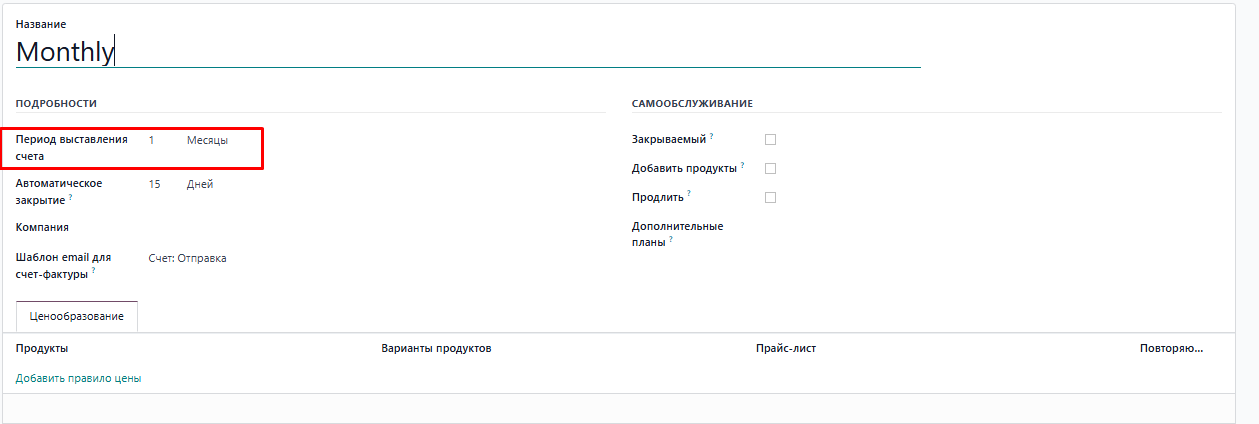
Включите функцию «Закрыть», если клиент хочет отменить подписку.
С помощью функции «Добавить товары» клиенты могут изменить количество товаров, включенных в подписку. Вы можете изменить предложение, добавив товары, отмеченные как дополнительные.
Клиенты могут сформировать предложение о продлении подписки с помощью опции «Продлить».
При запросе новой подписки или продлении клиенты могут выбирать между различными тарифными планами с помощью опции «Дополнительные планы».
Добавление правил ценообразования возможно на вкладке «Цена». На вкладке «Цена» отображаются продукт, его варианты, прайс-лист и периодические цены.
Автоматические правила
Вы можете напоминать клиентам о необходимости покупки с помощью функции автоматических правил в системе. Эту функцию можно использовать в модуле «Подписка», чтобы уведомлять клиентов о скором истечении срока действия подписки или о просрочке платежа. Выберите «Правила автоматизации» в меню «Конфигурация».
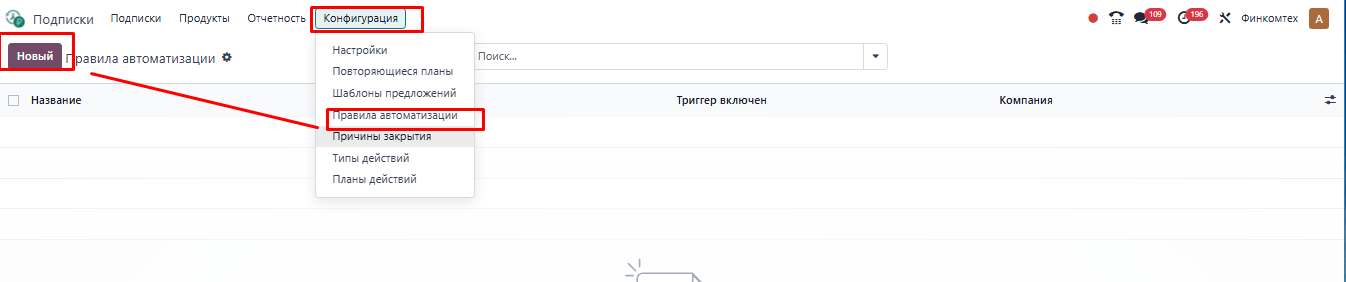
Система откроет новое окно,, в котором вы сможете просмотреть список уже настроенных автоматических правил. В предварительном просмотре списка указаны название, действие, условие срабатывания и компания. Теперь создайте новое оповещение, нажав кнопку «Создать».
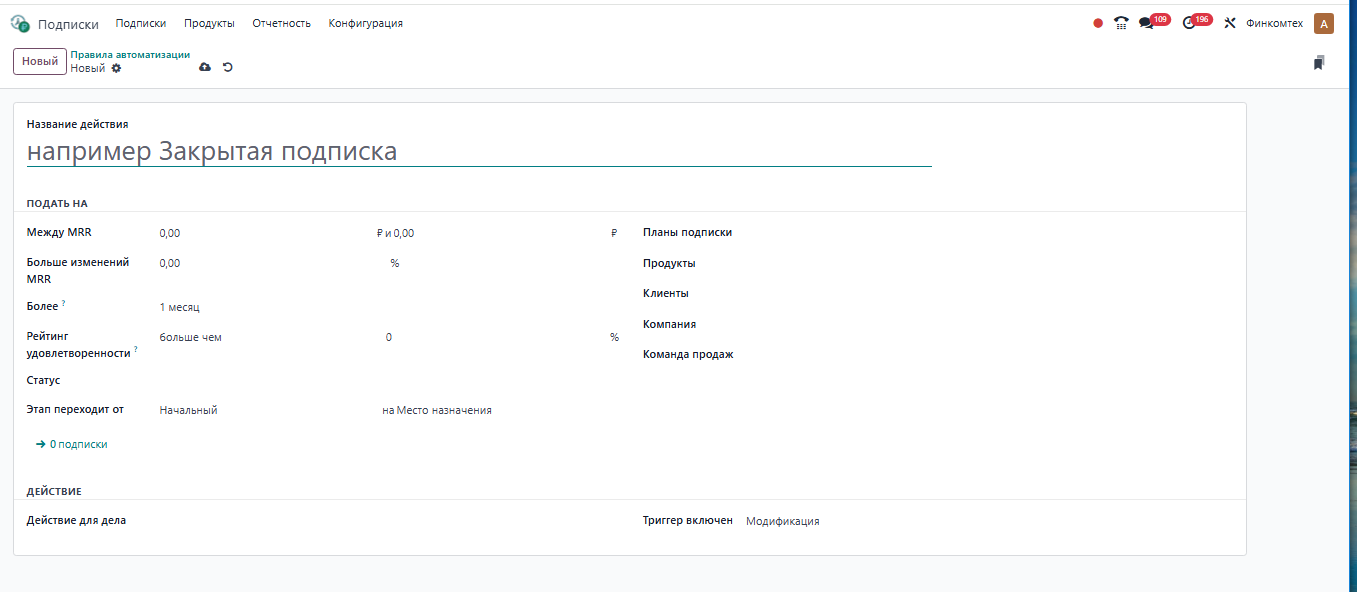
Вы можете присвоить действию название в поле «Название действия» в представлении формы. Вы можете указать условия для действия на вкладке «Применить». На вкладках «MRR между», «Изменение MRR» и «Период, за который рассчитывается KPI» можно задать условия. Для срабатывания оповещений можно использовать показатель удовлетворенности рейтингом. Правила могут быть основаны на показателях, превышающих или не достигающих указанного процента. Аналогичным образом можно настроить уведомления при смене этапа. В поле «Этапы» можно выбрать соответствующие этапы.
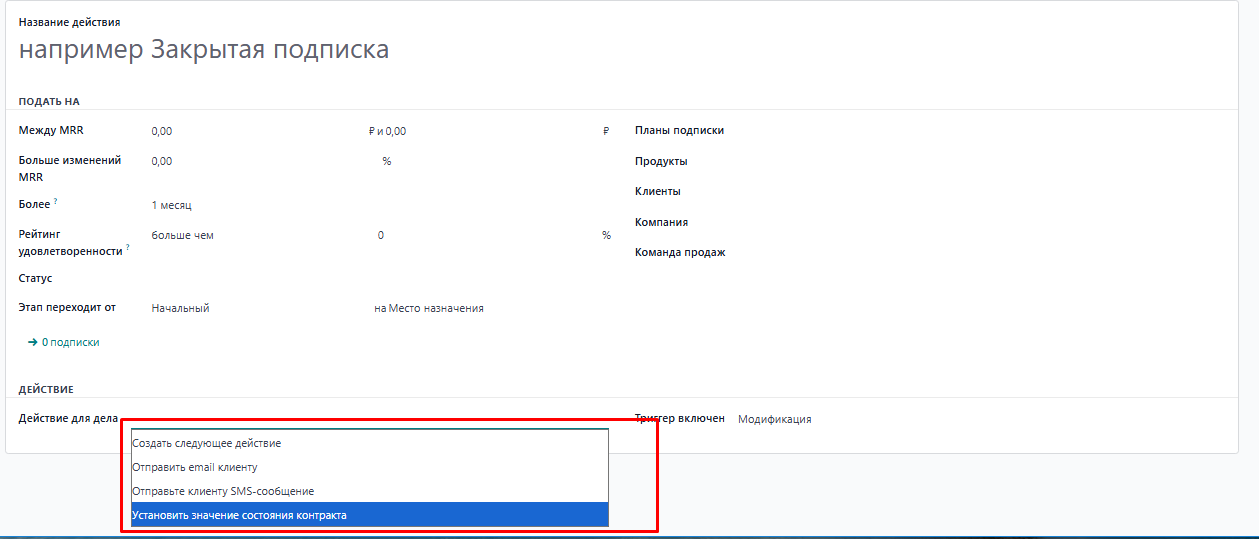
Теперь вы можете указать действие для этого оповещения на вкладке «Действия». В качестве действия можно выбрать этап подписки, создать следующее действие и другие варианты. Укажите, что нужно сделать для продления подписки, отправьте потребителю SMS-сообщение или электронное письмо.
Это действие может быть инициировано измененным условием или условием с таймером. Вы можете добавить примечания к этому оповещению в поле «Примечание».

Причины закрытия
В некоторых случаях может потребоваться отменить подписку до истечения срока ее действия. В таких ситуациях важно объяснить причину отмены подписки. Кнопка «Закрыть», с помощью которой можно отменить подписку, находится в форме подписки.
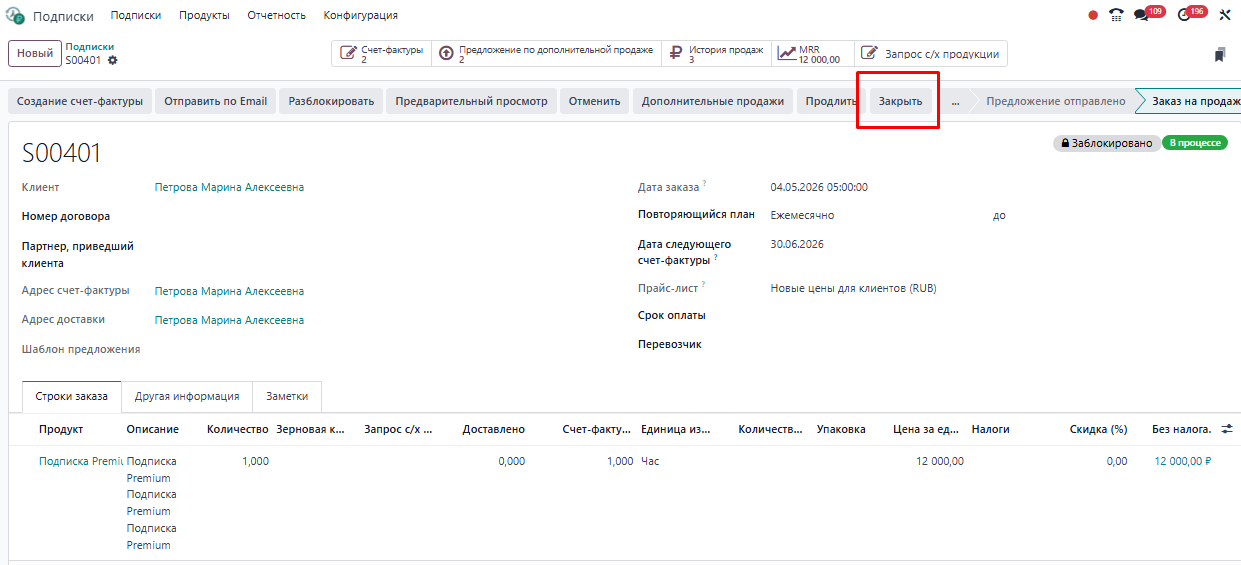
При нажатии на эту кнопку появится новое всплывающее окно, как показано на скриншоте ниже.

Здесь вы можете выбрать наиболее подходящее обоснование для отмены подписки из предложенного списка. После этого нажмите кнопку «Отправить», чтобы завершить подписку.
По этим причинам модуль подписка, система позволяет создавать списки. Для этого воспользуйтесь опцией «Причины закрытия» в меню «Конфигурация».
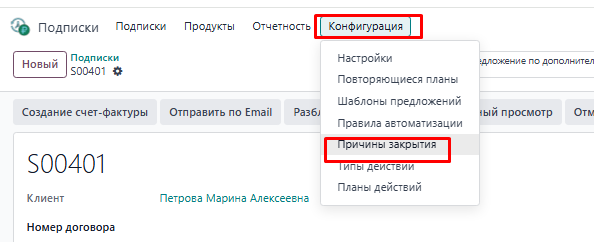
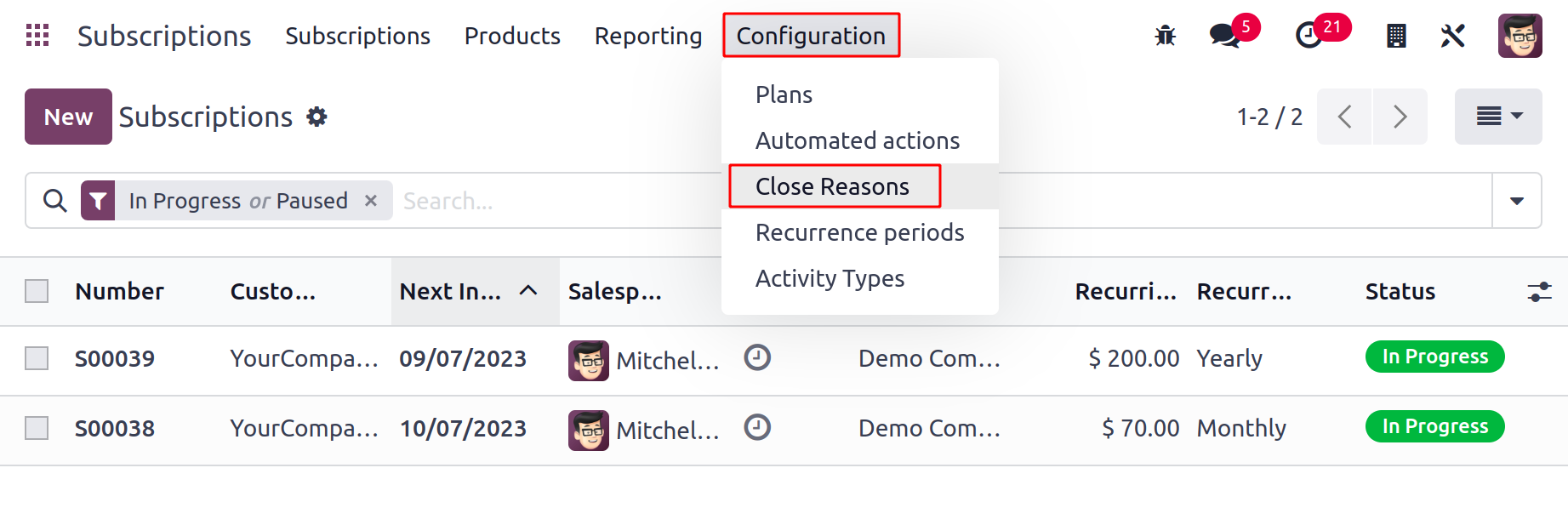
Здесь можно просмотреть ранее созданные причины для закрытия. С помощью кнопки «Новый» можно добавить новую.
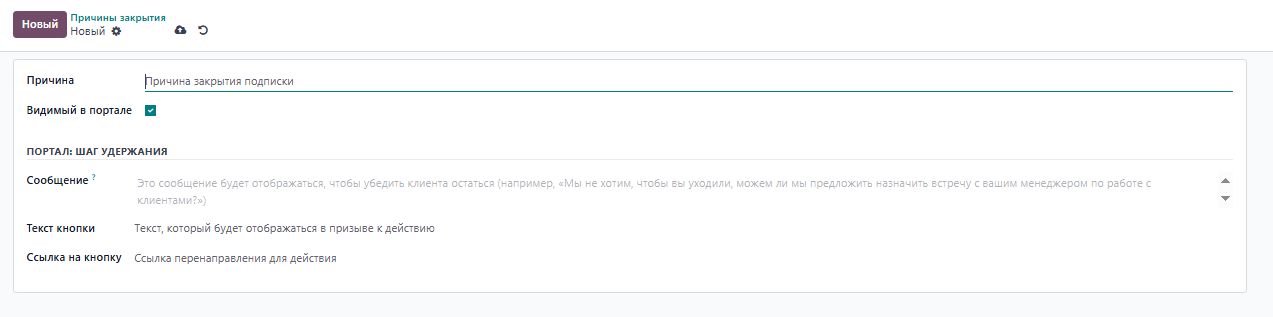
Под текущим списком будет создана новая строка, в которую вы сможете добавить причину. Чтобы использовать это обоснование в следующий раз, когда захотите отменить подписку, нажмите «Сохранить».
Типы действий
В модуле подписки можно добавлять новые типы действий. Для этого воспользуйтесь опцией «Типы действий» в меню «Конфигурация». Все текущие типы действий отображаются в виде списка с указанием таких данных, как название, краткое описание по умолчанию, запланированное время, тип, модель и значок
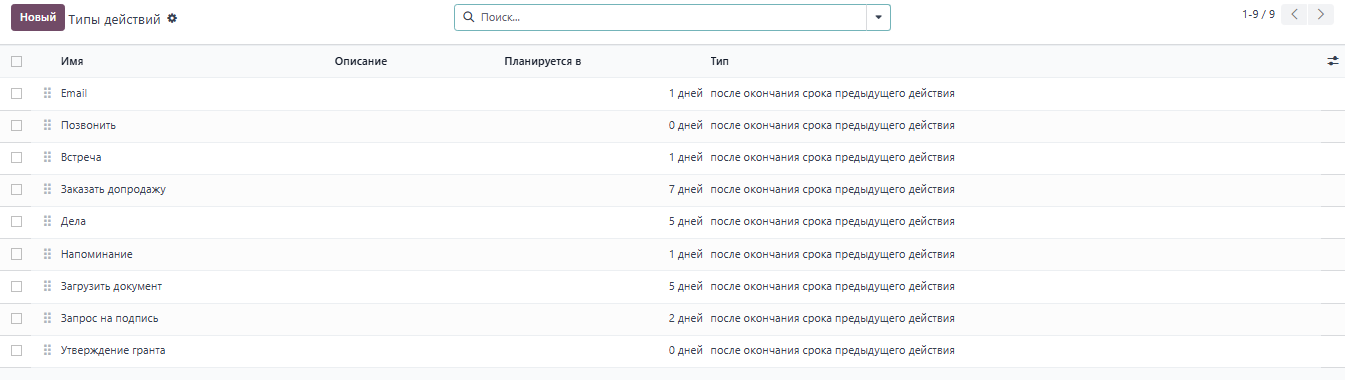
Чтобы добавить еще одно действие, нажмите кнопку «Новый». Появится форма «Тип действия». В поле введите название действия. Затем выберите модель и действие, которое нужно выполнить, в разделе «НАСТРОЙКИ ДЕЙСТВИЯ». Укажите значок, краткое описание по умолчанию и пользователя по умолчанию. При необходимости добавьте примечания по умолчанию.
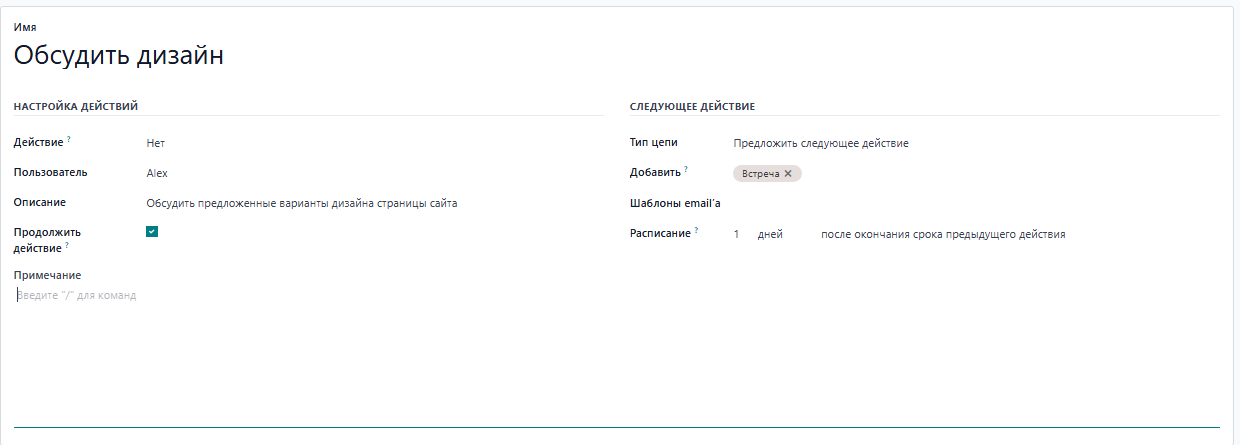 Планы действий
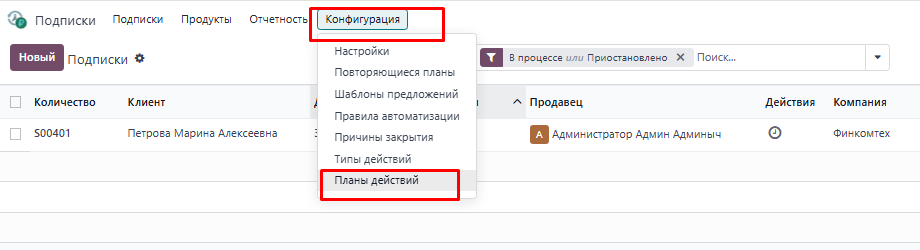
Планы действий — последний пункт в меню конфигурации. Нажмите на пункт «План мероприятий» в разделе «Конфигурация». Кнопка «Новый» позволяет добавить новый план мероприятий.
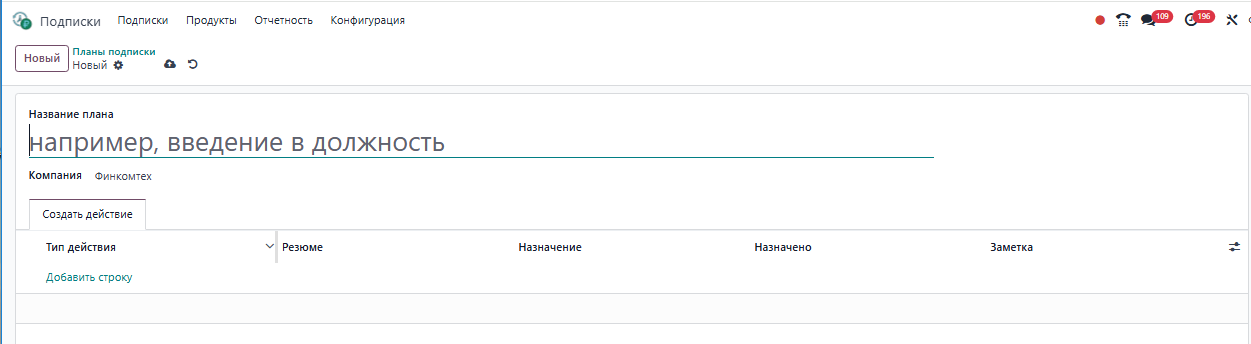
Укажите название компании и плана. Затем вы можете настроить новые мероприятия, используя функцию «Добавить строку» на вкладке Создать действия».
Отчеты
Модуль Подписки предоставляет удобные инструменты аналитики, которые помогают контролировать рабочие процессы и оценивать эффективность бизнеса. С помощью раздела «Отчеты» можно отслеживать действия за выбранный период, анализировать продажи, управлять подписками, контролировать удержание клиентов и следить за ключевыми показателями выручки — всё в одном месте.
Ниже приведен скриншот панели «Анализ подписок». Это сводная таблица отчета.
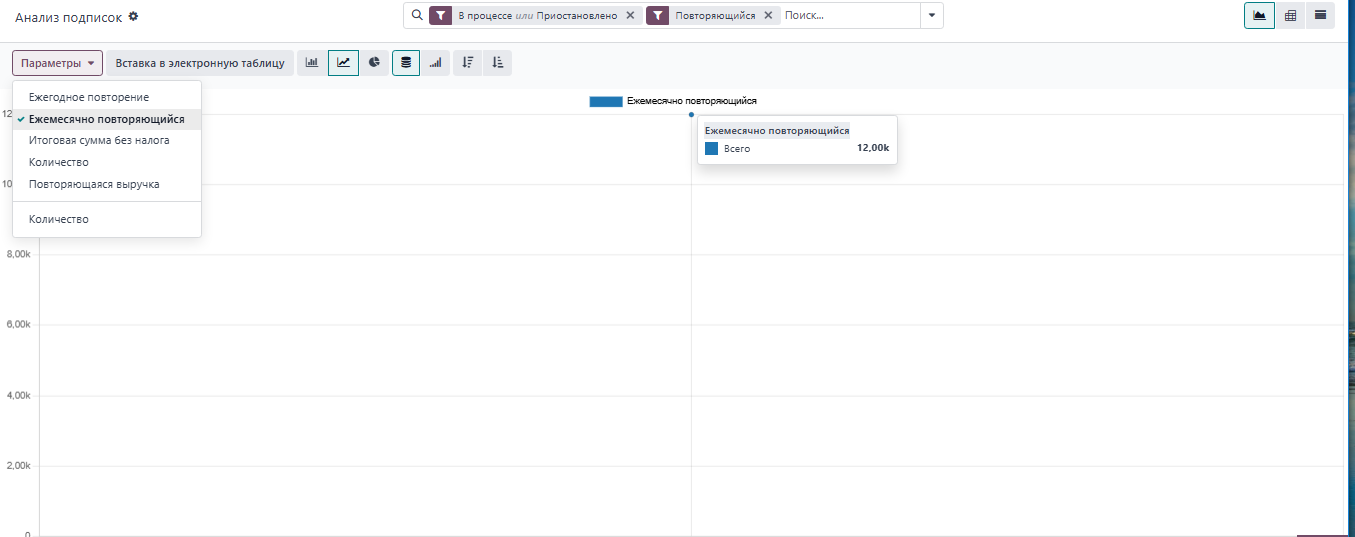
В качестве показателей для отчета можно выбрать «Ежегодное повторение», «Количество», «Регулярная сумма», «Ежемесячно повторяющийся» и «Итоговая сумма без налога»< Повторяющейся выручка>. В качестве фильтров доступны «Мои подписки», «Предложение», «В процессе», «Приостановлено», «В хорошем состоянии», «В плохом состоянии», «Дата заказа» и «Дата окончания». Отчет можно сгруппировать по параметрам в разделе «Группировать по», включая этап, продавца, клиента, страну, отрасль, шаблон, дату заказа и дату окончания.
Если выбрать в меню «Отчеты» пункт «Удержание», откроется окно «Анализ хранения».

Здесь пользователю доступны те же параметры «Меры», «Фильтры» и «Группировка», которые мы указали в разделе «Анализ подписки». Отчет доступен в режимах «Когорта», «Сводная таблица» и «График».
Ниже представлено окно для составления отчетов о росте MRR. Изменив дату и год в соответствующем поле, вы сможете составить отчеты о ключевых показателях эффективности MRR Разбор за определенный период. Отчет можно изменить в соответствии с планами подписки, сферами деятельности и сотрудниками отдела продаж.
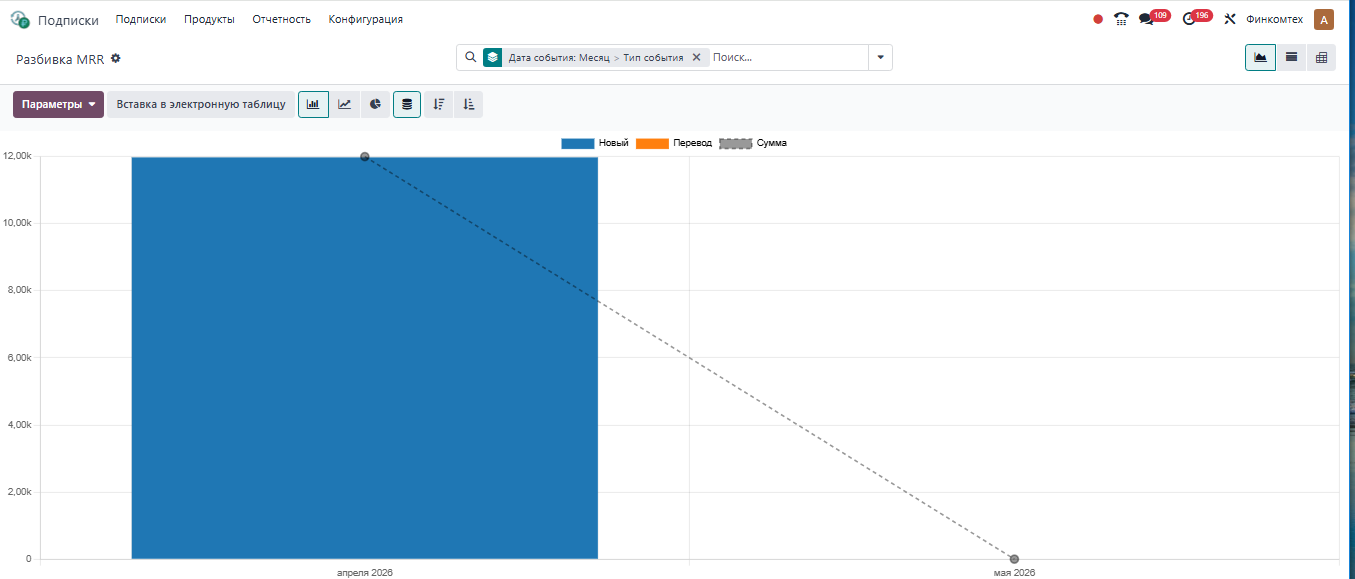
В отчете об анализе MRR представлена временная шкала MRR.
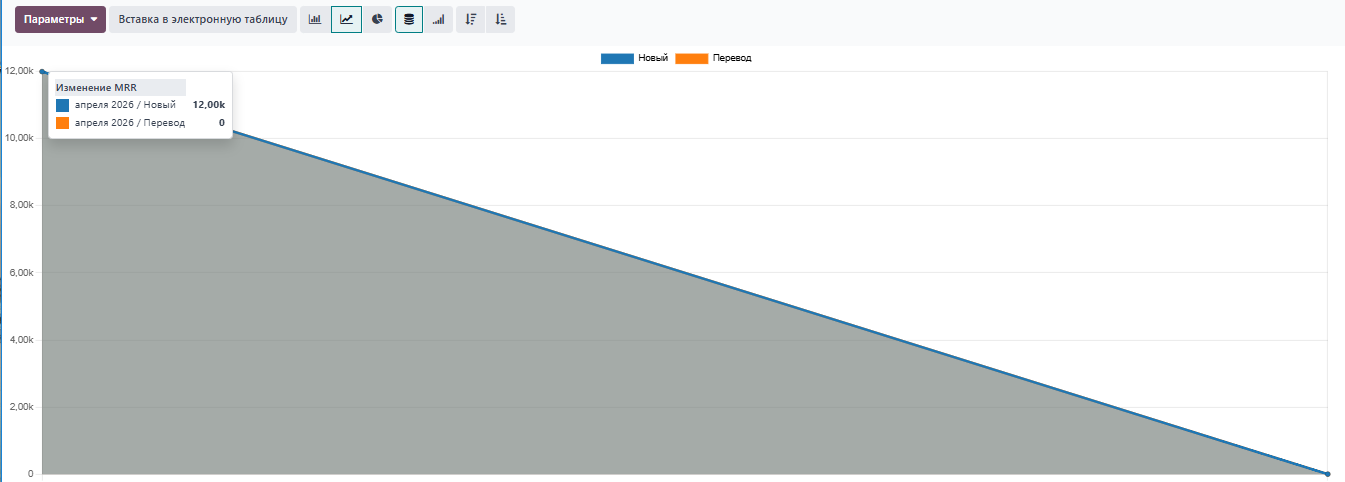
На этой платформе менеджер по продажам может просматривать данные о ежемесячном регулярном доходе, разовых доходах, изменениях в подписке и разовых счетах. С помощью сложного модуля подписки , пользователь может так же легко и профессионально решать все задачи, связанные с подпиской.