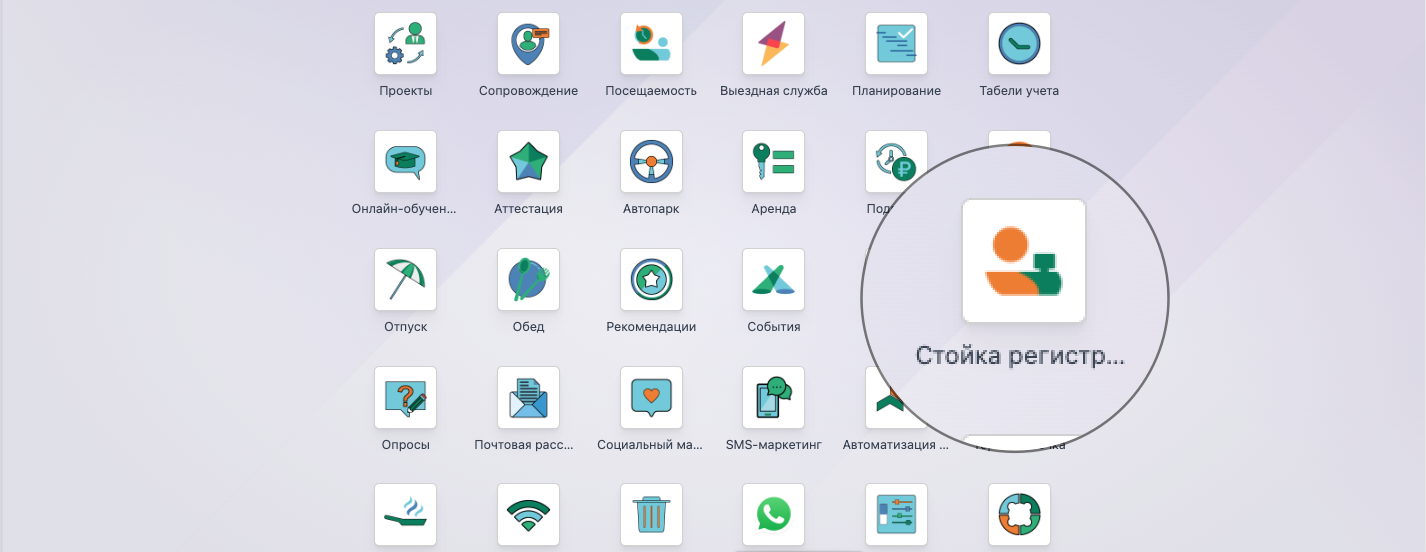
Модуль Стойка регистрации
Стойка регистрации — это приложение для организации приёма посетителей без постоянной работы ресепшн-сотрудника. Подходит для офисов, коворкингов, лобби и других мест, где нужно автоматизировать регистрацию гостей. Оно позволяет:
- регистрировать вход и выход посетителей,
- уведомлять сотрудников о приходе гостей,
- предлагать напитки при ожидании.
Это приложение идеально подходит для компаний, в которых нет сотрудника, работающего на стойке регистрации, а также для мест без выделенной зоны ожидания для гостей и посетителей.
Основные возможности и конфигурация
Конфигурация пунктов
Пункты определяют точку регистрации (например, «Главная стойка» или «Лобби»). Можно создать несколько пунктов, каждая со своей страницей и настройками. У пункта есть ссылка-киоск, через которую посетители могут зарегистрироваться. При открытии этой ссылки на устройстве (например, планшете) происходит автоматический выход из базы, что обеспечивает её безопасность — посетитель не получит доступ к данным системы
Настройки пунктов
В разделе Настройки пунктов доступны следующие параметры:
- Выбор хоста — возможность выбора принимающего сотрудника;
- Аутентификация гостей— сбор данных посетителя: e-mail, телефон, организация (опция: обязательное / опциональное / не запрашивать);
- Самостоятельная регистрация входа — возможность регистрации через QR-код;
- Предложение напитков — при регистрации предложить посетителю напиток (настраивается список напитков)
- Уведомление — при включённом выборе принимающего возможна отправка уведомлений через Email, СМС или Обсуждение (чат-сообщение)
- Дополнительное сообщение — текст, отображаемый после регистрации (например, «Добро пожаловать!»)
Напитки

Напитки настраиваются через меню Конфигурация Напитки.
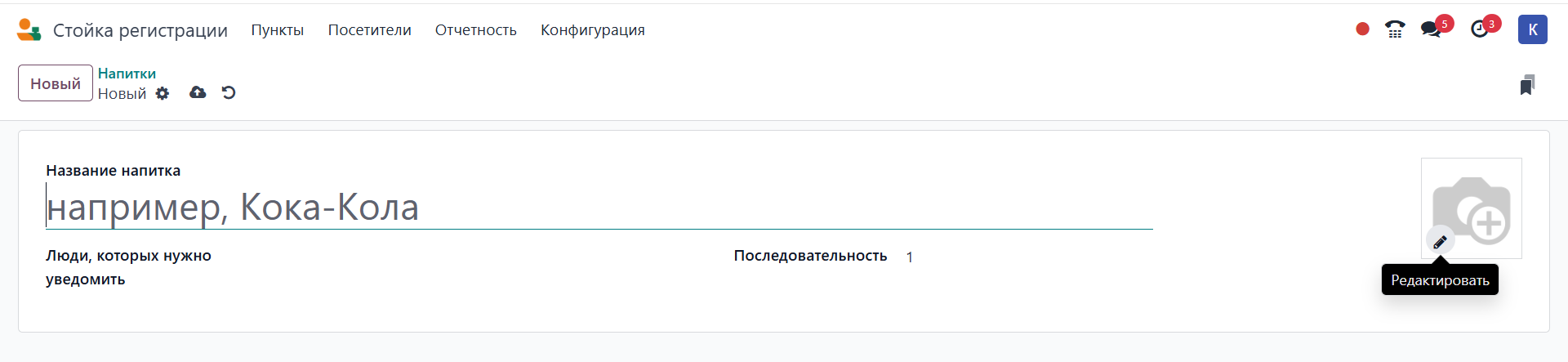
Приложение позволяет добавить новый напиток в список предложений для гостей, для этого нажмите на кнопку Новый в левом верхнем углу.
При создании напитка указываются следующие данные:
- Название напитка — отображается посетителям при регистрации.
- Люди, которых нужно уведомить — сотрудники, которые будут уведомлены при выборе этого напитка.
- Последовательность — определяет позицию напитка в списке.
- Изображение — добавляется с помощью значка редактирования и используется для визуального отображения напитка.
Отчетность
В модуле доступны два отчёта:
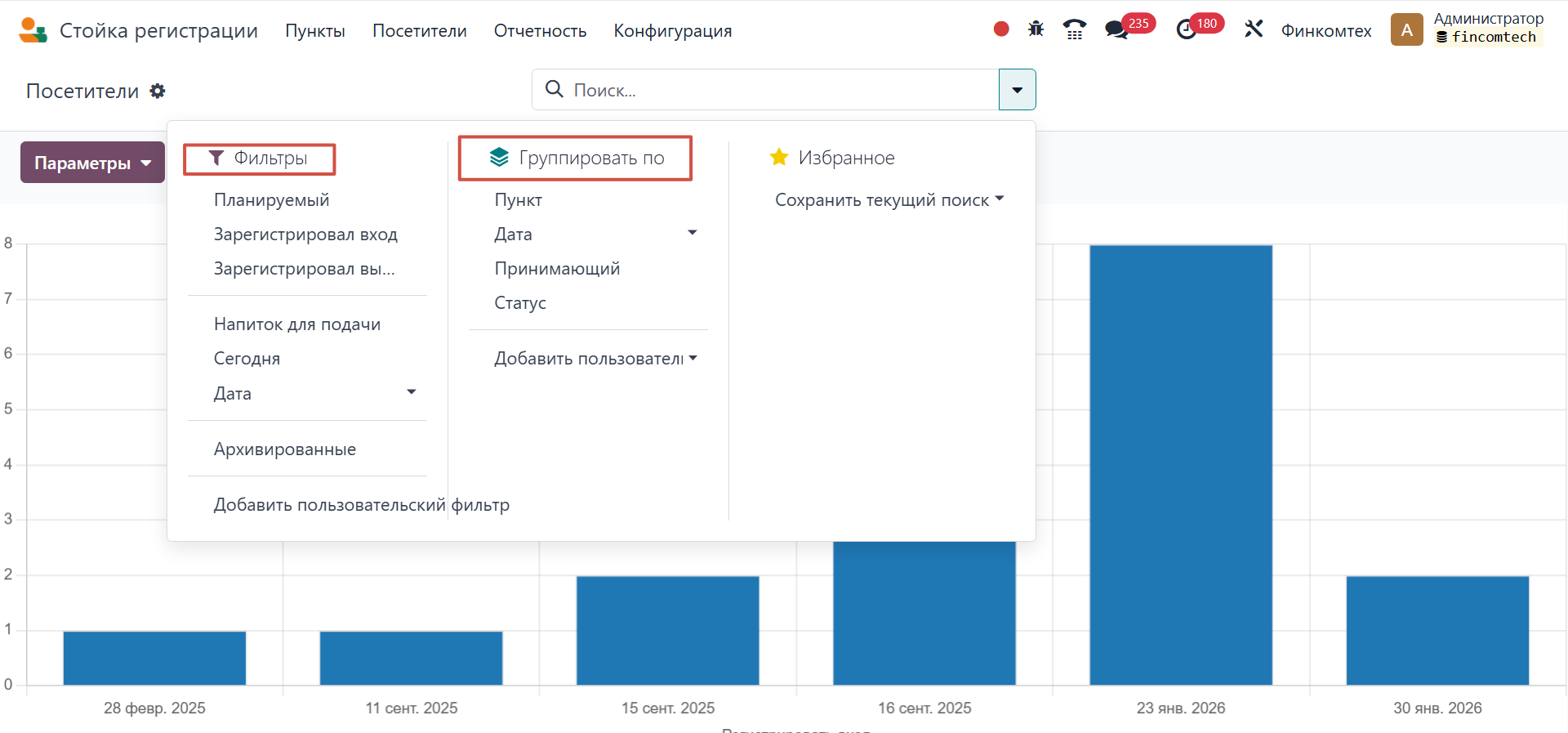
- Посетители — количество посетителей по месяцам в текущем году;
- Напитки - статистика по выбору напитков.
Преимущества использования
- Автоматизация регистрации посетителей, упрощение процессов.
- Снижает нагрузку на ресепшн.
- Повышает безопасность и контроль — ведётся учёт посетителей.
- Статистика позволяет анализировать поток посетителей и оптимизировать ресурсы
Конфигурация
Первым элементом, который необходимо настроить в приложении Стойка регистрации, является Пункт, а затем — напитки, которые могут быть предложены по желанию.
Пункты
В приложении Fincomtech в модуле Стойка регистрации, пунктом можно назвать любое место, где кто-то может зарегистрироваться и подождать сотрудника. Обычно это какая-то зона ожидания, например вестибюль. На каждом пункте есть киоск, где посетители регистрируются.
При настройке приложения Стойка регистрации необходимо указать как минимум один пункт, но количество пунктов, которые можно создать и настроить, не ограничено.
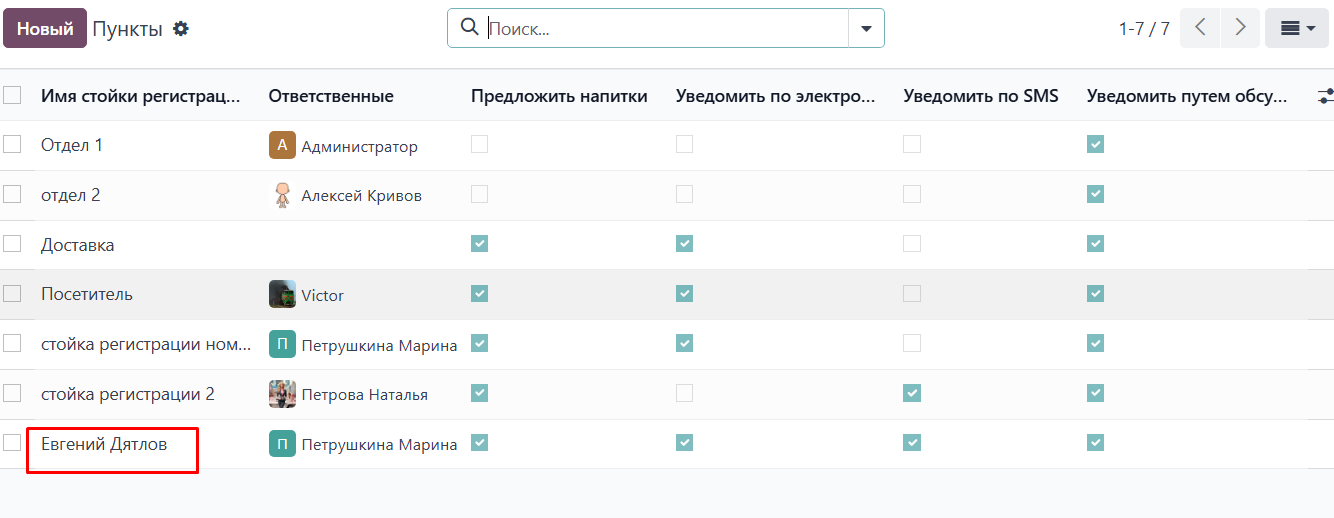
Чтобы создать пункт, перейдите в приложение Стойка регистрации Конфигурация Пункты и нажмите кнопку Новый. После нажатия появится пустая форма для Стойки регистрации.
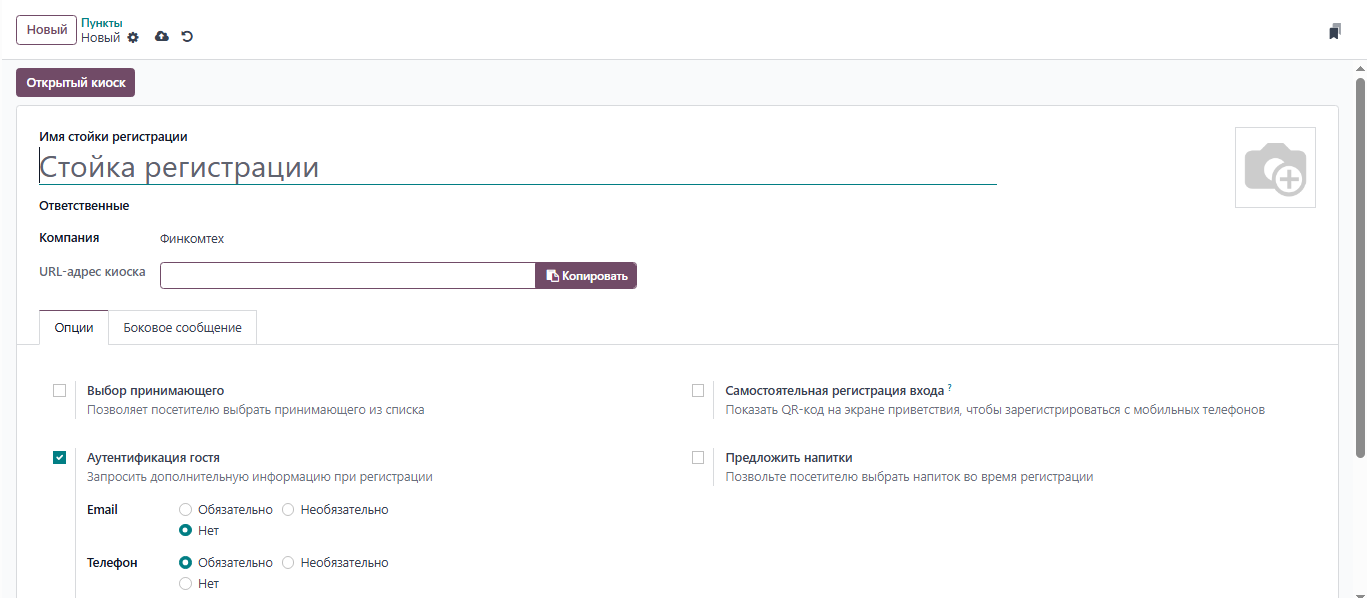
Введите следующую информацию в форму:
- Имя стойки регистрации: введите название конкретной стойки регистрации. Оно должно быть коротким и легко запоминающимся, например Стойка регистрации или Главное вестибюль. Это поле необходимо заполнить, чтобы создать стойку регистрации.

- Ответственные: выберите человека (или людей), которые будут получать уведомления о регистрации посетителей на этой стойке регистрации. Можно выбрать несколько вариантов. Это поле обязательно для заполнения при создании стойки регистрации.

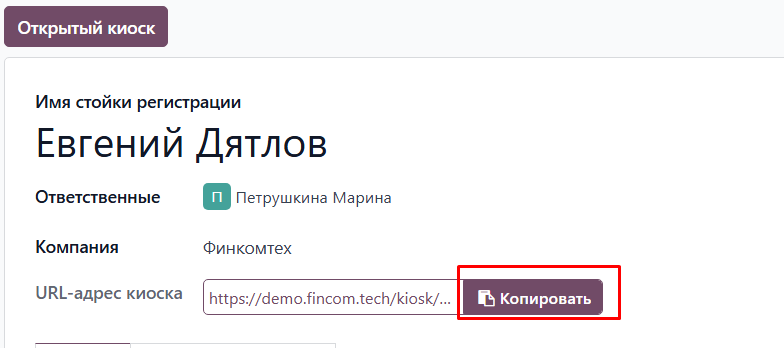
- URL-адрес киоска: это поле заполняется автоматически после сохранения формы на стойке регистрации, при этом должны быть заполнены как минимум поля название стойки регистрации и ответственные лица. Чтобы сохранить вручную, нажмите на значок (облако со стрелкой вверх) в верхней части формы.

После сохранения в поле URL киоска генерируется URL-адрес. Этот URL-адрес используется для доступа к киоску на стойке регистрации.
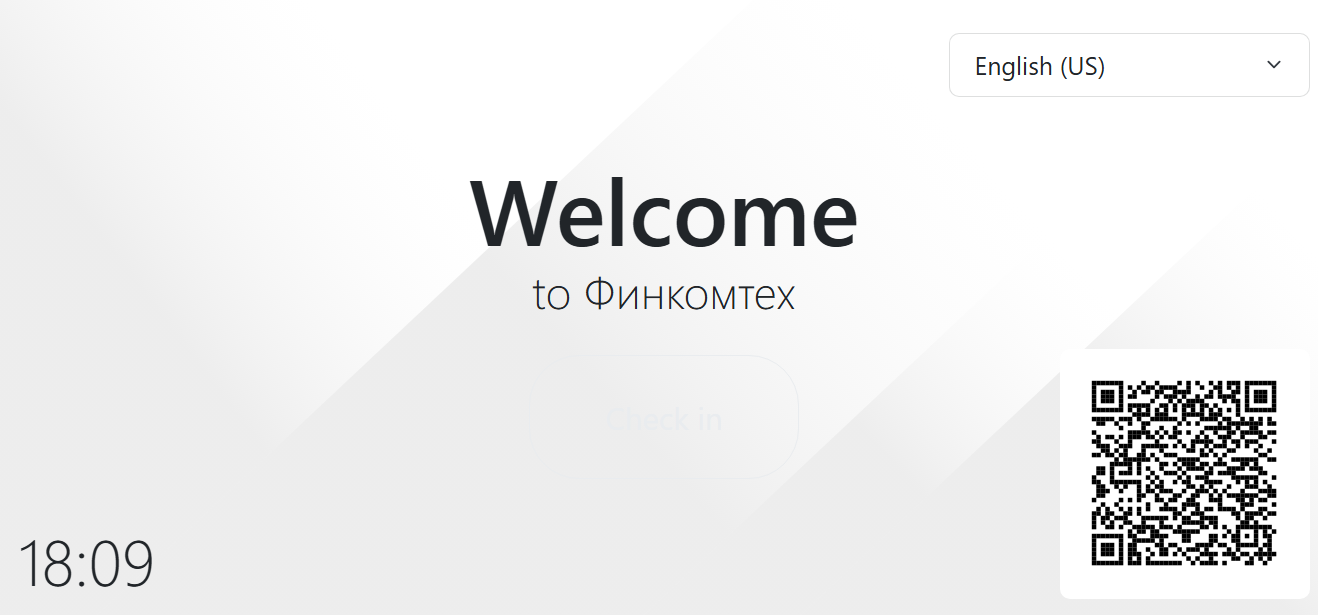
Чтобы получить доступ к киоску, нажмите кнопку Копировать в конце URL-адреса и перейдите по нему в веб-браузере. По этому URL-адресу откроется страница входа на стойку регистрации конкретного пункта.
Подсказка
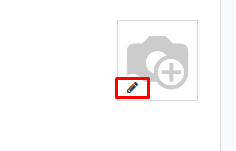
Чтобы добавить изображение/фотографию в форму на стойке регистрации, наведите курсор на значок (камера со знаком «+») в правом верхнем углу формы, чтобы появился значок ✏️ (карандаш) .
Нажмите на значок ✏️ (карандаш), чтобы открыть проводник, перейдите к нужному файлу с изображением/фотографией, затем нажмите Открыть, чтобы выбрать его.
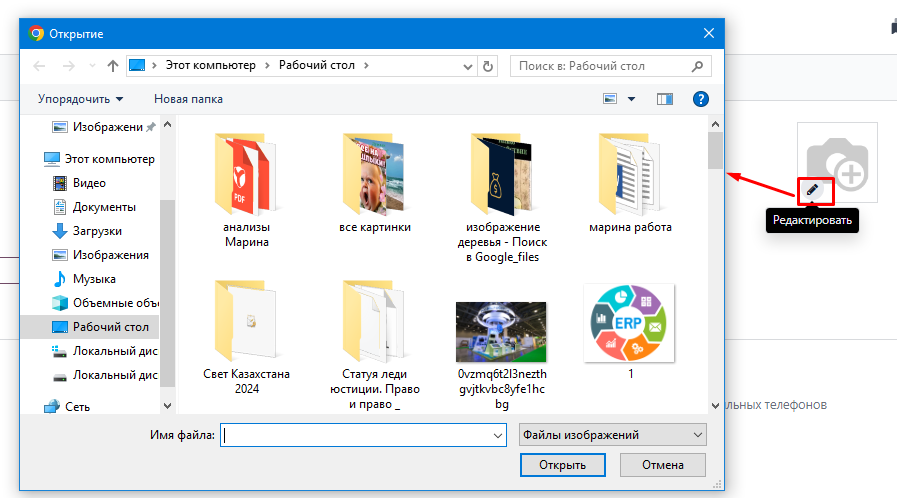
Изображение, выбранное для фотографии пункта, будет использоваться в качестве фона для пункта.
Вкладка Настроек
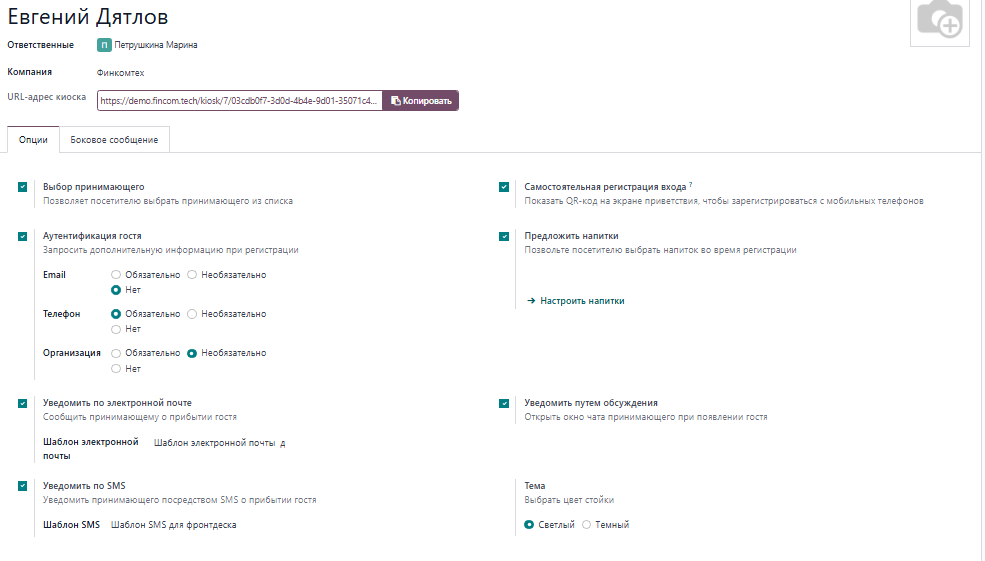
Опции
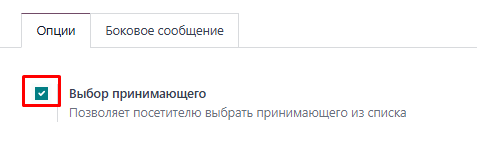
- Выбор принимающего: если посетитель присутствует на собрании, эта опция позволяет ему выбрать организатора собрания из представленного списка и уведомить его. Если эта опция включена, появляются дополнительные поля, как описано ниже.
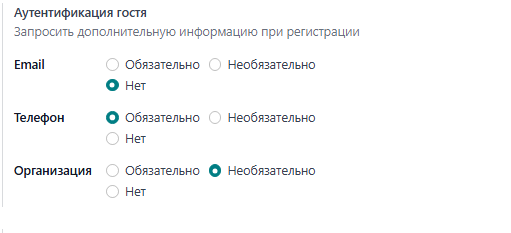
- Аутентификация гостя: если при регистрации гостя требуется дополнительная информация, включите эту опцию и выберите, какая из следующих данных необходима:
- Email: выберите, является ли адрес электронной почты гостя обязательным, необязательным или информация не запрашивается вовсе (Нет).
- Телефон: выберите, является ли номер телефона гостя обязательным, необязательным или информация не запрашивается вовсе (Нет).
- Организация: выберите, является ли организация гостя обязательной, необязательной или информация не запрашивается вовсе (Нет).
- Тема: выберите цветовой режим киоска. Выберите Светлый или Тёмный. При выборе Светлого режима фон киоска будет бледно-серым, а при выборе Тёмного — тёмно-серым или чёрным.
- Самостоятельная регистрация: включите эту опцию, чтобы на киоске отображался QR-код для регистрации. С помощью QR-кода гости могут зарегистрироваться, используя мобильное устройство, а не киоск. Эта опция рекомендуется для киосков, которые часто используются и в которых в любой момент может зарегистрироваться несколько гостей.
- Предложить напитки: позволяет предложить гостям напитки на период ожидания. Если эта опция включена, необходимо настроить предлагаемые напитки с помощью ссылки Настроить напитки, которая появляется при включении этой опции. После настройки всех вариантов напитков выберите каждый из них, который будет предлагаться в раскрывающемся меню.

- Уведомить по электронной почте: включите эту опцию, чтобы при регистрации входа гостю было отправлено электронное письмо. Если опция включена, под ней появится поле Шаблон электронного письма со значением по умолчанию Шаблон электронного письма для стойки регистрации.
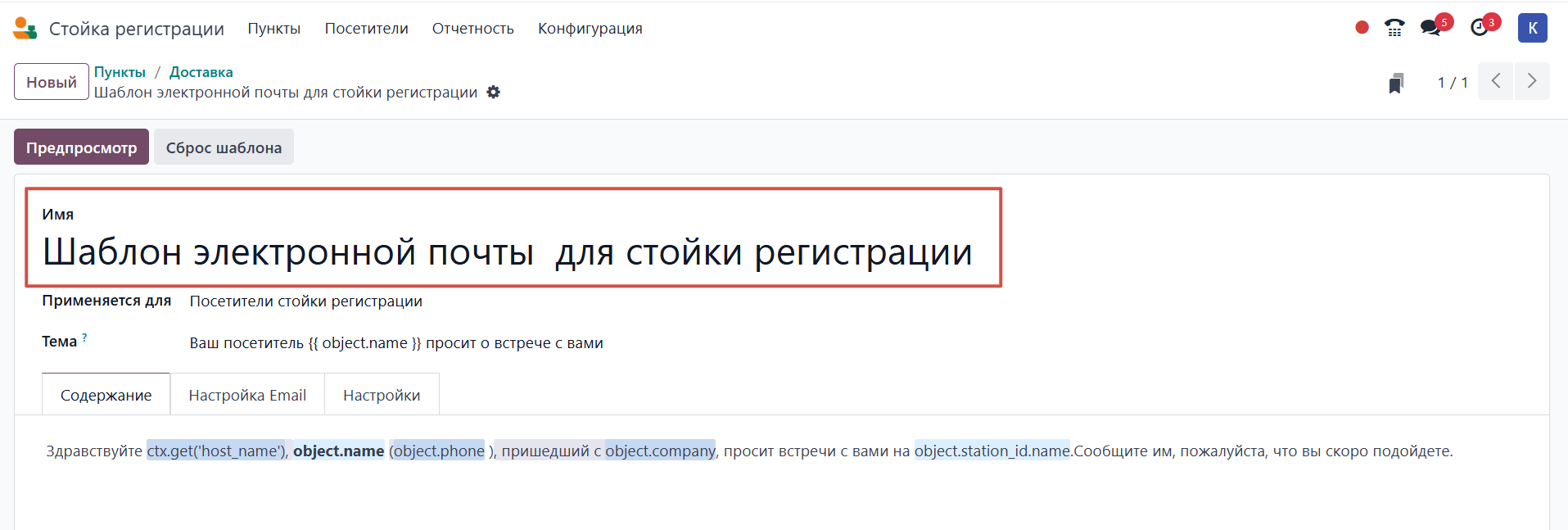
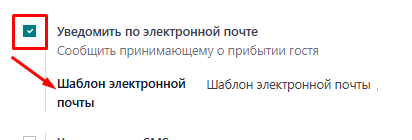
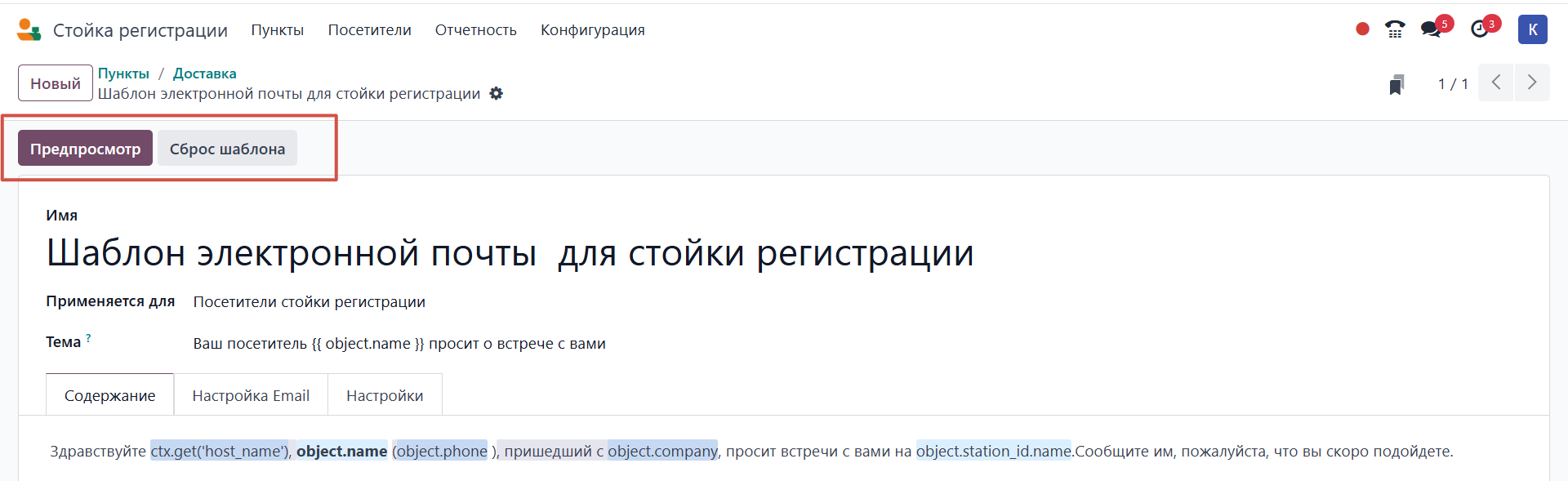
Если нажать на внутреннюю ссылку , то система предоставит шаблон для настройки электронного письма (как показано на скриншоте ниже). На странице Шаблон электронного письма, есть кнопки Предпросмотр и Сброс шаблона.
Кнопка Предпросмотр используется для просмотра того, как будет выглядеть письмо для получателя.
Кнопка Сброс шаблона предназначена для возврата шаблона письма к значениям по умолчанию.

-
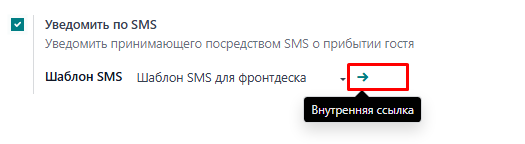
Уведомить по СМС сообщению. Если опция включена, под ней появится поле Шаблон СМС, в котором по умолчанию выбран Шаблон СМС для стойки регистрации.

Чтобы изменить шаблон СМС по умолчанию, нажмите на внутреннюю ссылку в поле Шаблон СМС и и получите возможность редактировать шаблон.
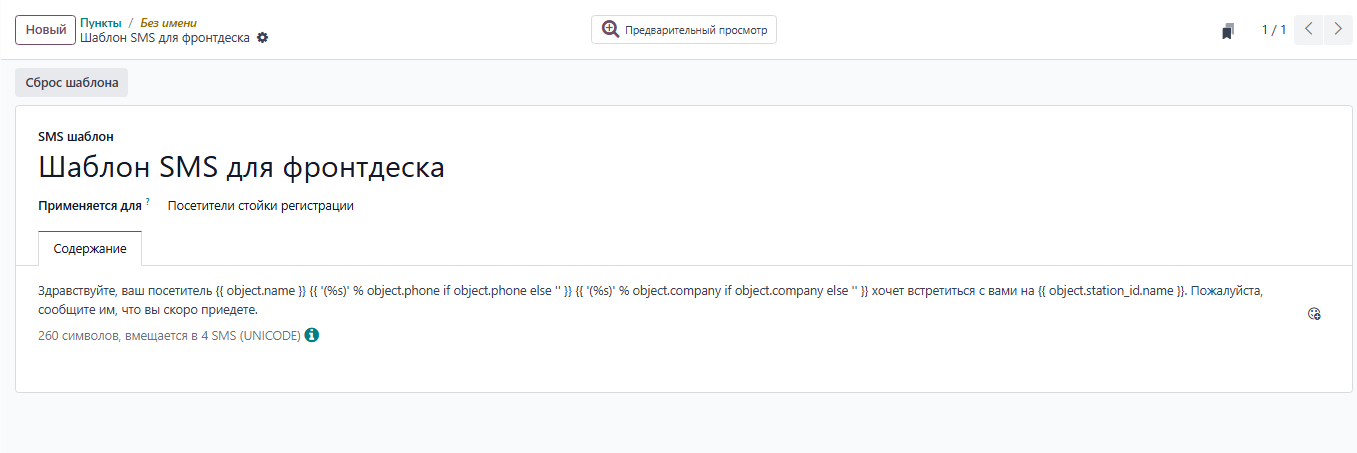
. Максимальное количество символов в СМС-сообщении — 242, что соответствует 4 СМС-сообщениям (UNICODE).
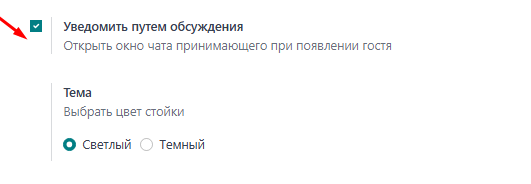
- Уведомление в разделе Общение: эта опция включена по умолчанию, если включена опция Выбор принимающего. При выборе этой опции при регистрации открывается окно приложения Общение с сообщением для человека, которого навещает гость.
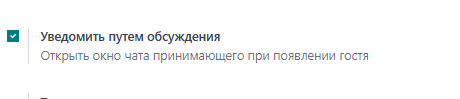
При включении отображается сообщение по умолчанию для человека, которого посещает гость. Для работы этой опции должно быть установлено приложение Общение.
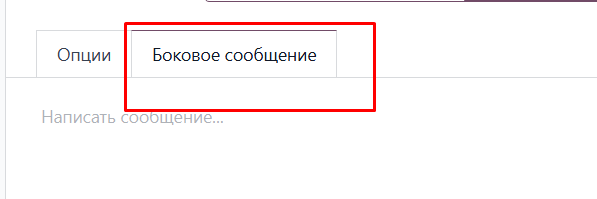
Вкладка Боковое сообщение
Введите любой текст, который будет отображаться на киоске на пункте после регистрации гостя, например приветствие или необходимые инструкции. Текст отображается на странице подтверждения в правой части экрана после того, как гость завершит процесс регистрации.
Приборная панель пункта
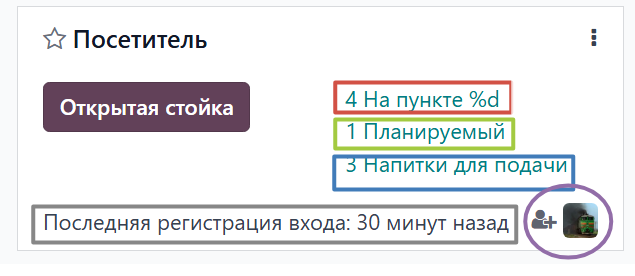
На главной панели отображаются настроенные пункты регистрации. Каждый пункт представлен в виде отдельной карточки, на которой выводится следующая информация:
- Текущее количество посетителей — сколько человек находится на пункте регистрации в данный момент.
- Ожидаемые посетители — количество людей, запланировавших визит.
- Заказанные напитки — напитки, выбранные посетителями при регистрации.
- Время последней регистрации — время последнего входа.
- Ответственный сотрудник — лицо, назначенное за данный пункт регистрации. Ответственного можно указать или изменить, нажав на соответствующий значок на карточке.
На карточке есть возможность использования контекстного меню .
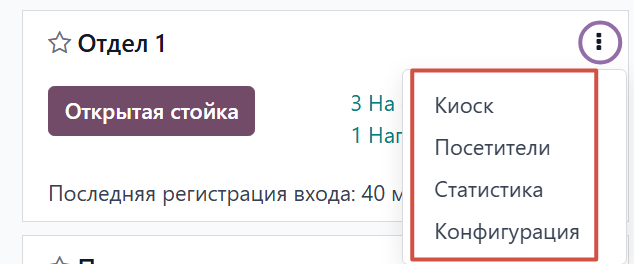
Киоск
Открывает интерфейс киоска для регистрации посетителей. Используется для самостоятельного входа гостей (в том числе через QR-код) непосредственно на стойке.
Посетители
Отображает список всех посетителей, зарегистрированных через данный пункт. Здесь можно просмотреть основные данные посетителей.
Статистика
Показывает аналитическую информацию по стойке регистрации: количество визитов, динамику посещений.
Конфигурация
Переход к настройкам выбранного пункта регистрации. В этом разделе задаются основные параметры: принимающий сотрудник, способы уведомлений, предложение напитков, параметры аутентификации гостей и прочие опции.
Настройка киоска
После настройки различных пунктов подготовьте каждый киоск к использованию. Для каждого киоска на стойке регистрации рекомендуется использовать отдельное устройство, например планшет.
Перейти к киоску можно одним из двух способов:
- Перейдите на главную панель управления Стойки Регистрации и нажмите кнопку Открытая стойка на карточке нужного пункта. Киоск откроется в новой вкладке браузера.
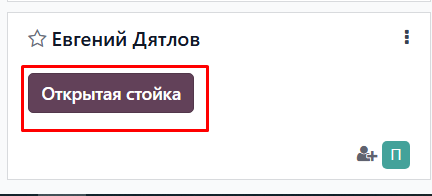

2. Перейдите в приложение Стойка регистрации Конфигурация Пункты и нажмите на нужный пункт. Затем нажмите кнопку Копировать в конце строки URL-адрес киоска и вставьте URL-адрес в новую вкладку или окно браузера.
Отчетность
В приложении Стойка регистрации доступны два вида отчёта: Посетители и Напитки.
Чтобы получить доступ к любому из этих отчётов, перейдите в приложение Стойка регистрации Отчётность, чтобы открыть раскрывающееся меню с вариантами Посетители и Напитки.
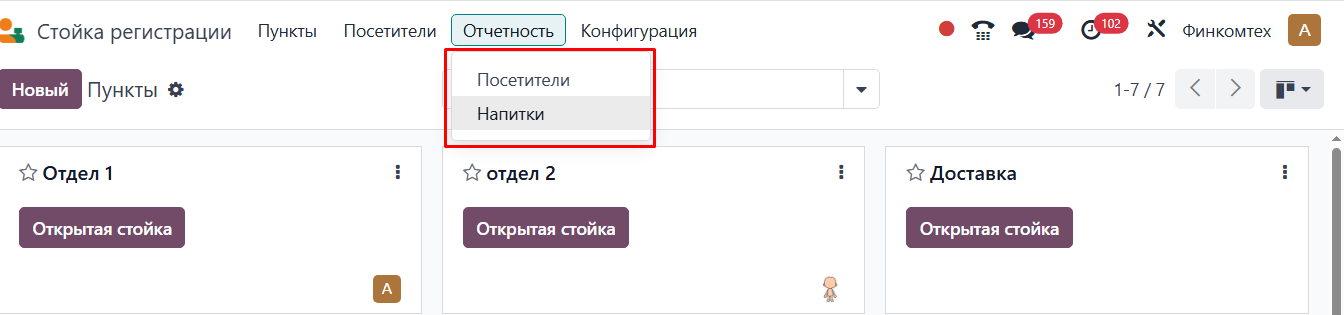
В отчёте Посетители указано количество посетителей по месяцам за текущий год. В отчёте Напитки показано, сколько всего было запросов на каждый напиток.

Аналогичный отчет доступен непосредственно в приложении Стойка регистрации в разделе Отчетность Посетители.
На данной странице ключевую роль играют инструменты поиска, фильтрации и группировки, расположенные в поисковой строке. С их помощью можно гибко анализировать данные о посетителях: отбирать записи по регистрации входа, пункту регистрации, принимающему сотруднику, статусу входа и другим параметрам, а также группировать информацию для более наглядного представления статистики.