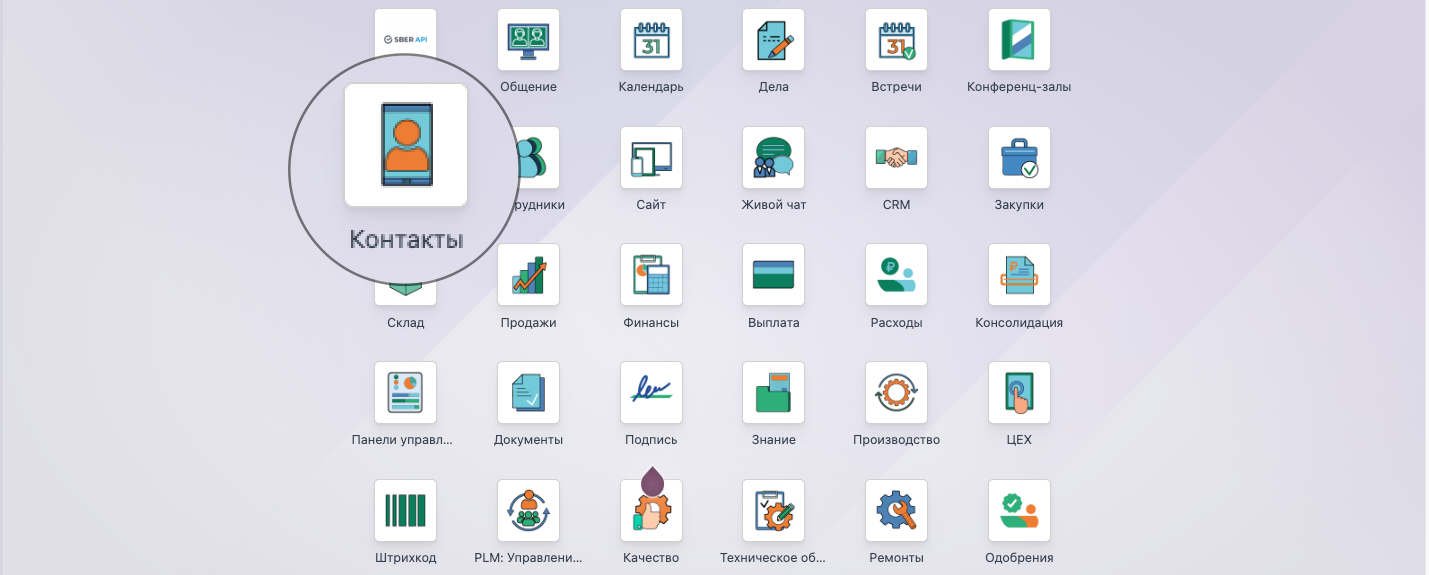
Контакты
Модуль Контакты
Контакты создаются в приложении Контакты для клиентов, с которыми компания ведёт бизнес через Финкомтех. Контакты представляют собой хранилище важной деловой информации, упрощающее коммуникацию и бизнес-операции. В модуле хранится различная информация — от имён и телефонов до ключевых бухгалтерских данных.
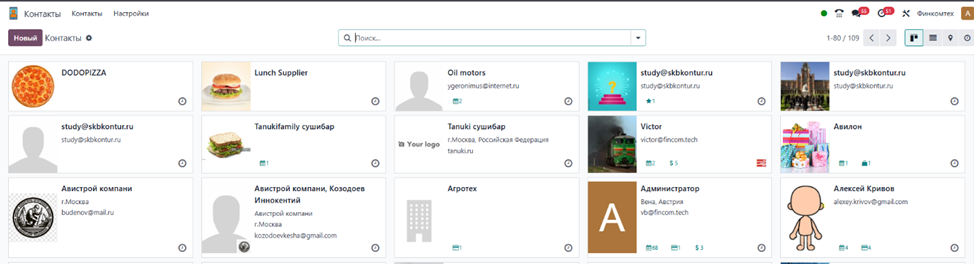
В модуле Контакты информация представлена в виде Канбан . На каждом профиле контакта, помимо основной информации, отображается фотография или аватарка.
На каждой карточке также есть небольшие значки, указывающие:
- количество запланированных действий,
- количество заказов на продажу,
- количество корзин покупок.
Чтобы запланировать действие с выбранным контактом, нажмите на значок часов .
В представлении списка на панели контактов отображаются следующие поля:
- Имя;
- Телефон;
- Email;
- Продавец;
- Действия;
- Город;
- Страна;
- Компания.

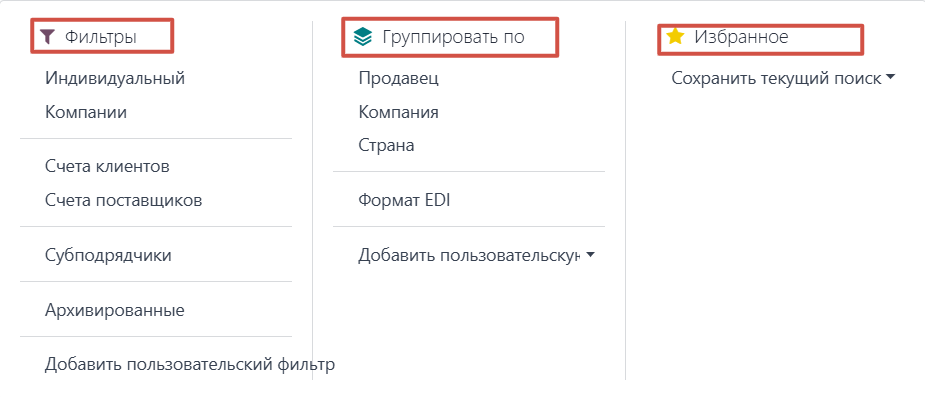
В меню фильтров доступны следующие варианты:
- Индивидуальный;
- Компании;
- Счета клиентов;
- Счета поставщиков;
- Субподрядчики;
- Архивированные;
Также можно добавить пользовательский фильтр по своим критериям.
Используя опцию Группировать по, вы можете разделить контакты на группы по:
- Продавцу;
- Компании;
- Стране;
- Формату EDI;
и Добавить пользовательскую группу, если нужно.
Форма контакта
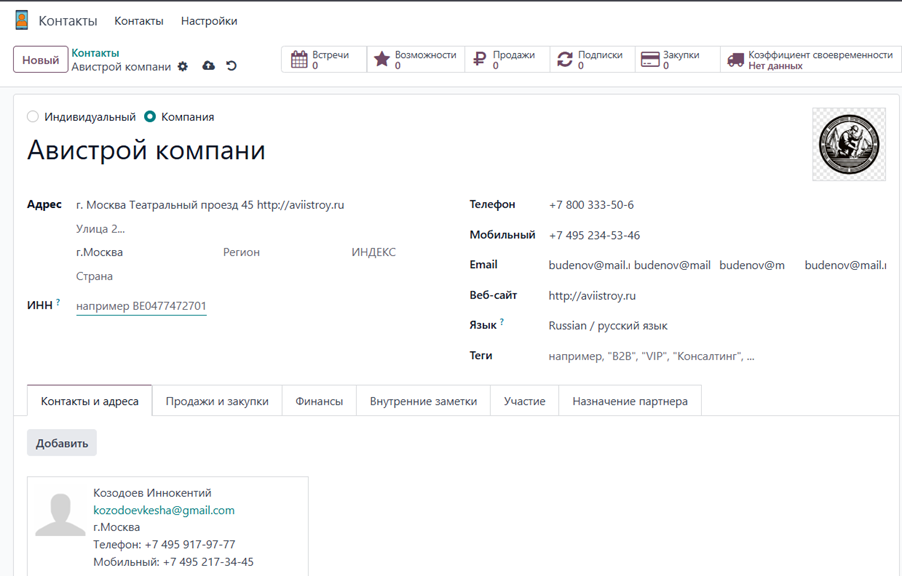
Чтобы создать новый контакт, перейдите в приложение Контакты и нажмите Новый. Откроется форма контакта, в которую можно добавить различную информацию о контакте. Добавление нового контакта идентично добавлению нового клиента с точки зрения настройки.
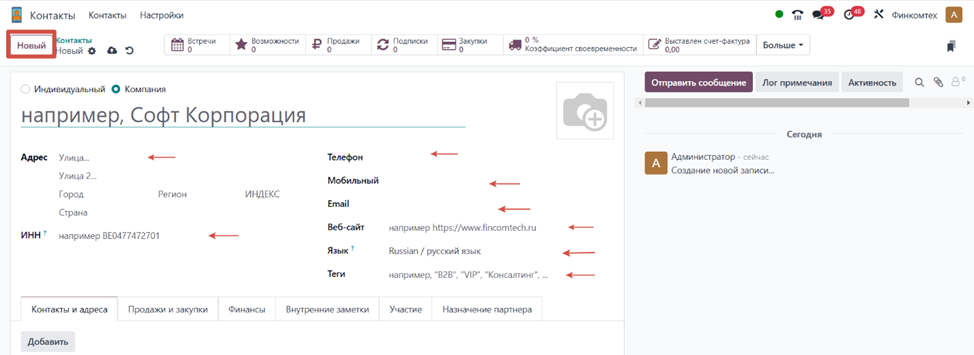
- Тип контакта: Финкомтех позволяет создавать как индивидуальные, так и корпоративные контакты (Компании). Выберите Индивидуальный или Компания в зависимости от типа добавляемого контакта.
- Имя: сначала укажите имя индивидуального контакта или название компании. Это имя будет отображаться во всей базе данных и это поле является обязательным для заполнения.
- Адрес: введите адрес компании или индивидуального контакта.
Дополнительные поля
На начальной форме заполняются следующие поля:
- ИНН: введите идентификационный номер налогоплательщика;
- ID гражданина: введите номер удостоверения личности или государственного документа (доступно только для физических лиц);
- Должность: укажите должность сотрудника (доступно только для физических лиц);
- Телефон: введите номер телефона (с кодом страны). Позвонить, отправить SMS или сообщение в WhatsApp можно, наведя курсор на поле в сохраненной форме и выбрав нужный вариант;
- Мобильный телефон: введите номер мобильного телефона (с кодом страны). Аналогично, можно позвонить, отправить SMS или сообщение в WhatsApp, наведя курсор и выбрав опцию;
- Электронная почта: введите адрес электронной почты с доменом;
- Веб-сайт: введите полный адрес веб-сайта, начиная с http или https;
- Теги: введите предварительно настроенные теги, напечатав их в поле, либо выберите из выпадающего списка. Чтобы создать новый тег, введите его и нажмите Создать в появившемся меню.
Вкладка Контакты и адреса
В нижней части формы контакта расположено несколько вкладок. На вкладке Контакты и адреса можно добавить контакты, связанные с компанией, а также соответствующие адреса. Например, здесь можно указать контактное лицо компании.
Несколько адресов можно добавить как для физических лиц, так и для компаний. Для этого нажмите Добавить на вкладке Контакты и адреса. Откроется всплывающая форма Создать контакт, где можно настроить дополнительные адреса.
Выберите один из следующих вариантов:
- Контакты: добавляет дополнительный контакт к существующей форме контакта.
- Адрес для выставления счета: добавляет отдельный адрес для счетов в существующую форму контакта.
- Адрес доставки: добавляет отдельный адрес доставки в существующую форму контакта.
- Другой адрес: добавляет альтернативный адрес в существующую форму контакта.
- Адрес для последующих действий: используется для указания контактных данных, по которым будут выполняться дальнейшие коммуникации и действия с клиентом или партнером.
- Директор: добавляет личный (приватный) адрес в существующую форму контакта.

После выбора нужного варианта введите соответствующую контактную информацию для указанного типа адреса.
Укажите контактное имя , адрес, Email, а также номер телефона и/или мобильного.
Установите должность, если выбран тип адреса Контакт. Это аналогично заполнению контакта для физического лица.
Для добавления заметки щёлкните по текстовому полю рядом с разделом Внутренние заметки и введите любую информацию, относящуюся к клиенту или контакту.
Затем нажмите Сохранить и закрыть, чтобы сохранить адрес и закрыть окно Создать контакт. Или нажмите Сохранить и создать новый, чтобы сохранить адрес и сразу ввести новый.
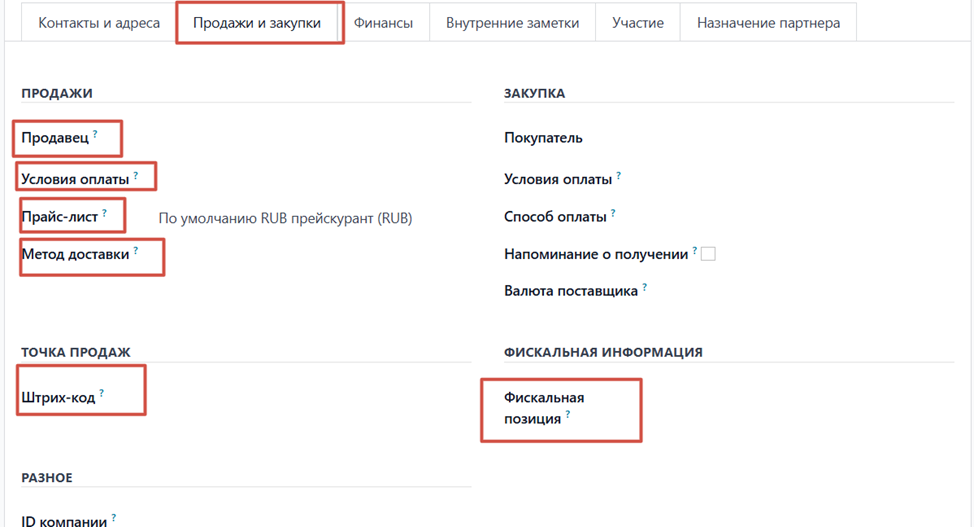
Вкладка Продажи и покупки
Далее идет вкладка Продажи и покупки, которая отображается только при
установленных модулях Продажи, Закупки или Точка продаж.
Раздел Продажи
Раздел Продажи отображает ключевые настройки и данные, связанные с управлением продажами по выбранному контакту. В разделе можно назначить определённого продавца для контакта.
- Продавец: нажмите на поле в выпадающем списке и выберите нужного пользователя. Для создания нового продавца нажмите на выпадающее меню и выберите функцию создания нового продавца.
- Условия оплаты: нажмите на выпадающий список рядом с полем Условия оплаты и выберите один из предустановленных вариантов (немедленная оплата, 15 дней, 21 день) или создайте новый.
- Прайс-лист: в выпадающем списке выберите соответствующий прайс-лист или создайте новый (валюта при оформлении платежа).
- Метод доставки: щелкните на поле, чтобы выбрать вариант из выпадающего списка (самовывоз, стандартная доставка или можно создать новый).
Раздел Торговая точка
В разделе
Торговая точка введите штрихкод, который будет использоваться для
идентификации контакта или для идентификации этого контакта в разделе Точка
продаж.
Этот штрихкод применяется при работе в приложении Точка продаж .
Раздел Закупки
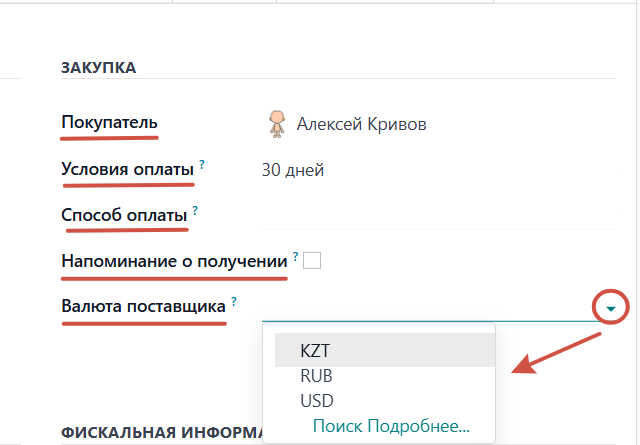
В модуле Контакты раздел Закупки используется для настройки параметров взаимодействия с покупателями. Здесь фиксируются условия, по которым компания будет оформлять заказы у данного контакта. Указывается условия оплаты и предпочтительный метод оплаты. Также можно установить напоминание о получении.
Основные элементы и функции раздела Закупки:
- Покупатель: выберите из выпадающего списка контакт, который является покупателем.
- Условия оплаты: выберите стандартные условия расчёта из выпадающего списка (например, немедленно, 30 дней, 60 дней).
- Способ оплаты : выберите предпочтительный способ оплаты.
- Напоминание о получении: активируйте флажок , если необходимо включить функцию.
- Валюта поставщика: указывается валюта, в которой будут формироваться заказы поставщику.
Раздел Разное
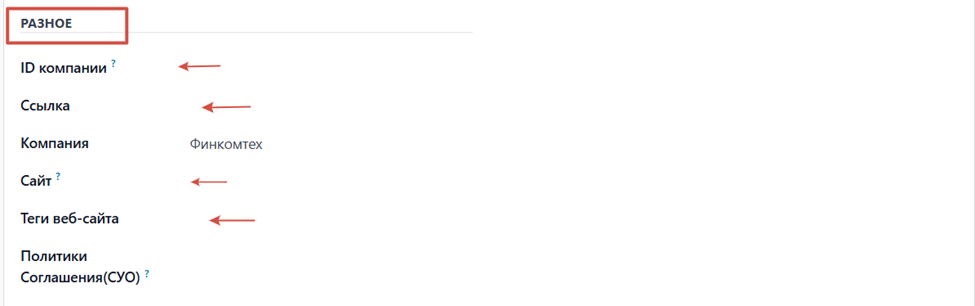
Раздел Разное служит для хранения общей справочной информации и настройки параметров.
- ID компании: введите внутренний идентификатор юридического лица.
- Ссылка: используйте поле Ссылка, чтобы добавить дополнительную информацию для этого контакта.
- Компания: выберите компанию из выпадающего списка, если этот контакт должен быть доступен только для одной компании в базе данных с несколькими компаниями.
- Сайт: используйте
выпадающее меню, чтобы ограничить публикацию этого
контакта только на одном сайте (если работаете с базой данных, имеющей
несколько сайтов).
- Теги веб-сайта: выберите один или несколько тегов веб-сайта,
чтобы помочь отфильтровать опубликованных клиентов на странице.
- Политика СУО: используйте поле, чтобы назначить политику СУО для поддержки этого контакта.
На этой вкладке можно установить фискальную позицию. Выберите подходящую фискальную позицию из выпадающего списка ( например, налог на продажу).
Вкладка Финансы
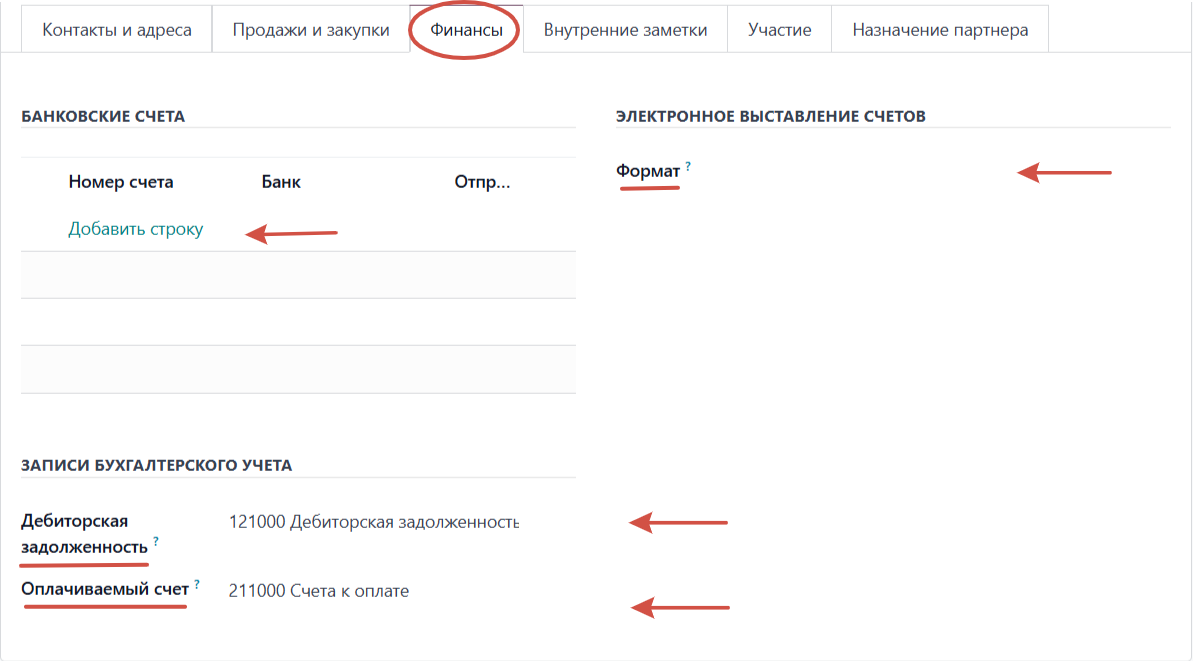
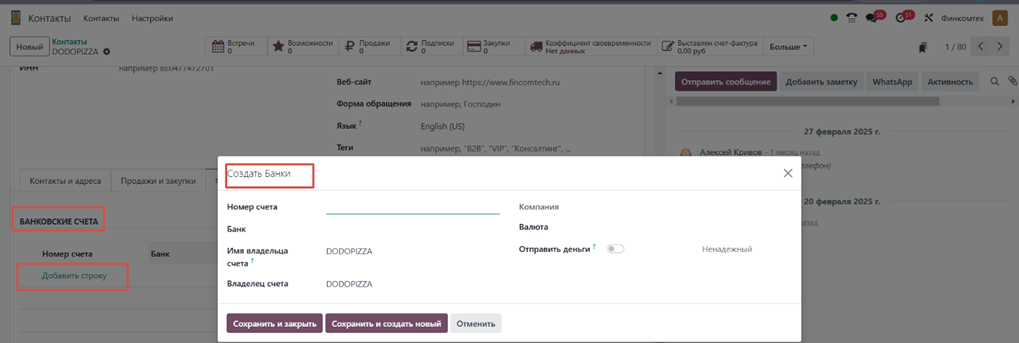
Вкладка Финансы появляется, когда установлено приложение Финансы. Здесь пользователь может добавить связанные банковские счета или установить стандартные бухгалтерские проводки. Вы можете указать банк и номер счета, нажав кнопку Добавить строку. Поля Дебиторская задолженность и Оплачиваемый счет можно использовать для указания соответствующих счетов для получения и осуществления платежей.
Вкладка Внутренние заметки
Во вкладке Внутренние заметки модуля Контакты хранится дополнительная информация о клиенте или партнёре, которая предназначена только для внутреннего использования и не отображается во внешних документах.
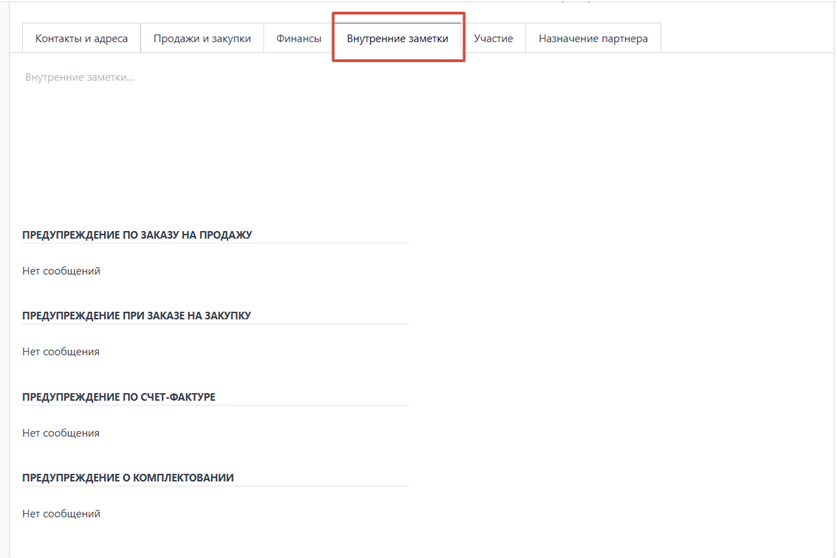
Форма Внутренних заметок дает возможность фиксировать важные детали о клиенте/поставщике. Мы можем оставить заметку или предупреждение в следующих полях:
- Предупреждение по заказу на продажу;
- Предупреждение при заказе на покупку;
- Предупреждение по счет-фактуре;
- Предупреждение о комплектование.
Вкладка Участие
На
формах контактов доступна вкладка Участие, которая помогает
пользователям управлять любыми событиями, предоставляемыми конкретному
контакту.
Следует отметить, что эта вкладка отображается только при установленном
приложении Участники.
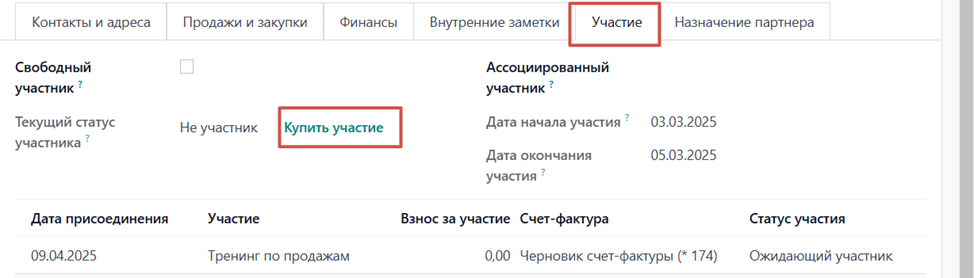
Как активировать участие для контакта
Чтобы активировать участие для контакта, нажмите Купить участие на вкладке Участие в форме контакта. В появившемся всплывающем окне выберите тип участия из выпадающего списка. Затем укажите стоимость участия. Когда оба поля будут заполнены, нажмите Выставить счёт за участие. В качестве альтернативы, чтобы предложить бесплатное участие, установите флажок Свободный участник на вкладке Участие формы контакта.
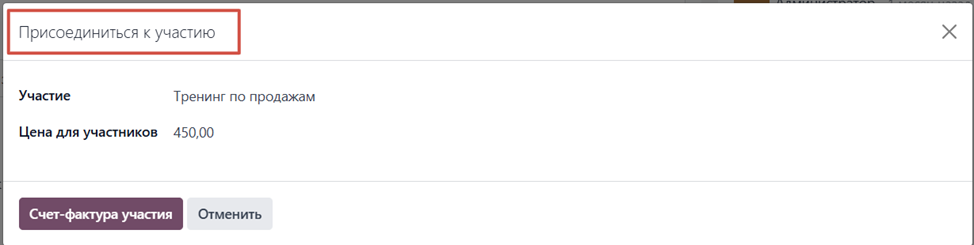
Обратитесь к документации Участники, чтобы узнать больше о публикации участников на сайте.
Здесь также отображается текущий статус участия контакта.
На этой вкладке вы также можете просматривать:
- Дату присоединения: отражает дату, когда контакт стал участником/членом организации или подписался на участие;
- Участие: отражает тип участия, связанный с данным контактом;
- Взнос за участие: указывается сумма оплаты за участие или членство;
- Счёт-фактуру; указывается счёт, выставленный контакту за участие или членский взнос;
- Статус участия: отражает текущее состояние участия: ( Не участник, Отменён, Старый участник, Ожидающий участник, Участник с выставленным счетом, Свободный участник, Оплачиваемый участник ).
После заполнения всех этих полей информация автоматически сохраняется, и создаётся новый контакт.
Вкладка Назначение партнера
Вкладка Назначение партнёра по умолчанию содержит раздел Геолокация, а также дополнительные параметры, такие как Активация партнёра и Обзор партнёра. Эти опции становятся доступными только при установке модуля Реселлеры.
Данная вкладка тесно интегрирована с функционалом модулей Реселлеры, включая управление комиссиями, партнёрскими уровнями и рейтингом партнёров.
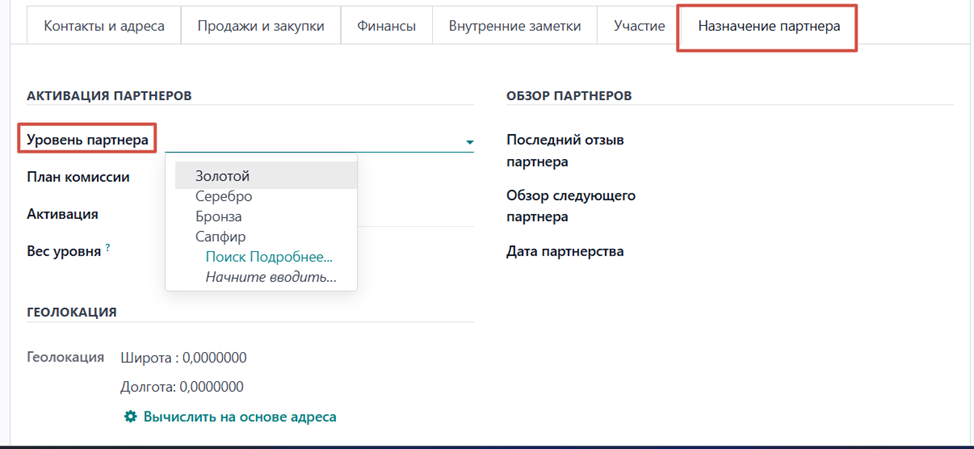
- Поле Уровень партнера указывает, к какому уровню партнёрской программы относится контакт (например: Бронза, Серебро, Золото, Сапфир). Используется для классификации и фильтрации партнёров.
- План комиссии определяет процент комиссии или фиксированную сумму, которую партнёр получает за продажу или выполнение действия.
- Активация определяет статус активации участия партнёра в партнёрской программе (введен в использование, первый контакт, на этапе развитие).
- Вес уровня при установке партнёрства/реселлеров — это числовой показатель, который определяет важность или приоритет партнёра на определённом уровне программы лояльности или партнёрства.
- Последний отзыв партнера поле предоставляет календарь для фиксирования даты.
- Обзор следующего партнерства и дата партнерства также предоставляет календарь для планирования событий.