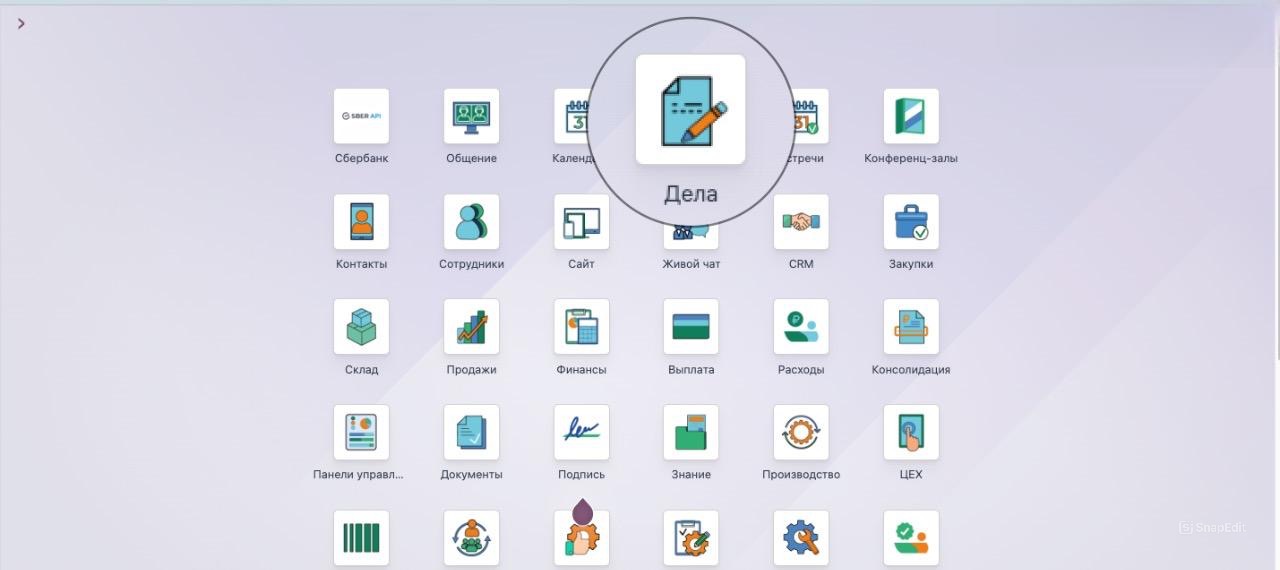
Модуль Дела
Компании могут составлять списки задач, которые необходимо выполнить, или дела, которые они хотят сделать; система помогает составлять такие списки и планировать их с помощью модуля Дела, что облегчает ведение бизнеса. Коммерческие организации по всему миру работают преимущественно в спланированной среде, и их деятельность в основном зависит от планов и действий.
Мы можем планировать общие действия с помощью модуля Дела и составлять список действий, запланированных из модулей продаж, закупок, склада и всех других модулей Финкомтех.
Общий вид и функции
Модуль Дела обладает следующими функциями, такими как планирование общих задач и повторение каждого действия. Пользователь может присваивать каждой задаче приоритет, а действия можно фильтровать соответствующим образом.
При входе в модуль пользователю предоставляется представление канбан на основе статуса запланированных действий. Состояния классифицируются как Входящие, Дела и В процессе, в зависимости от даты выполнения или крайнего срока. Когда действие завершено, оно находится в статусе Готово, когда оно отменено, оно находится в состоянии Отменено.
Кроме того, в представлении канбан можно увидеть создателя действия. Каждое действие, тип действия, уровень приоритета и краткое описание отображаются в представлении канбан.
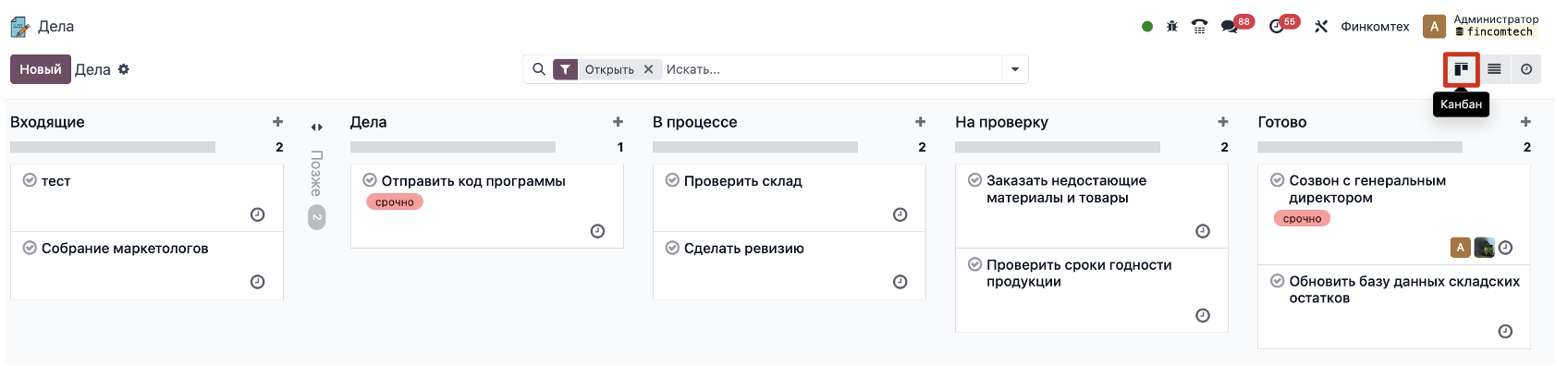
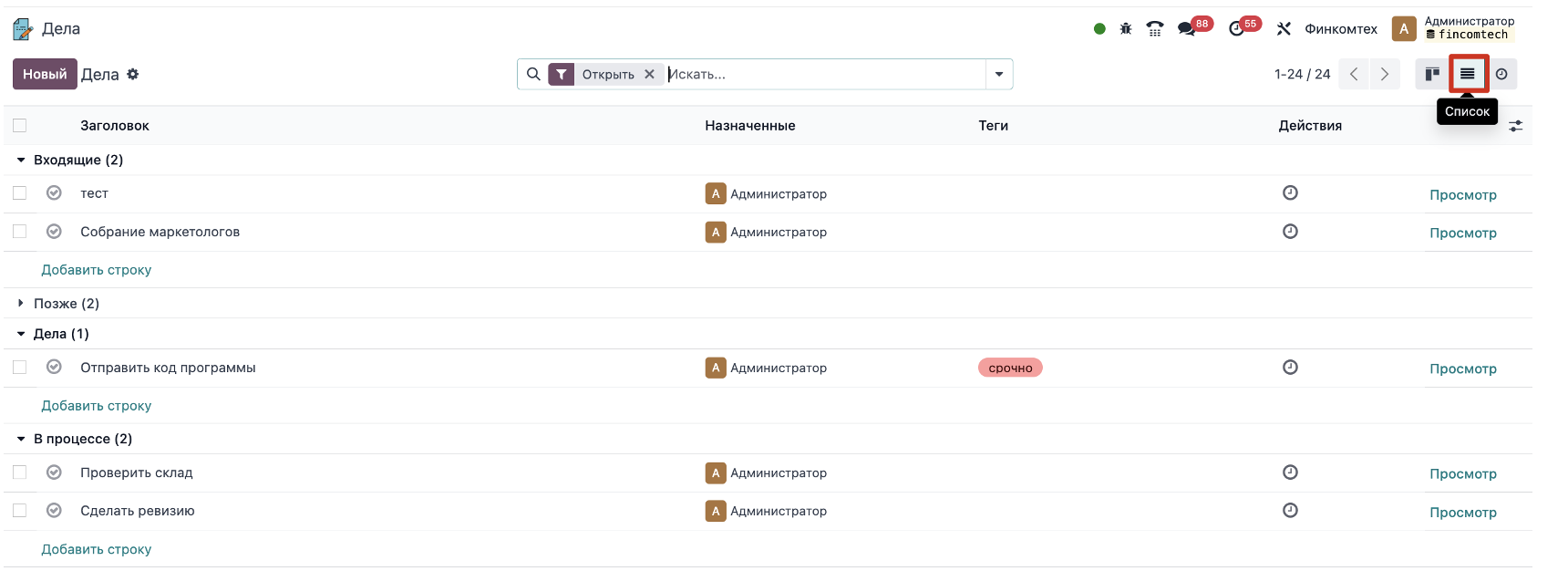
Как уже упоминалось, страница представлена в виде Канбан, который также можно просмотреть в виде Списка и в виде Действий .
Вид списка будет таким, как на изображении ниже.
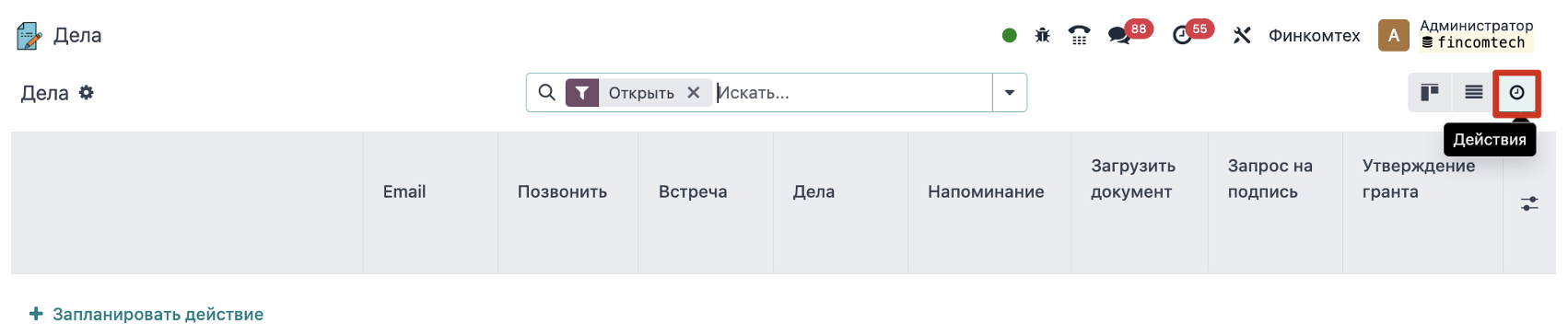
А представление действий этой страницы будет таким, как на скриншоте ниже.
Фильтры и группировка
Если вам нужно быстро отсортировать варианты, вы можете воспользоваться опциями Фильтры и Группировать по.
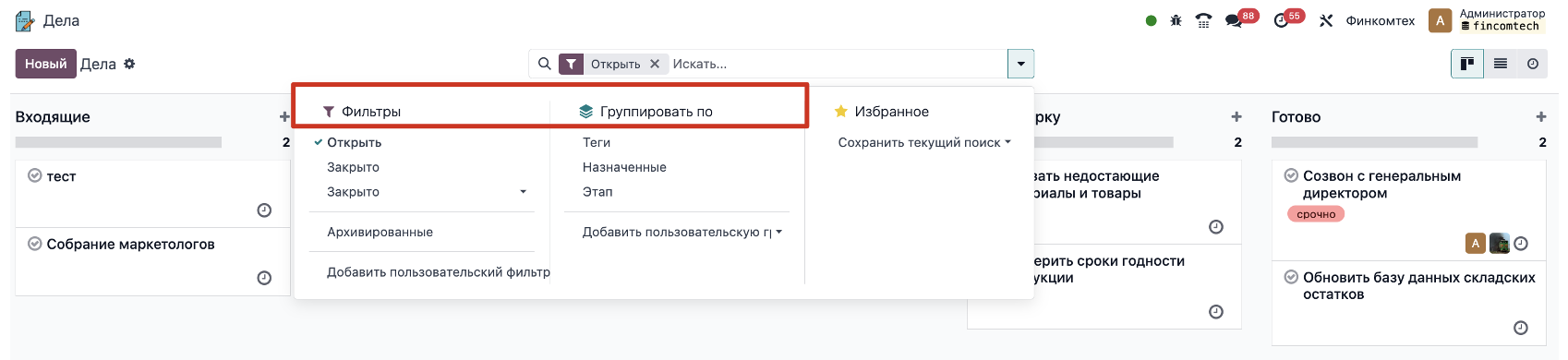
В разделе Фильтры доступны следующие подварианты: Открыть, Закрыто, Архивированные и Добавить пользовательский фильтр.
Также вы можете сохранить текущий поиск через пункт меню Избранное.
В разделе Группировать по доступны параметры: Теги, Назначенные, Этап и Добавить пользовательскую группу.
Создание нового дела
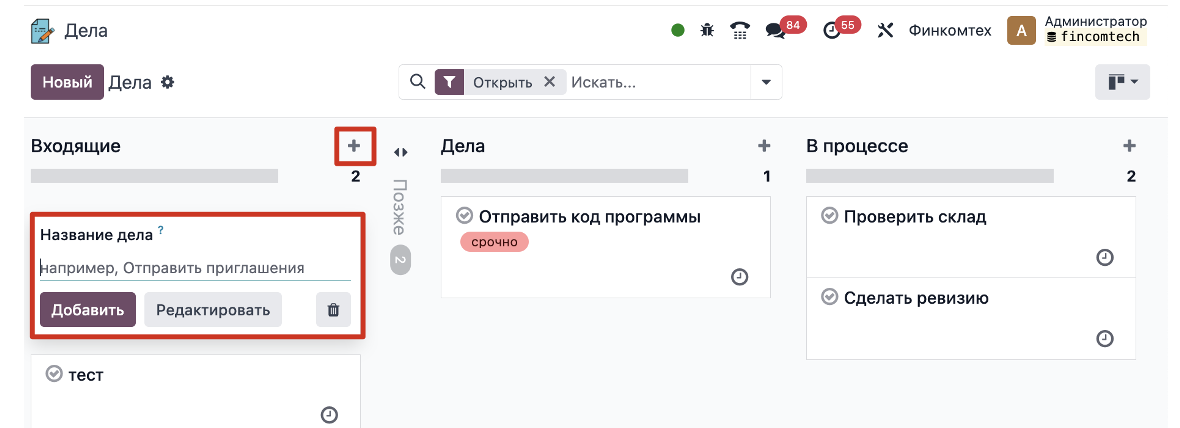
Для того чтобы создать новую задачу, вы можете перейти на значок Новый, и страница создания будет выглядеть так, как на скриншоте ниже. Также есть кнопка плюс и новые задачи можно создавать с помощью этой кнопки.
Содержимое заметок можно легко добавить в специально отведенную область. После ввода символа /, как указано в меню редактирования и настройки, вам станут доступны различные элементы редактирования. У вас будут опции редактирования и настройки, аналогичные по уровню возможностям Microsoft, что позволит создавать черновики с уникальным стилем.
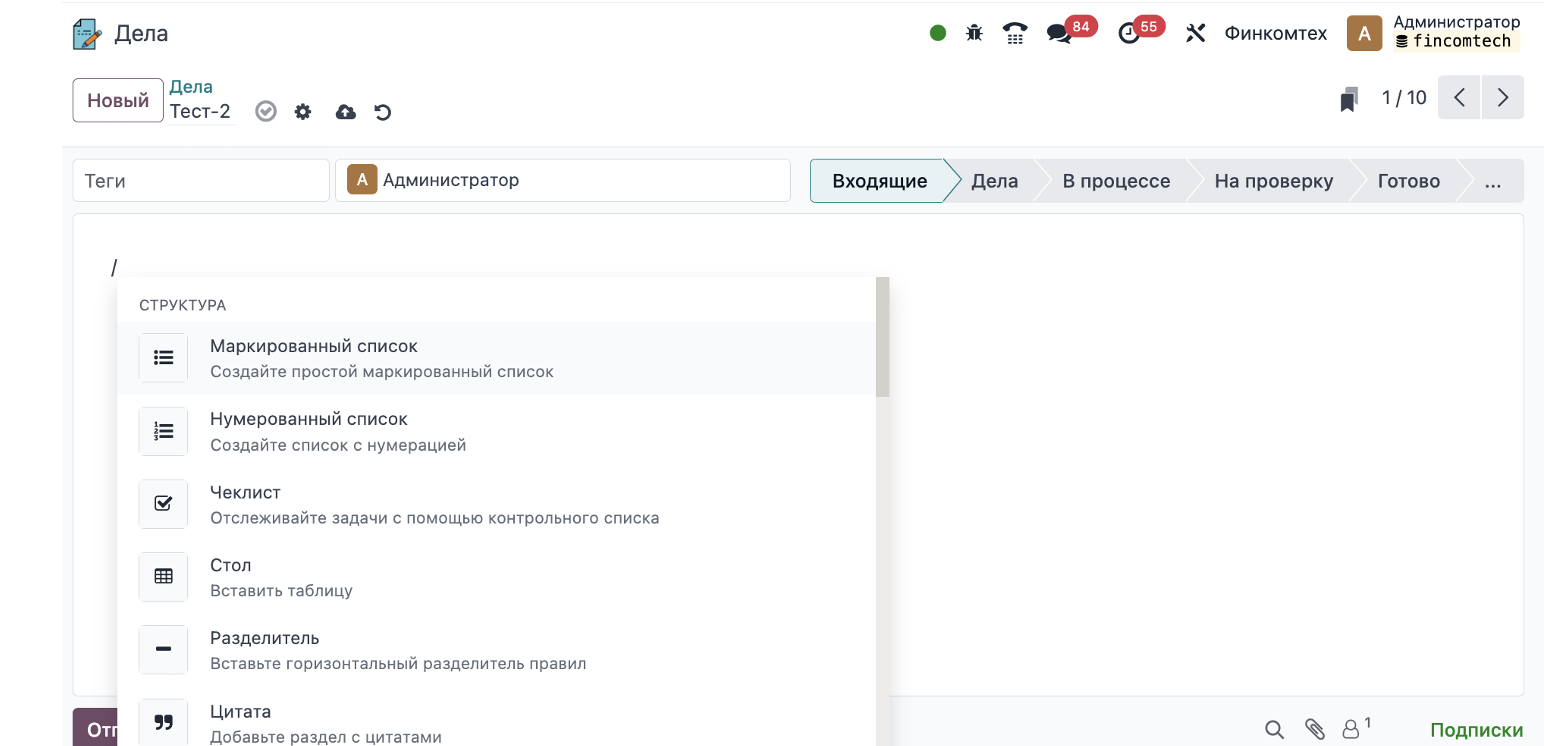
С помощью опции Теги вы можете добавить определенные теги. При необходимости можно указать более одного тега.
В области содержимого можно разместить навигационные элементы, такие как ссылки и кнопки. Также при необходимости можно вставить видео и изображения.
Заметки можно оформить как Протокол совещания и обсудить на совещании.
Этап может оставаться под самим этапом заметок, если заметки настроены как заметки. Этап может быть включен в опцию Дела, если заметки представляют собой список задач, которые необходимо выполнить.
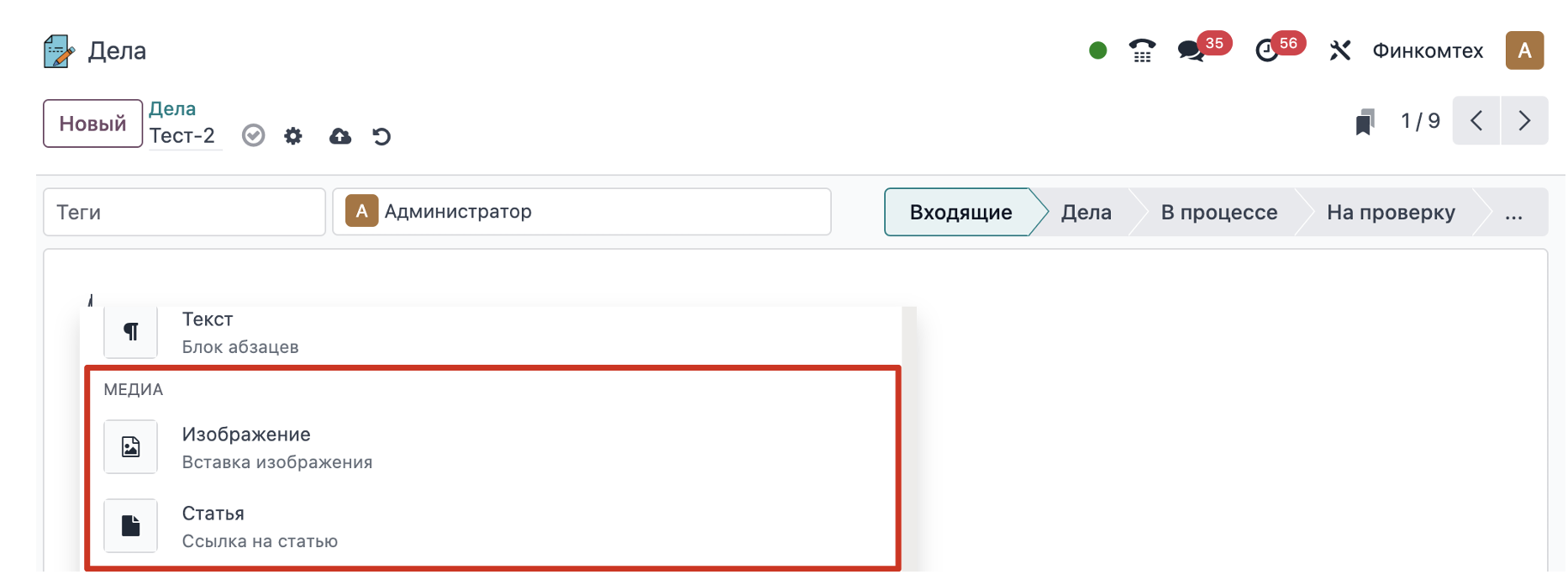
Здесь вы найдете опцию Медиа, где вы можете добавлять статьи и изображения. При нажатии на кнопку появится окно создания кнопки, как показано на скриншоте ниже.
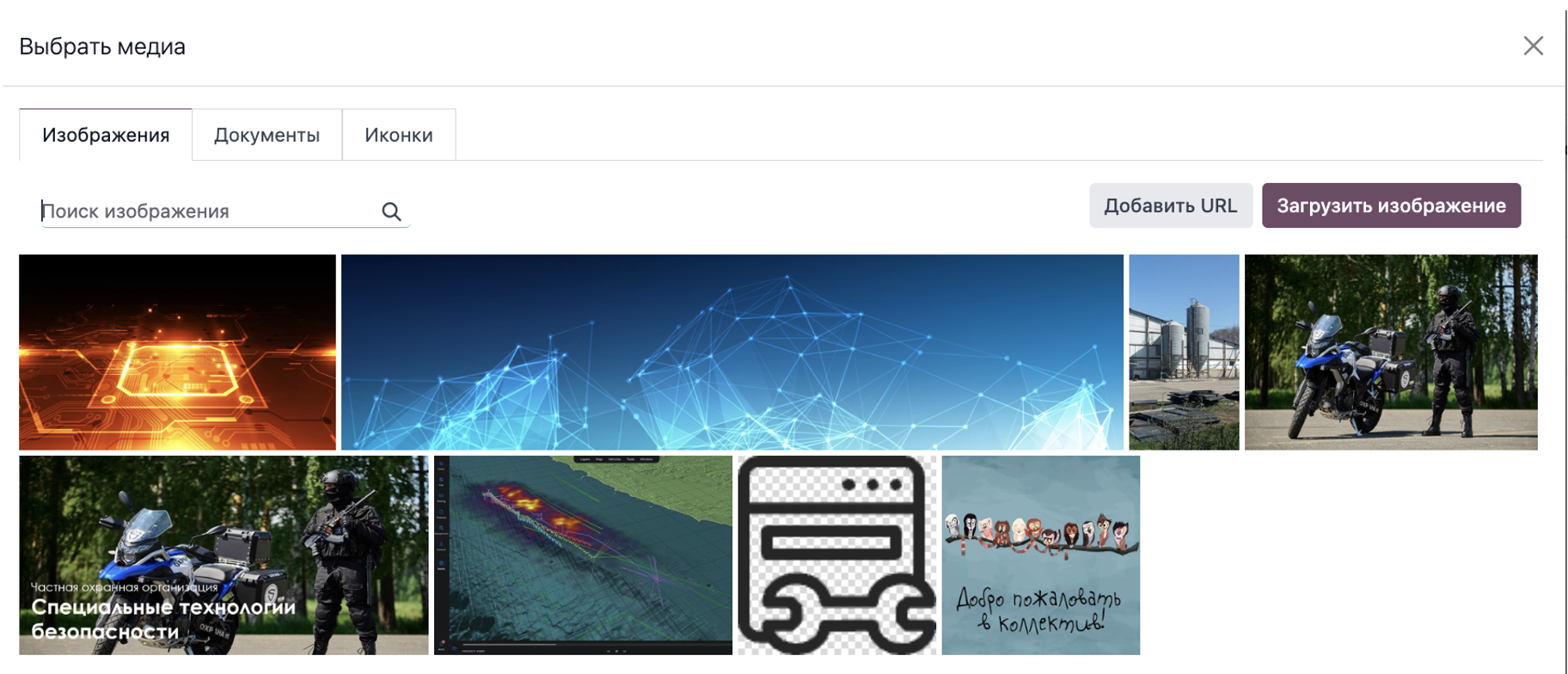
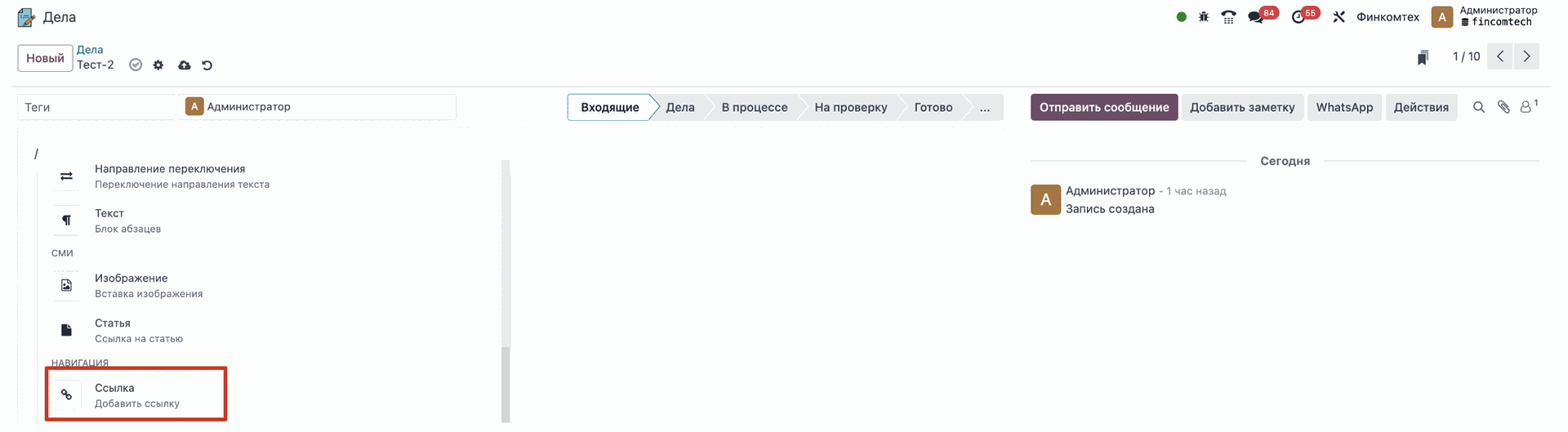
Можно добавить ссылку, если выбрать опцию ссылки, появится еще одно всплывающее окно.
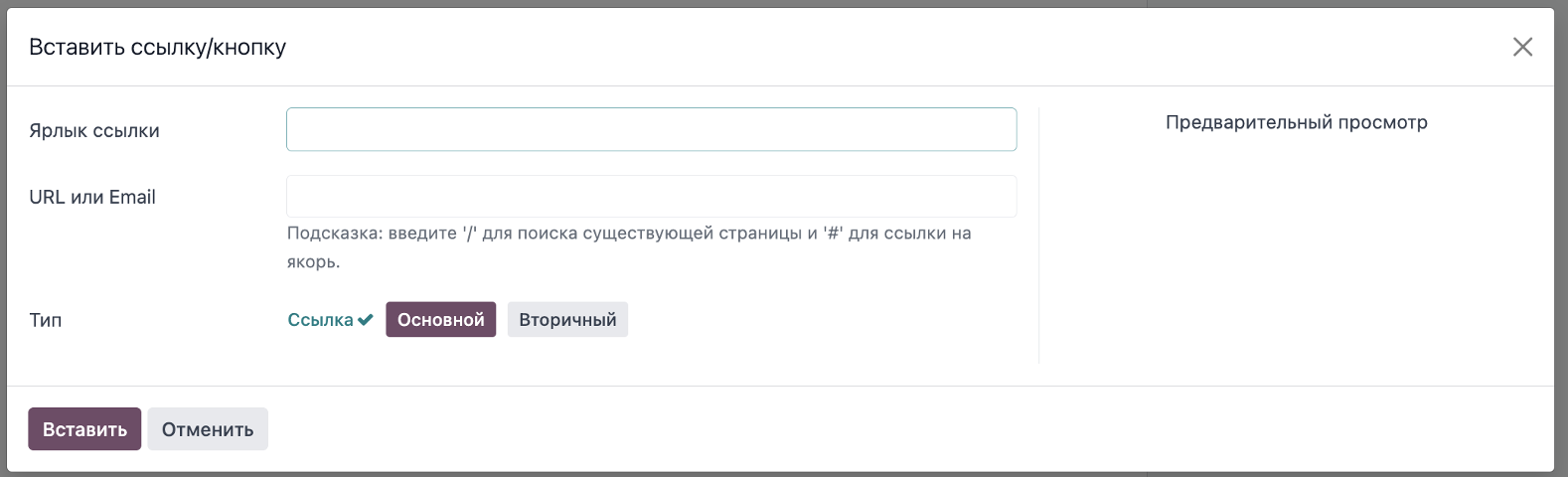
Вы можете ввести URL или адрес электронной почты вместе с меткой ссылки на этой странице. Вы можете обозначить ссылку как первичную или вторичную в зависимости от типа кнопки. Доступные параметры также можно использовать для выбора стиля и размера. Наконец, выберите значок Вставить.
Используя значок часов , вы можете запланировать действия и сделать свой выбор. На скриншоте показано, что эта опция доступна.
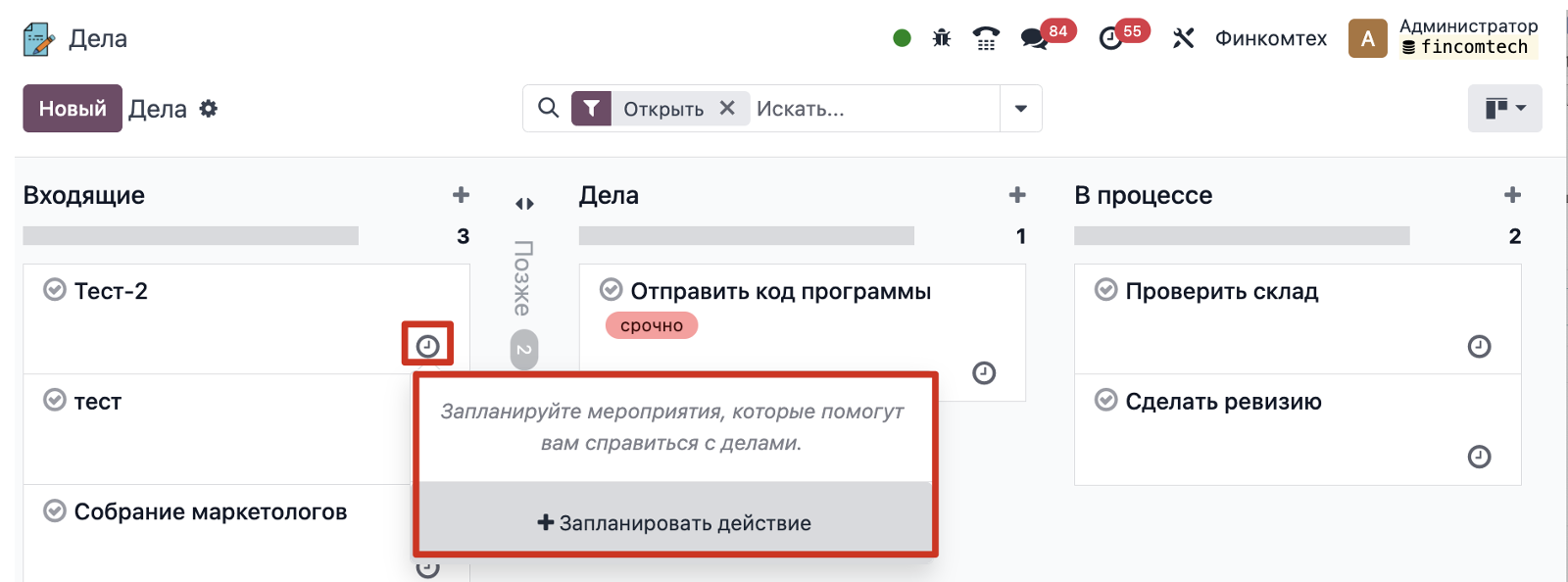
Вам будет предложено запланировать действие, когда вы нажмете на значок часов.
После выбора Расписания и варианта действия загрузится следующая страница.
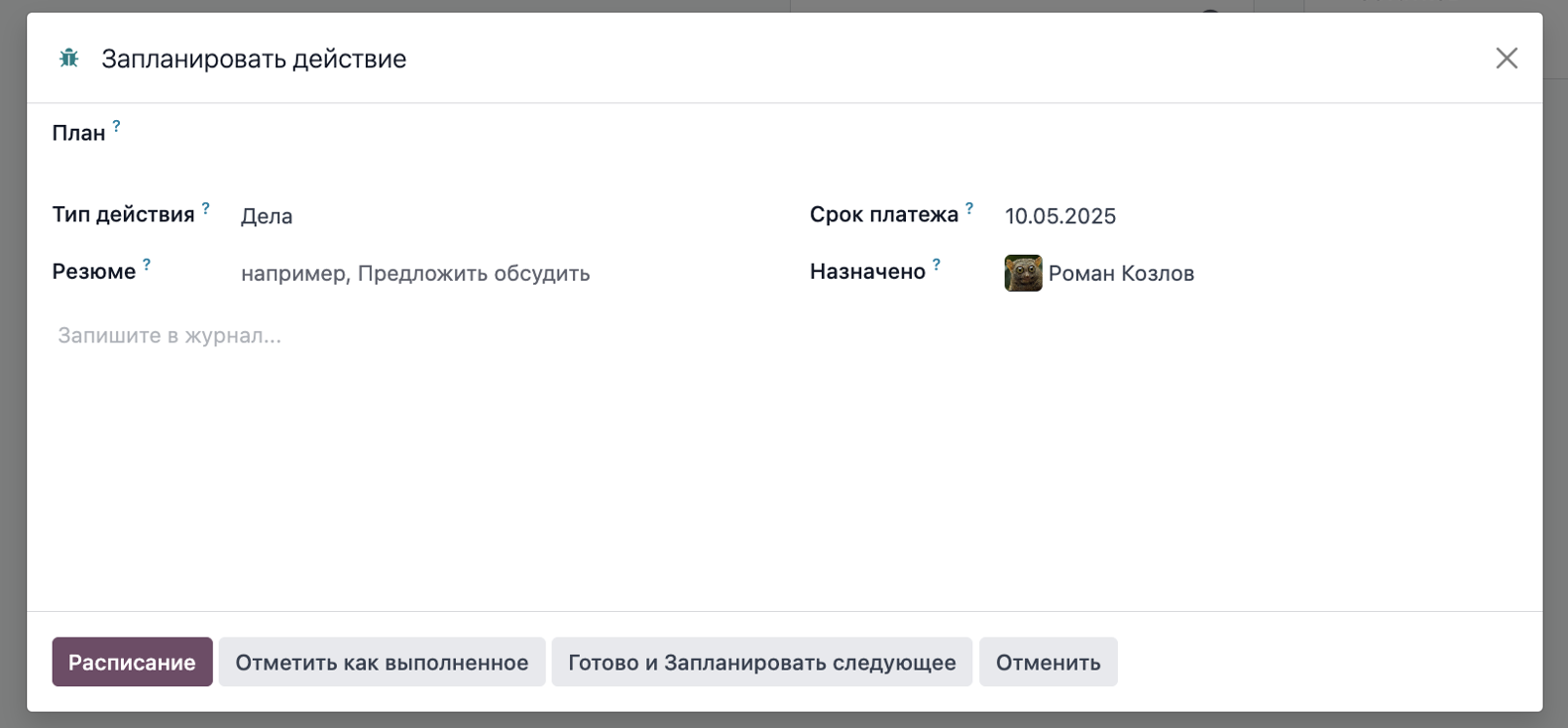
Вы можете выбрать Тип действия из выпадающего меню на странице создания запланированных действий.
В Резюме также можно указать краткое описание действия. Под параметром Срок платежа можно указать дату и сотрудника, которому Назначено задание.
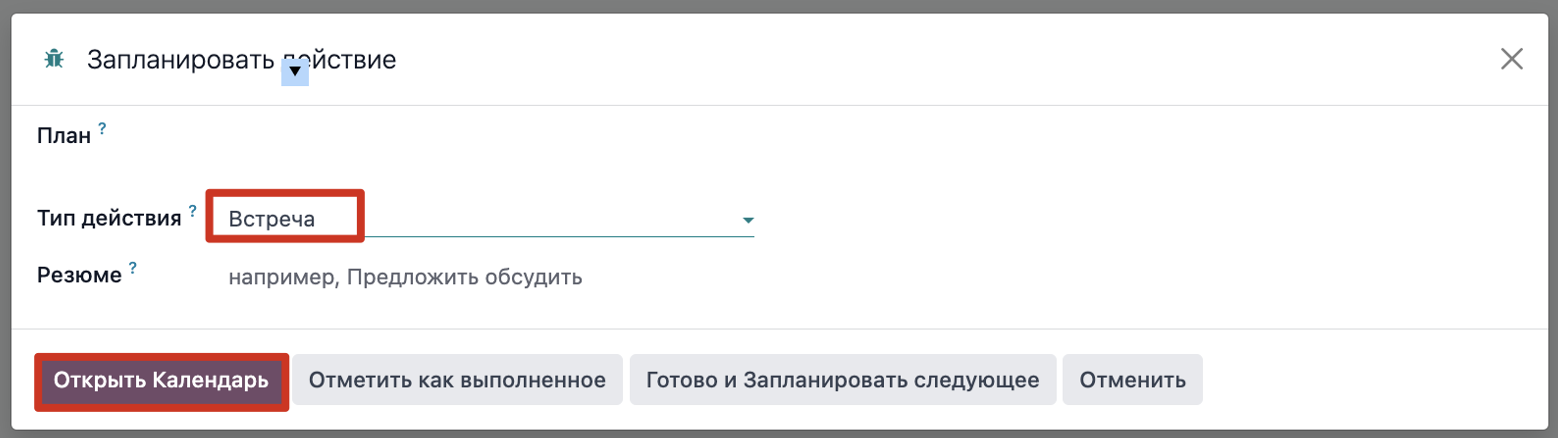
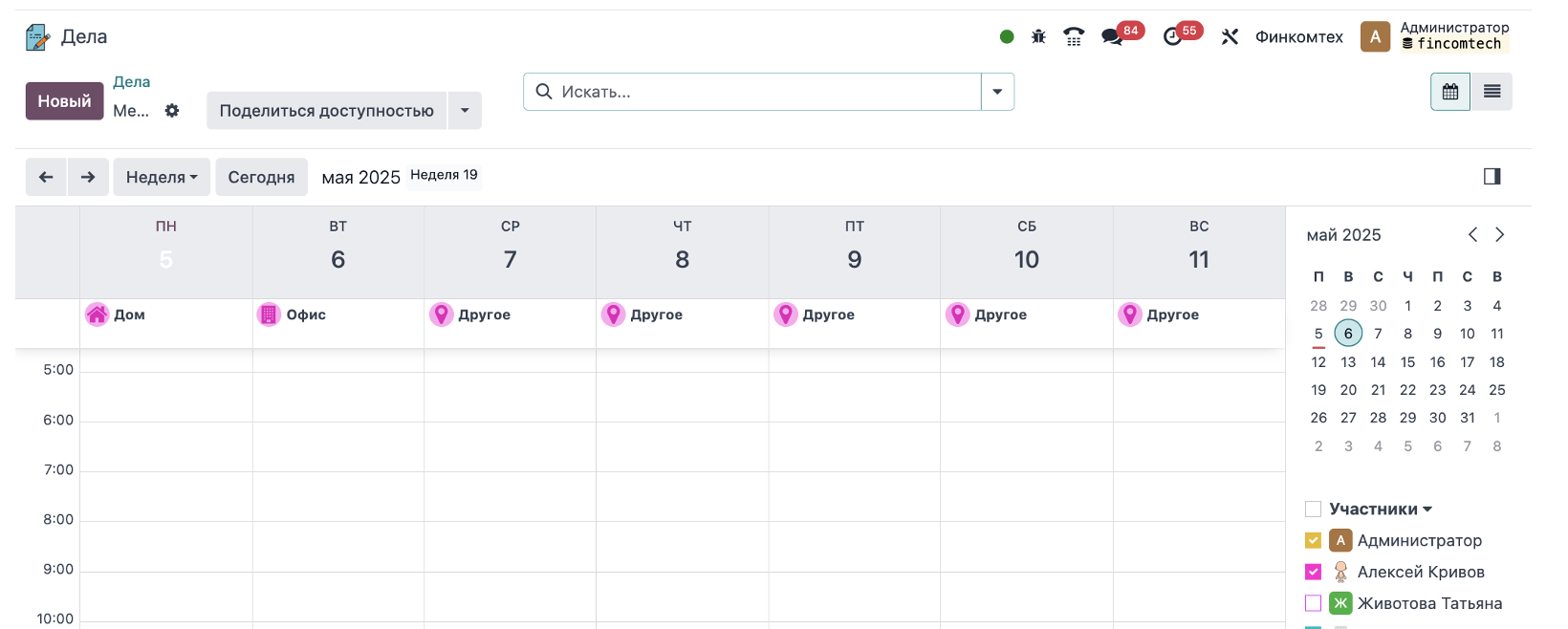
Если вы выберете тип действия Встреча, появится календарный вид страницы, где можно назначить соответствующие действия.
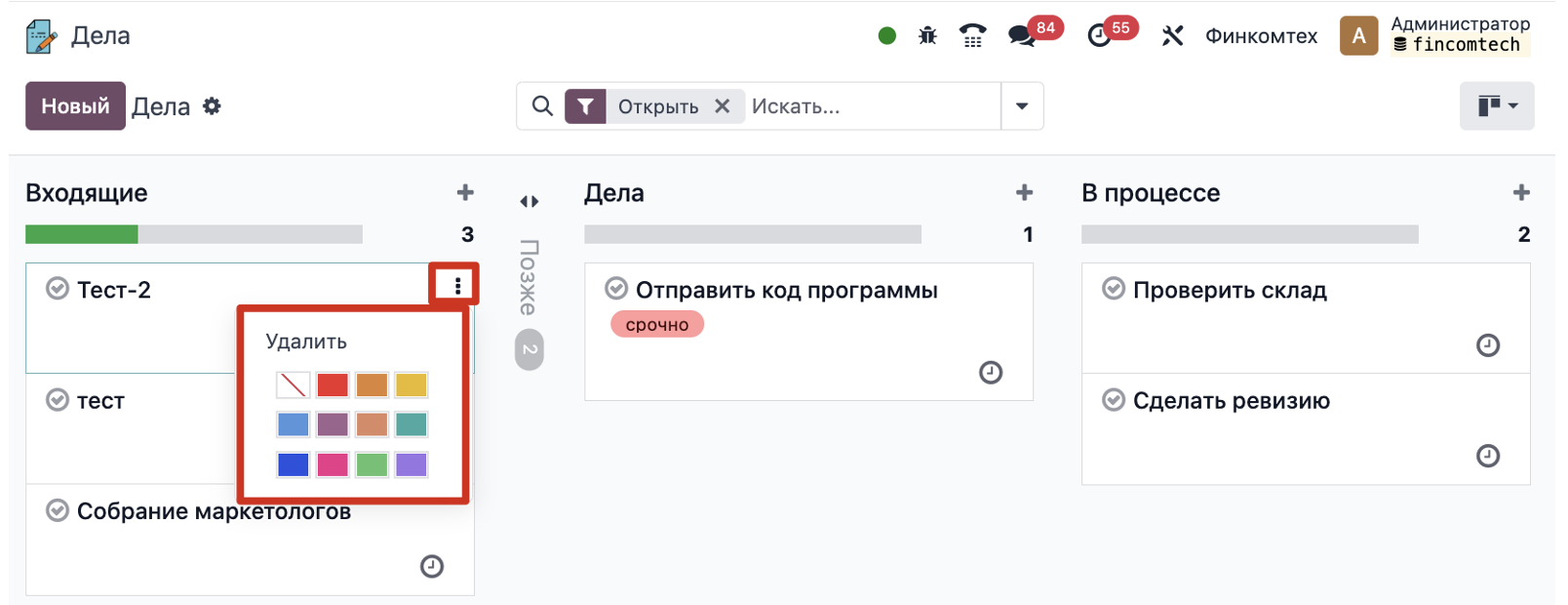
Как показано на скриншоте ниже, вы также можете изменить цвет действия, используя три точки , расположенные рядом с каждым этапом на главной странице.
Теперь можно преобразовать заметку в задачу. Кнопка Преобразовать в задачу теперь доступна под кнопкой Действия.
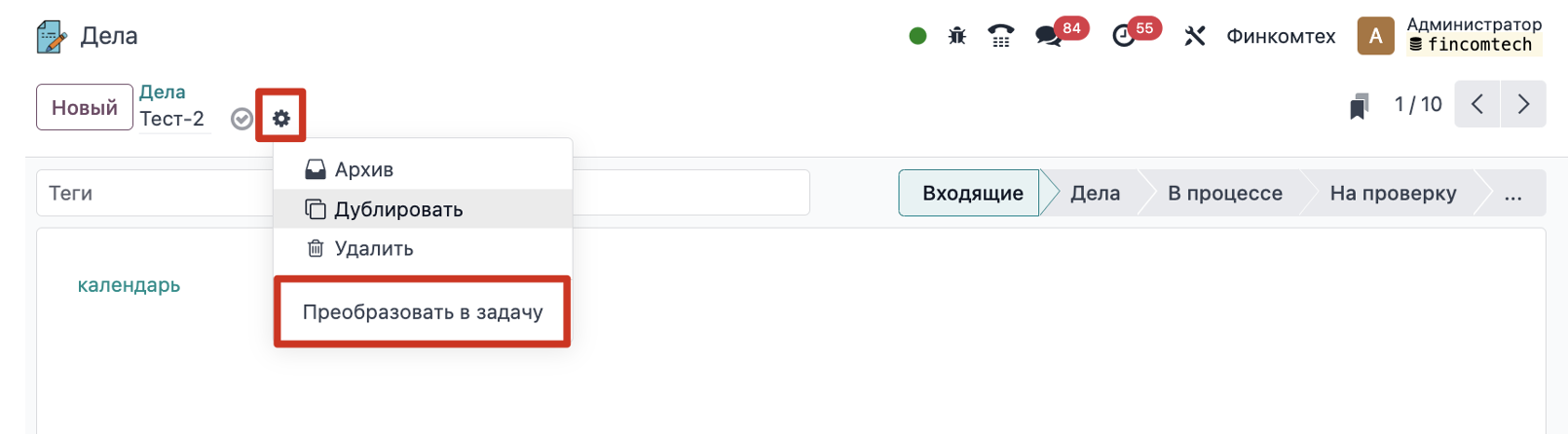
При нажатии на кнопку открывается небольшое всплывающее окно, где можно выбрать Проект. Затем пользователь может выбрать проект, для которого предназначена задача. Чтобы добавить заметку как задачу, Назначить исполнителя, Теги и нажмите кнопку Преобразовать в задачу.

После того, как мы преобразовали задачу, у нас открывается новое окно, в котором мы можем видеть Название задачи, название Проекта, Назначенных и Теги.
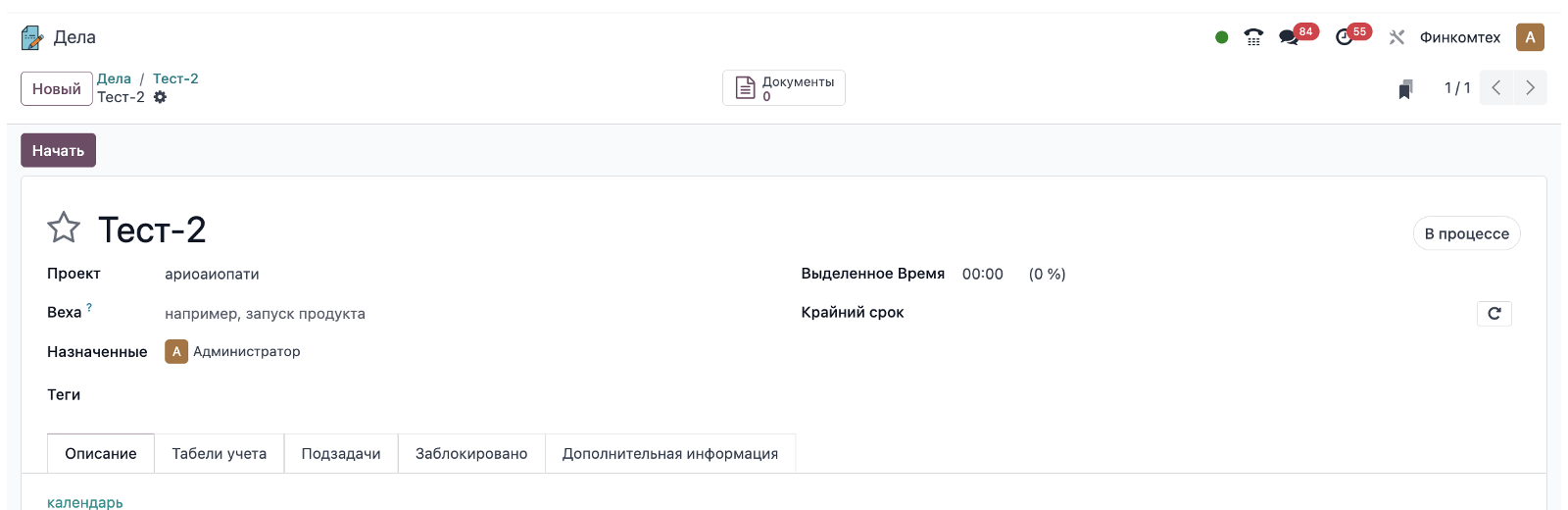
Здесь же можно распределить время между сотрудниками, которые работают над этой задачей в поле Выделенное время.
В строке Крайний срок мы можем установить срок выполнения задачи.
В Описании задачи мы можем видеть дополнительную информацию, которая была указана в разделе Дела.
В Табеле учета мы можно записать время, и чтобы его определить, нужно нажать Начать. Это позволит записывать время, которое отработали все сотрудники.
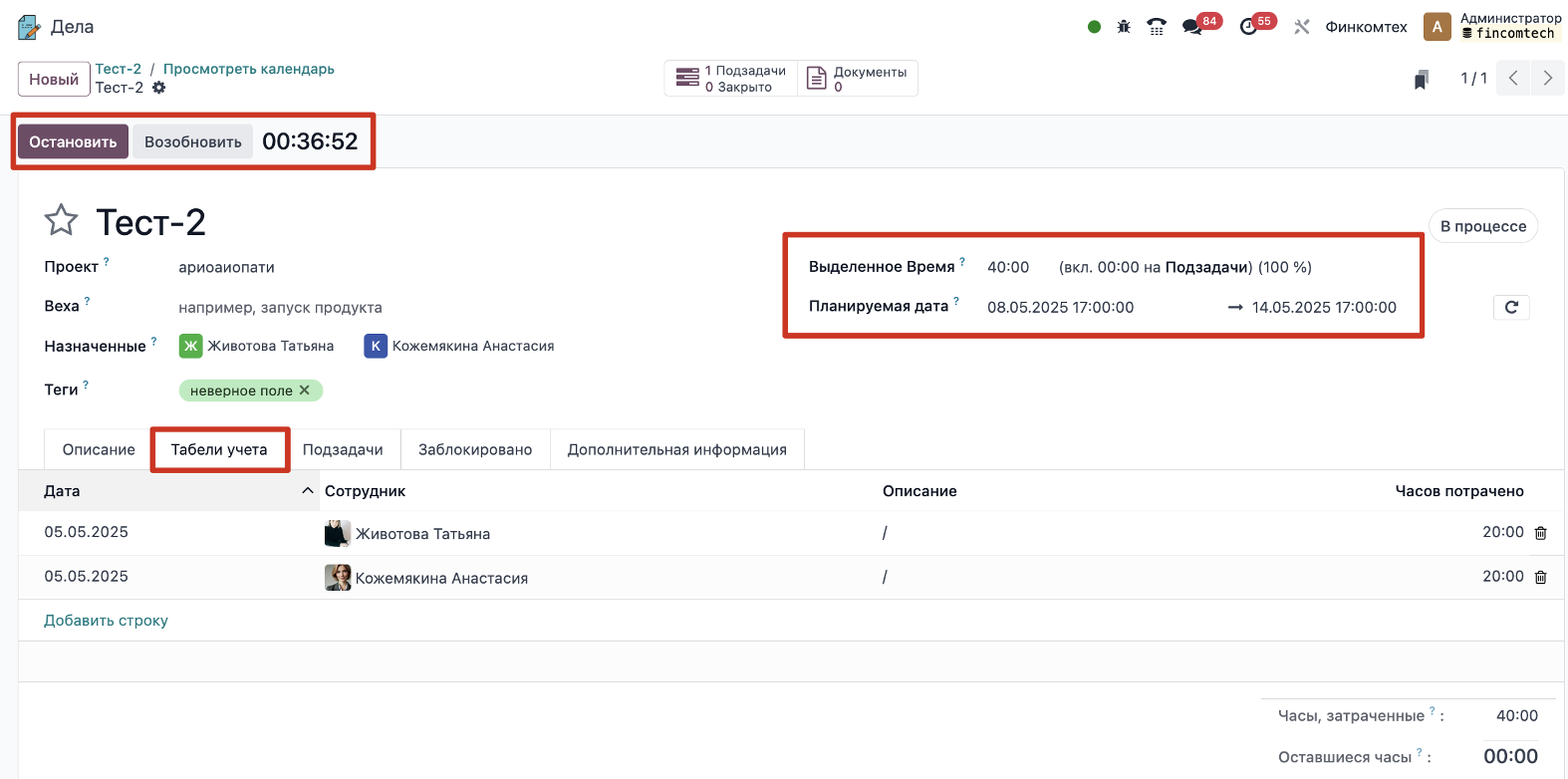
Так же можно видеть кто из сотрудников может выполнить данную задачу, кто находится в отпуске, и кого уже есть запланированные задачи на эти даты.
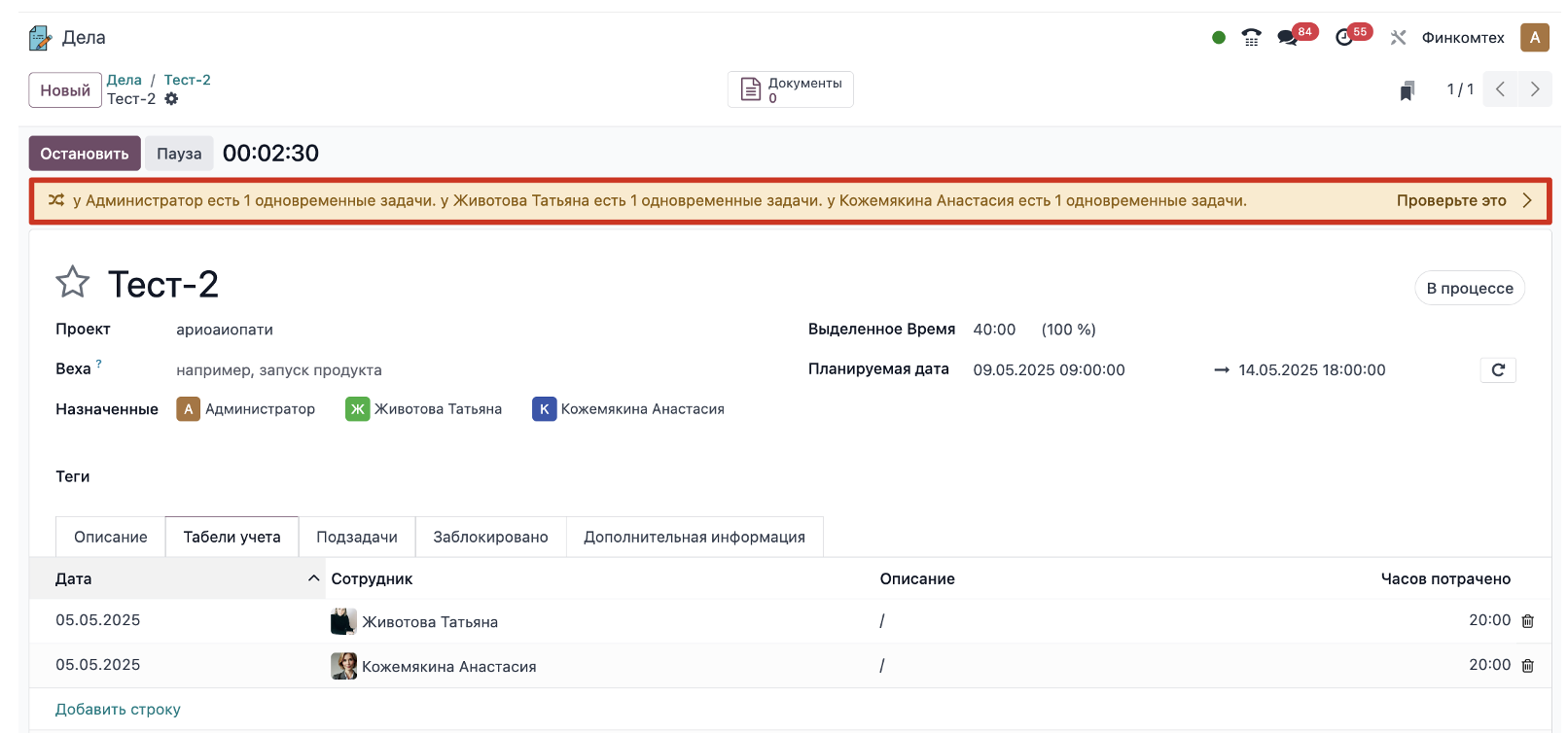
Если домен выделяется красным цветом, это означает, что этот сотрудник в отпуске. В таком случае, нужно просто поменять сотрудника.
Чтобы добавить задачи выбираем функцию Подзадачи. В поле Добавить строку даем название подзадаче, так же можно установить приоритет.
И после сохранения этой задачи нажимаем на Просмотр, чтобы увидеть свое задание.
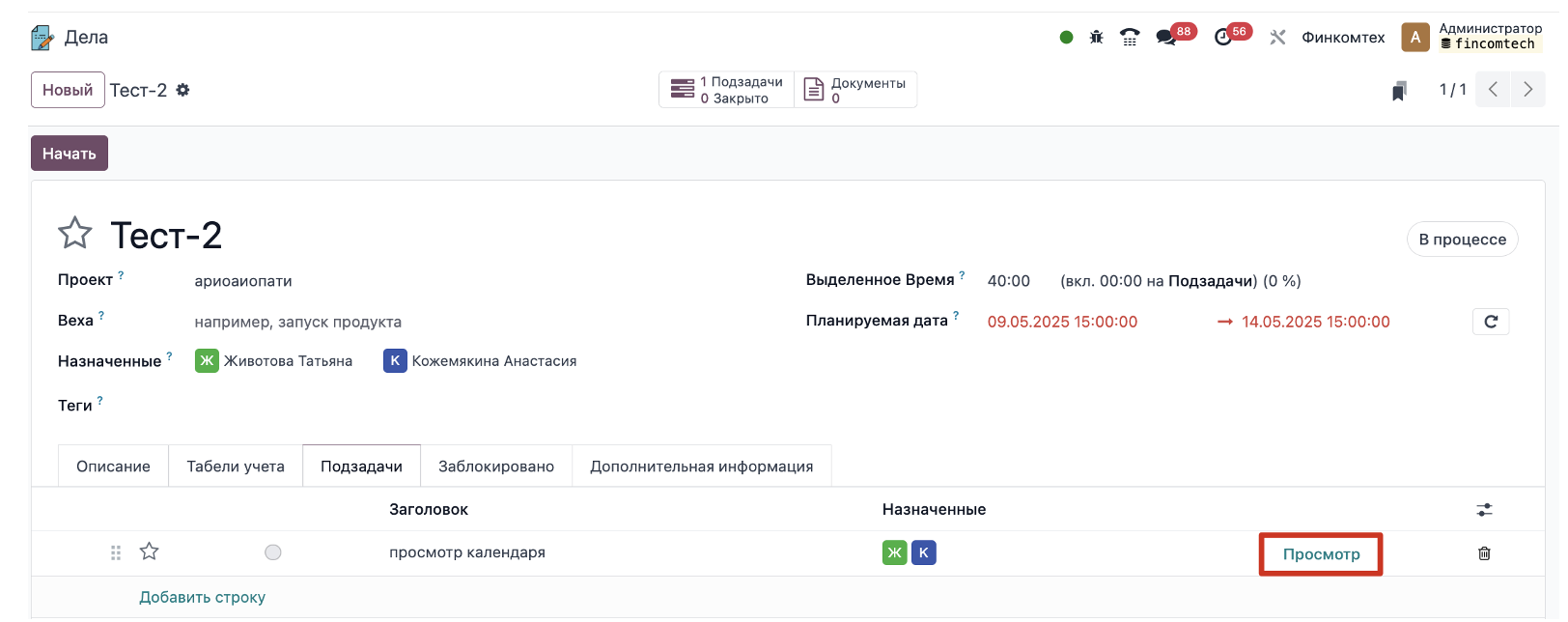
После того, как мы открыли Просмотр, мы можем видеть нашу задачу.

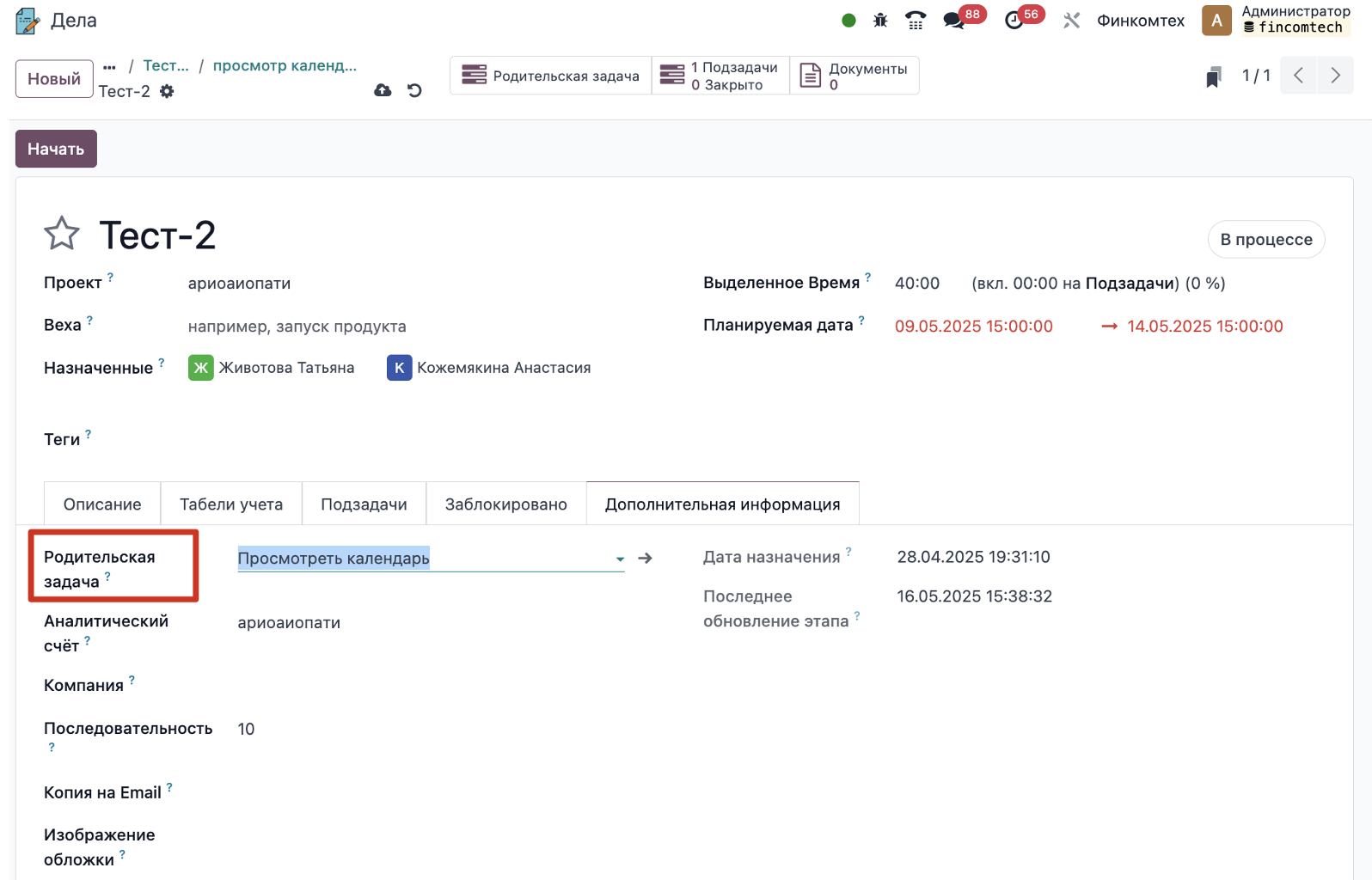
Если перейти в Родительскую задачу можно увидеть родительское задание.
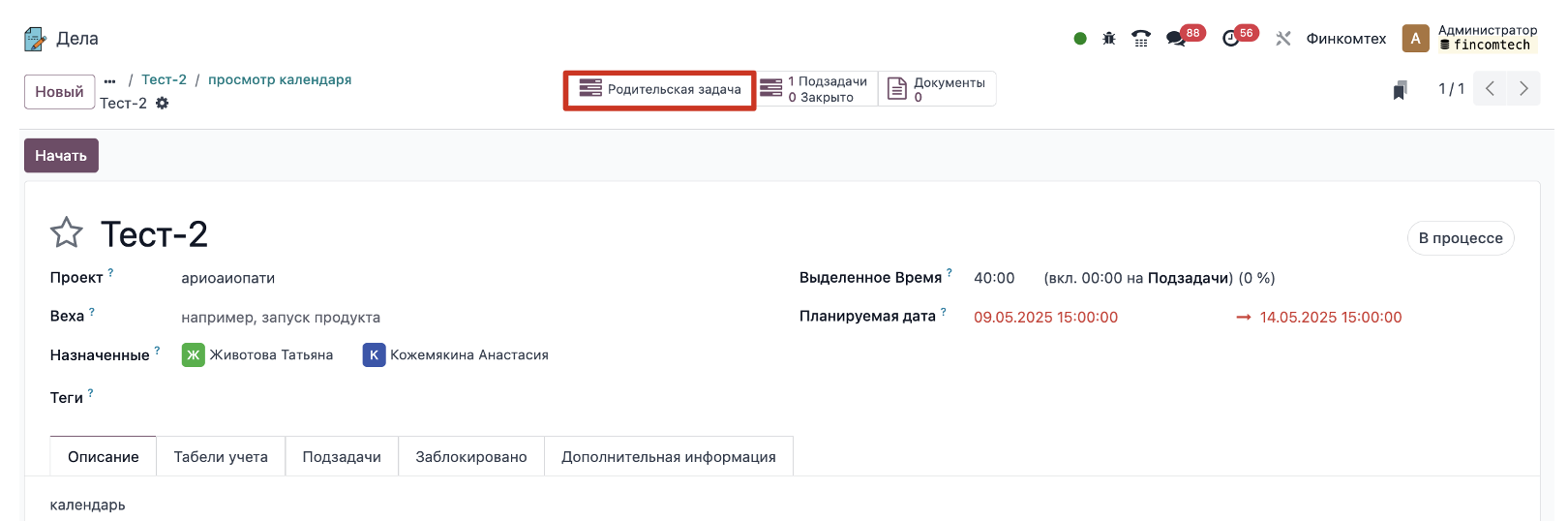
В вкладке Дополнительная информация можно установить родительскую задачу таким образом можно легко настроить эл. почту, изображение обложки и т.д.
Чтобы гарантировать, что внешние пользователи имеют доступ к редактированию и внесению изменений в соответствии с политикой организации, вы также можете делиться задачами с ними в системе Финкомтех.
Это основные функции, предлагаемые модулем Дела в программном обеспечении Финкомтех.