Подпись
Модуль Подпись предназначен для доставки, подписания и утверждения документов в электронном виде. Вы можете быстро и без усилий загрузить ваш PDF-файл с помощью удобного интерфейса модуля.
Модуль работает как мощный инструмент для более быстрого подписания документов без бумаги и ручки. Модуль обеспечивает высокую продуктивность и минимум сложных процессов при подписании документов. Приложение предоставляет вам современный метод отправки, подписания и утверждения документов путем настройки контактов с помощью перетаскиваемых предустановленных блоков. Кроме того, он упростит отправку запросов на подпись и поможет отслеживать ход выполнения каждого отправленного документа.
Система помогает в формировании отчетов,
таких как аудиторские отчеты, для всех сторон в любое время и в любом месте.
Все подписи, сделанные с помощью модуля, будут признаны юридически значимыми
электронными подписям. Также отмечается, что электронные подписи признаются практически
во всех странах. Попрощайтесь с непредвиденными расходами, связанными с
печатью, копированием, отправкой факсов, сканированием, уничтожением документов
и почтовыми услугами. Вам больше не придётся ждать подписания документа часами,
днями или даже неделями, наше приложение позволит вам сэкономить ещё больше
времени. С помощью модуля Подпись вы можете завершить этот процесс всего за
несколько кликов. К тому же приложение снизит количество ошибок и рисков,
связанных с подписанием документов.
Установите модуль из приложения Финкомтех. После установки откройте его, нажав на значок модуля Подпись в меню.
На главной панели управления отображаются карточки предустановленных шаблонов документов.
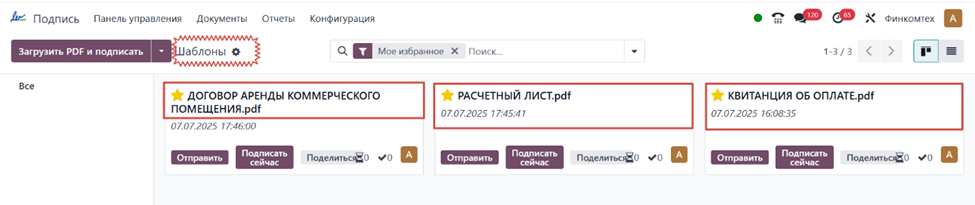
Шаблоны документов на панели управления представлены в виде Канбан. Также карточки шаблонов можно расположить в виде списка.
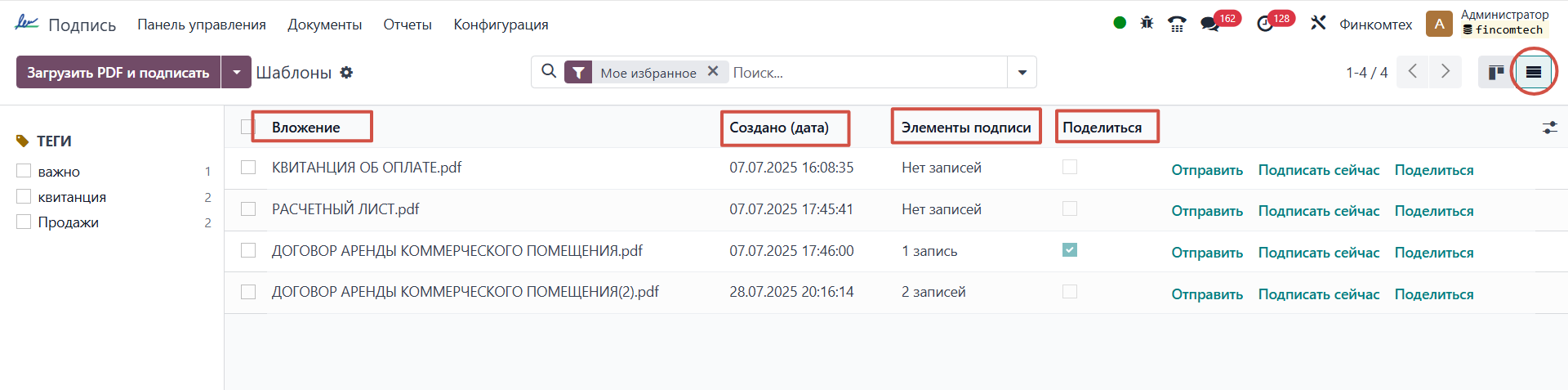
В виде списка становится доступной следующая информация:
- Вложение: указывает, является ли файл шаблоном, отдельным документом или экземпляром, созданным из шаблона;
- Создано ( дата): когда документ был создан или загружен в систему;
- Элементы подписи: перечень обязательных полей для подписи, и/или количество подписей, требуемых для завершения документа;
- Поделиться: если эта опция активна, документ уже был отправлен получателю, и доступна возможность подписать его немедленно или поделиться ссылкой для подписи.
Чтобы выбрать подходящий вид для документов необходимо кликнуть на значки списка или Канбан, которые находятся в правом верхнем углу.
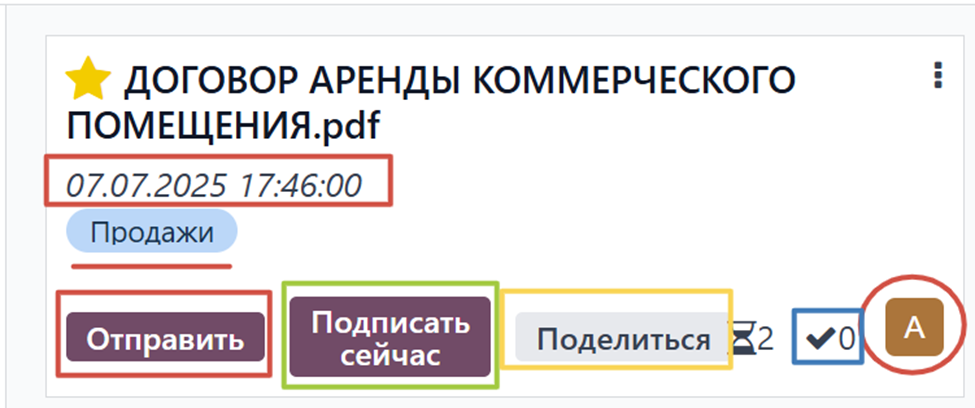
Все шаблоны будут сгруппированы в независимые карточки. Каждая карточка включает краткое описание соответствующего шаблона вместе с информацией о названии PDF-файла, дате, назначенных тегах, кнопками ОТПРАВИТЬ, ПОДПИСАТЬ СЕЙЧАС и ПОДЕЛИТЬСЯ. В правом нижнем углу каждой записи Шаблона расположены иконки, позволяющие просмотреть: количество документов, находящихся в работе по данному шаблону; количество документов, уже подписанных по этому шаблону; а также изображение или инициалы ответственного лица.
Кроме того, триггеры выпадающего меню каждой записи содержат ряд удобных альтернатив. Вы можете нажать на знак дополнительного меню (три доступные точки в правом верхнем углу каждой записи), чтобы открыть выпадающее меню.
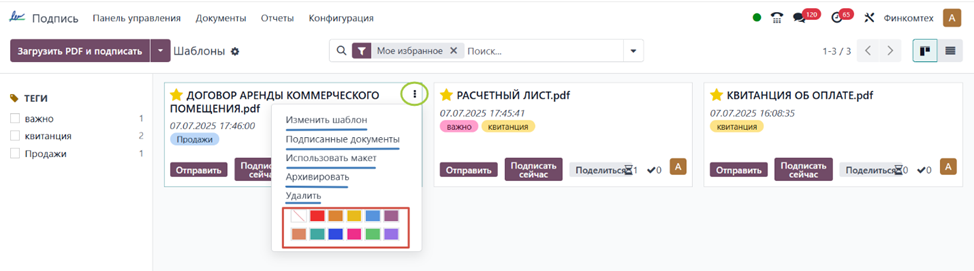
В дополнительном меню доступны такие опции как:
- Изменить шаблон: открывает документ в режиме редактирования, позволяя внести изменения в поля, подписи и содержимое шаблона перед его использованием или повторной отправкой;
- Подписанные документы: отображает список всех экземпляров документов, которые были подписаны на основе данного шаблона. Удобно для отслеживания истории и статуса подписаний;
- Архивировать: отображает список всех экземпляров документов, которые были подписаны на основе данного шаблона. Удобно для отслеживания истории и статуса подписаний.
- Использовать макет: позволяет создать новый документ на основе выбранного шаблона, сохранив его структуру и поля для подписи. Упрощает повторное использование типовых документов.
- Удалить: безвозвратно удаляет шаблон или документ из системы (если он не был подписан).
Кроме того, различные цвета, представленные в выпадающем меню, могут быть использованы для пометки вашего шаблона определенным цветом, что помогает другим пользователям мгновенно его распознать.
Информация в окне Шаблонов упорядочена в левой части окна на основе заданных тегов . Нажав на тег, приложение отфильтрует шаблоны и отобразит только документы с одноименным тегом. Напротив каждого тега указано количество документов, которые его содержат, что делает параметр полезным при сортировки большого объёма данных.
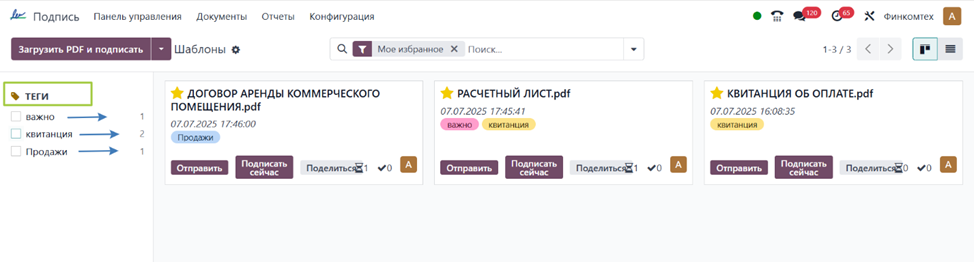
Ваши шаблоны по умолчанию отображаются на панели управления. Функция Загрузить PDF и подписать предназначена для разового подписания документа. Если документ планируется использовать многократно, его нужно загружать как PDF-файл для шаблона. Нажав на карточку любого шаблона документа, вы можете нажать Отправить, чтобы быстро отправить его подписанту, или Подписать сейчас, если вы готовы немедленно подписать документ.