Документы
Неправильное управление документами может негативно сказаться на работе вашей организации и привести к лишним расходам. Кроме того, на организацию важных бумаг будет уходить много времени. Внедрение надежной и четко организованной системы управления документами поможет вашей компании стать более продуктивной и эффективной. ERP-система Финкомтех предлагает комплексное решение всех задач, связанных с управлением документами, через модуль Документы. Гибкость модуля позволяет работать в соответствии с потребностями вашего бизнеса. Этот модуль позволяет хранить данные и документы в цифровом виде, что является более предпочтительным способом хранения информации.
Модуль Документы в ERP-системе — отличное решение для наведения порядка в работе с документами.
Если вы хотите создать централизованную систему хранения документов, модуль Документы — надежный и эффективный вариант. Система позволяет эффективно сохранять данные в различных форматах, включая PDF-файлы, ссылки (URL), изображения и видео.
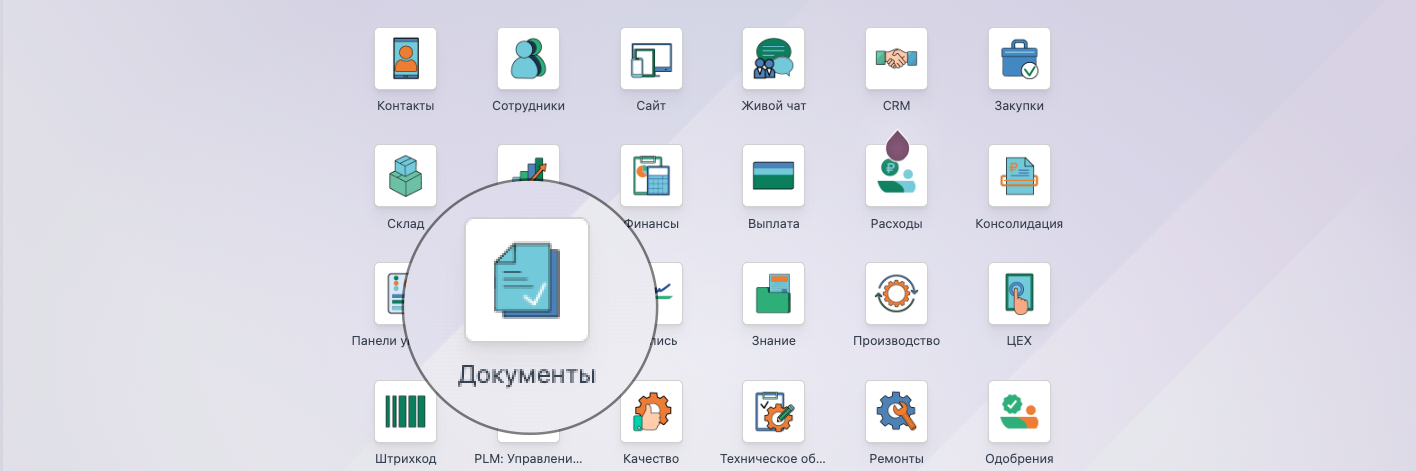
Вы можете установить модуль из приложений, чтобы получить его. Вы можете нажать на значок меню Документ, чтобы открыть окно панели управления для модуля. Изображение ниже показывает окно панели управления модуля.
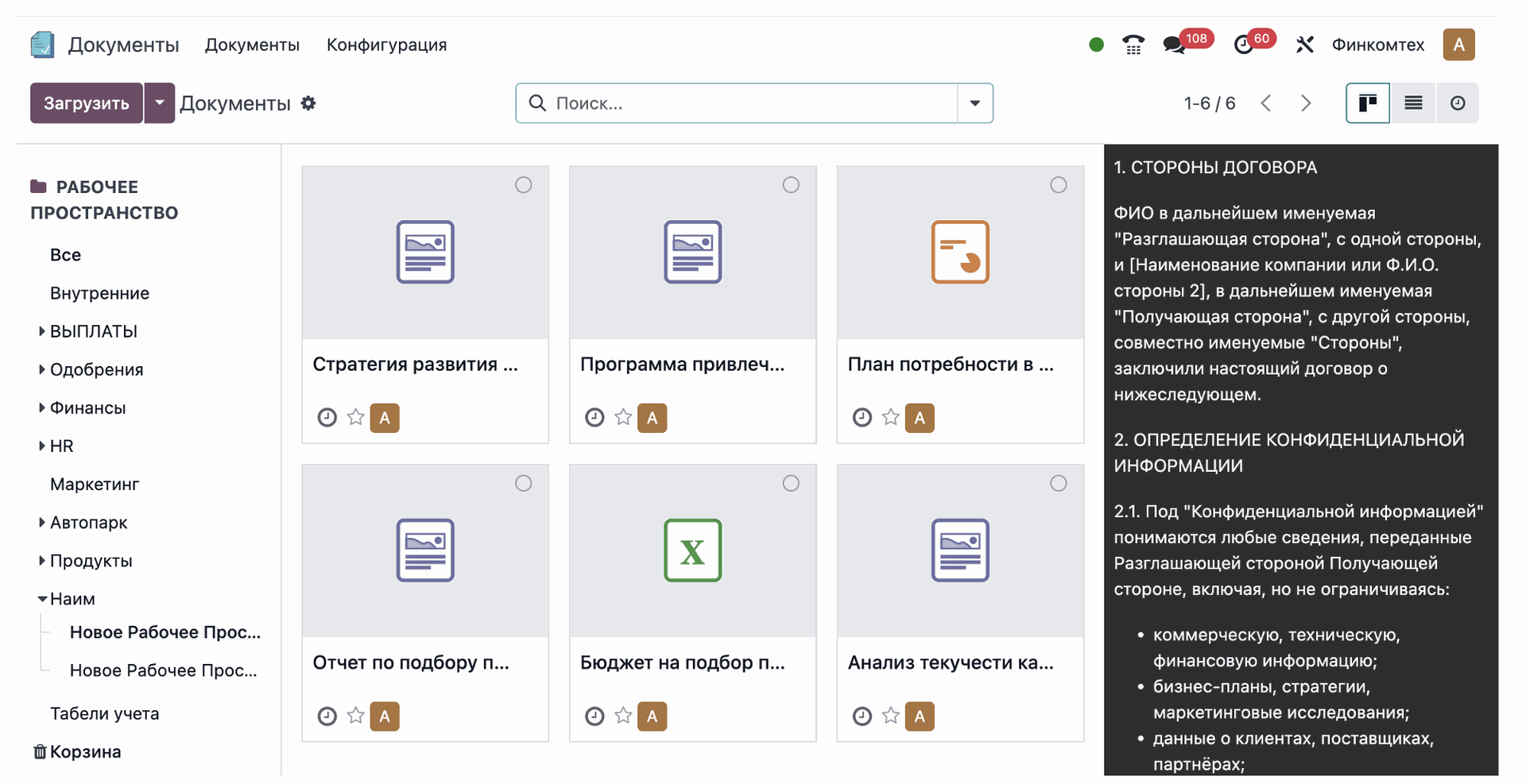
Окно панели управления документами, как вы можете видеть на изображении выше, предоставляет вам краткий обзор всех предварительно настроенных документов, хранящихся в системе. Левая часть окна — это место, где вы можете увидеть детали рабочего пространства. Вы можете организовать свои документы в системе в соответствии с их рабочим пространством и несколькими категориями, такими как Внутренние, Финансы, HR, Маркетинг, Продукты и многие другие. Вы можете выбрать Все, чтобы увидеть каждый документ без их категоризации. Теги также могут использоваться внутри каждого рабочего пространства, чтобы вы могли легко распознавать свои документы.
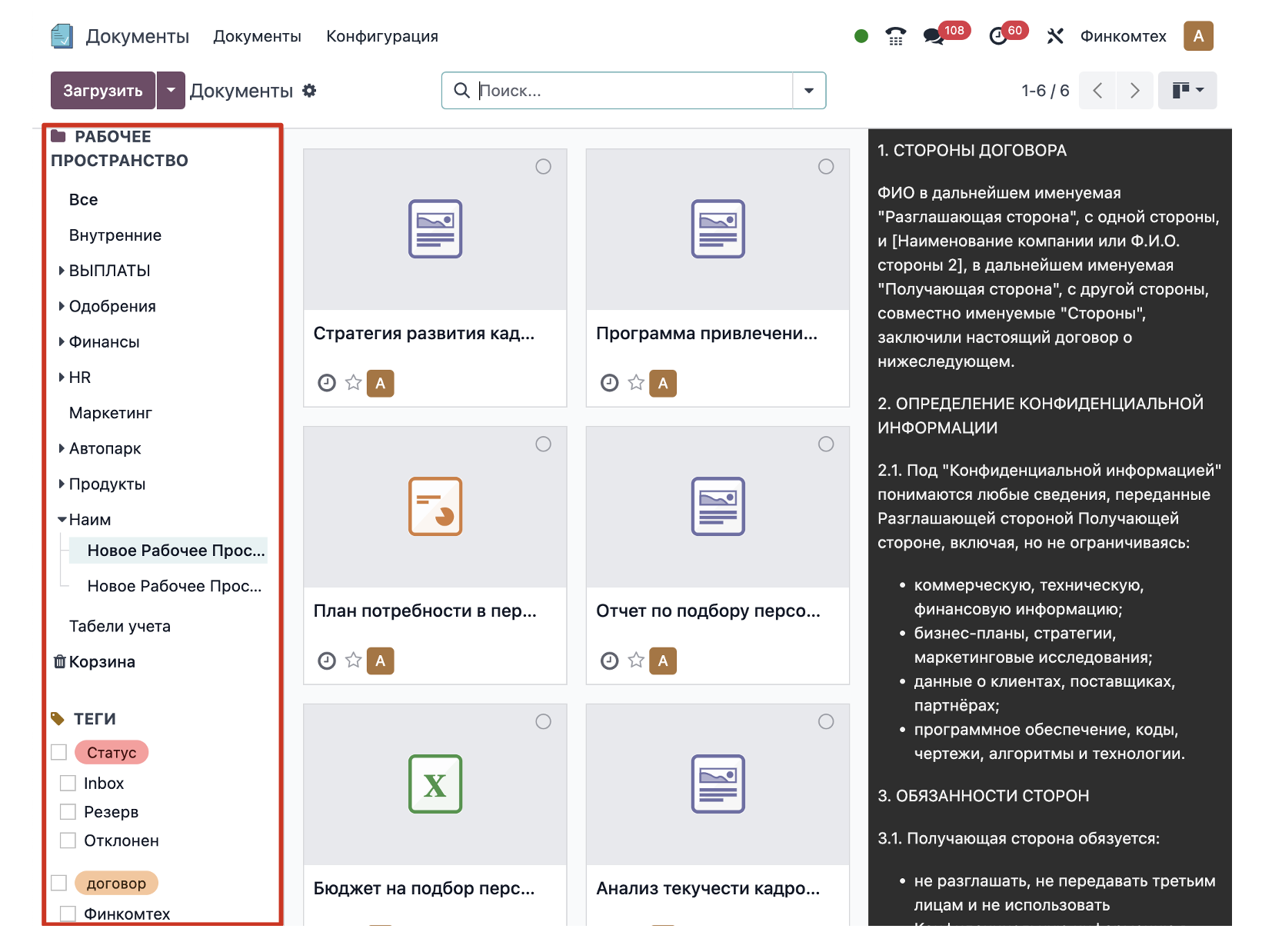
Затем, как показано ниже, система отобразит документ в деталях.

Каждый из этих файлов документов можно выбрать, и при выборе с правой стороны окна отобразится краткое описание выбранной записи. В каждой записи документа доступны различные значки меню для выполнения различных действий.
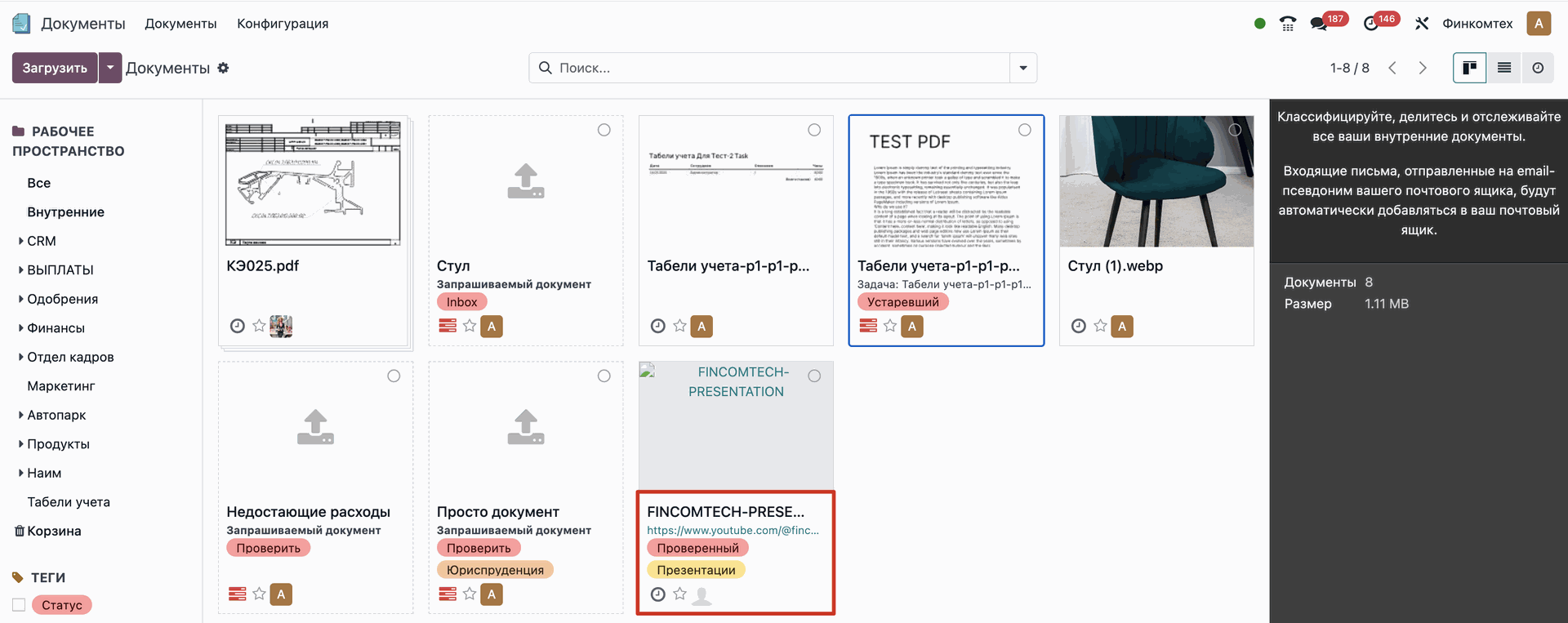
Вы можете выбрать конкретный документ, используя меню Выбрать документ. Информация отобразится в правой части окна.

На изображении ниже выделена опция для планирования действия. Вы можете сразу Запланировать действие , используя этот значок.

Модуль также позволяет просматривать окно панели управления в виде списка, помимо Канбан режима. Чтобы переключиться в режим списка, вы можете нажать на значок меню Список в правом верхнем углу окна.

Для категоризации и организации данных в панели управления также предусмотрены несколько предустановленных и настраиваемых фильтров, избранного и опций поиска. По умолчанию под вкладкой Фильтры доступны следующие фильтры: Мои документы, Мои избранные, PDF/Документ, Электронная таблица, Изображение/Видео, URL, Заблокировано, Запрошенный. Ваши записи и данные можно сортировать с помощью панели слева в окне.

Вы можете использовать кнопку ЗАГРУЗИТЬ в левом верхнем углу окна, чтобы добавить новые файлы в систему. После загрузки документа, нажав на файл, у вас будет возможность поделиться им. Для этого необходимо нажать кнопку Поделиться. Мы можем загрузить файл, чтобы ознакомиться с ним.

Правая часть окна с файлом отображает детали после успешной загрузки. На правой стороне экрана представлены несколько опций, включая Открыть чат , Скачать , Поделиться , Заменить , Заблокировать , Разделить .

Вы можете выбрать файл, которым хотите поделиться, а затем нажать кнопку ПОДЕЛИТЬСЯ в верхней части окна. Система покажет вам всплывающее окно, где необходимо ввести информацию для совместного использования выбранной записи. Скриншот всплывающего окна показан ниже.

Для создания URL используйте кнопку СГЕНЕРИРОВАТЬ URL, расположенную в поле URL. Затем вы можете указать имя в поле Имя и задать дату в поле Действует до. После ввода всей необходимой информации вы можете нажать кнопку Поделиться.
Опции Скачать, Поделиться, Заменить, Заблокировать удобно расположены в информации о документе, как показано на рисунке ниже. Опция Поделиться позволяет отправить документ кому-либо за пределами вашей организации или рабочего пространства.
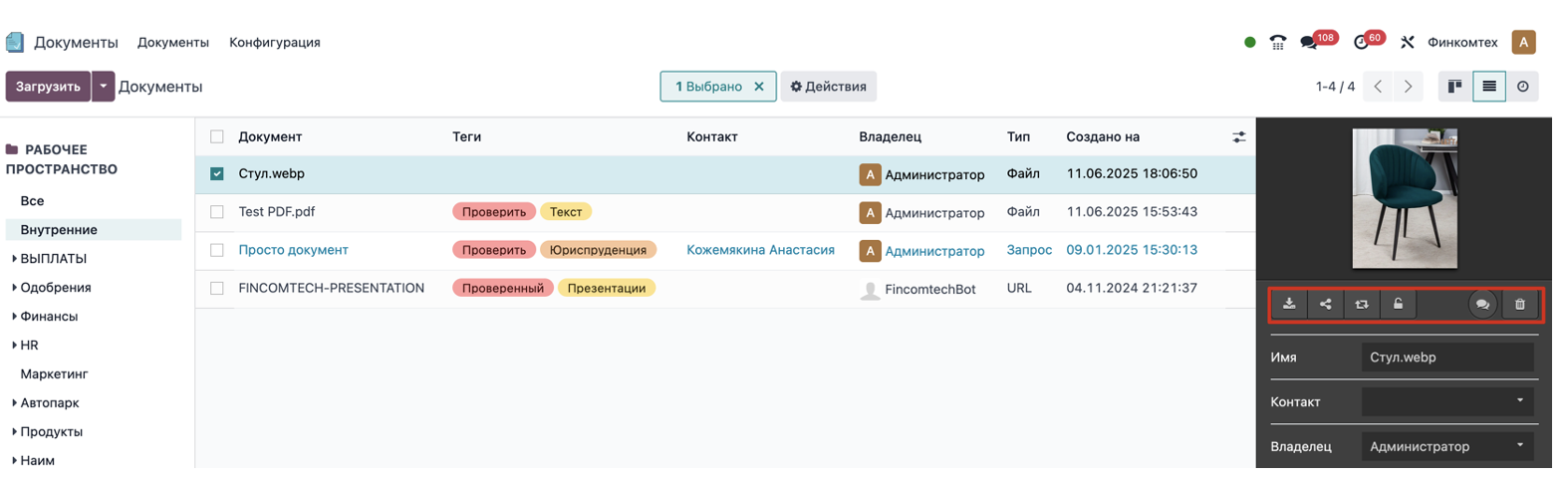
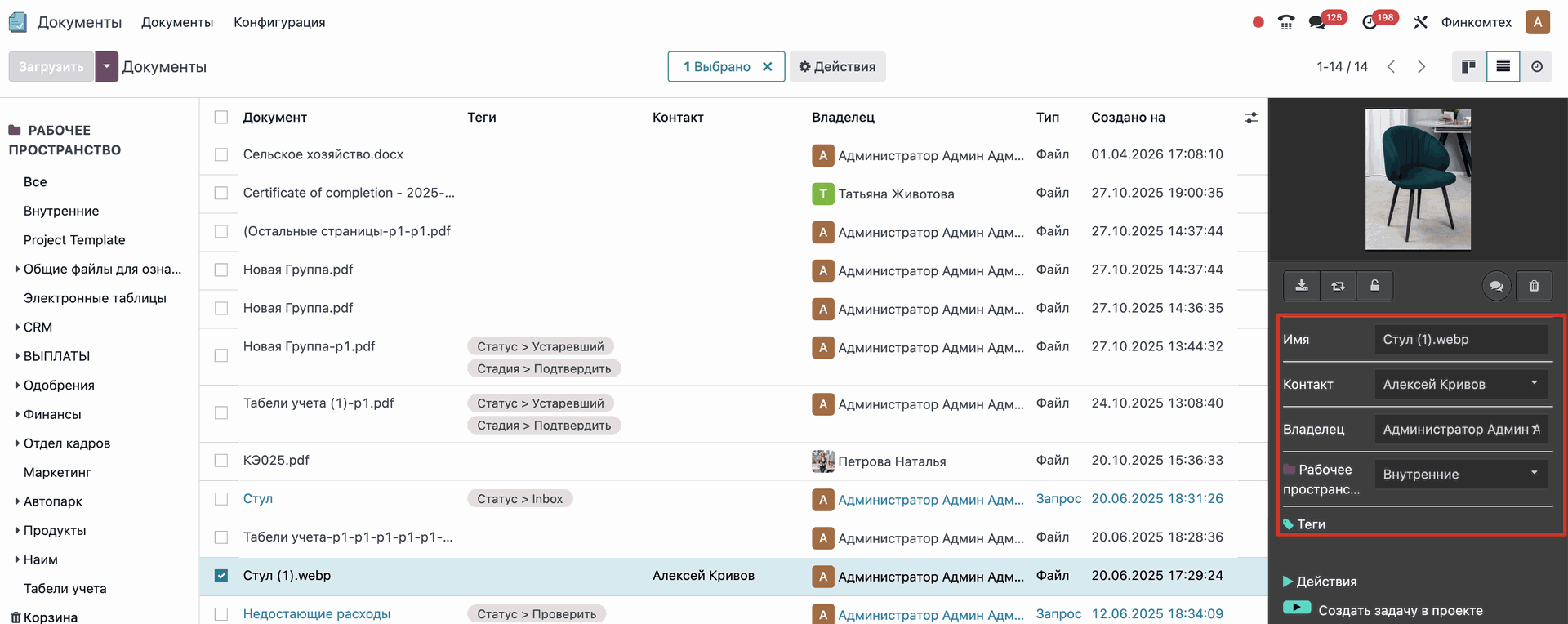
Также доступны опции для просмотра дополнительной информации о документе, такой как Имя, Контакт, Владелец, Рабочее пространство и Теги. При необходимости вы можете изменить эти данные. Новые теги можно легко добавить к файлу — просто нажмите в поле Добавить тег. После этого откроется выпадающее меню, из которого можно выбрать нужные теги.
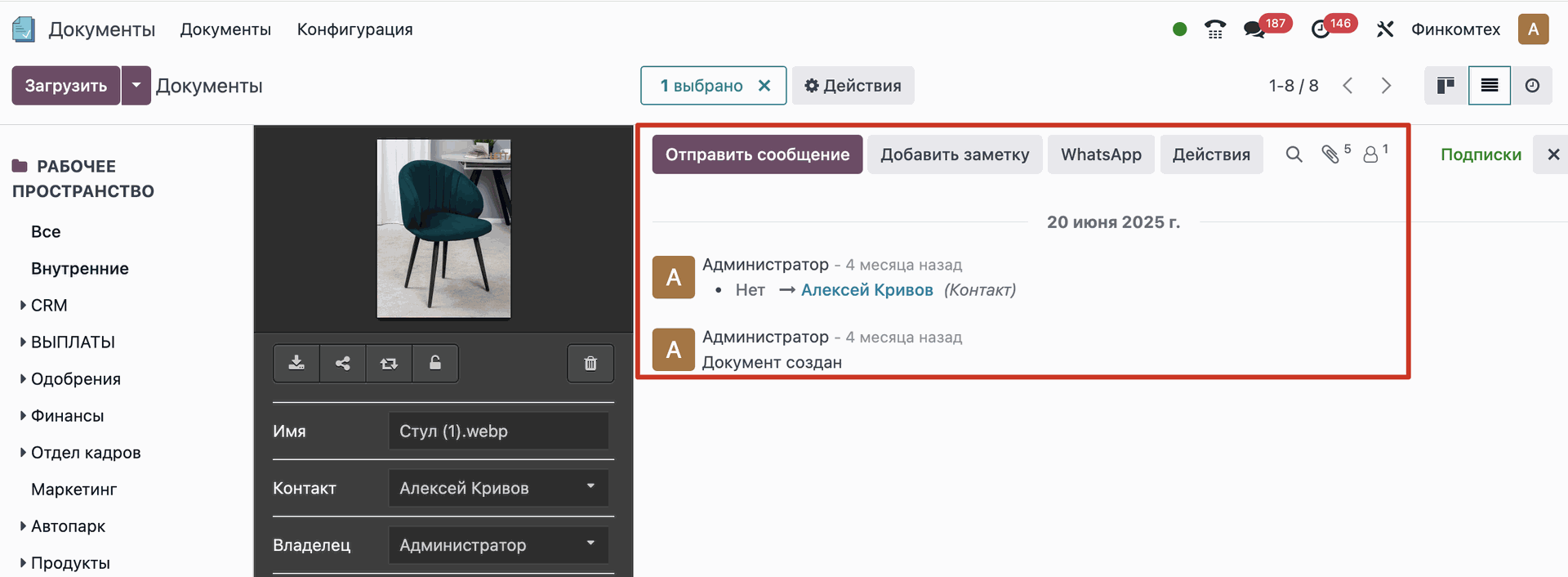
Значок Открыть чат , расположенная в правом углу окна, может быть использована для планирования задач на основе этого файла, а также для отправки сообщений подписчикам документа и отправки записей. Ниже представлено изображение значка меню чата.

Ниже показаны параметры, доступные и рассматриваемые в разделе чата.
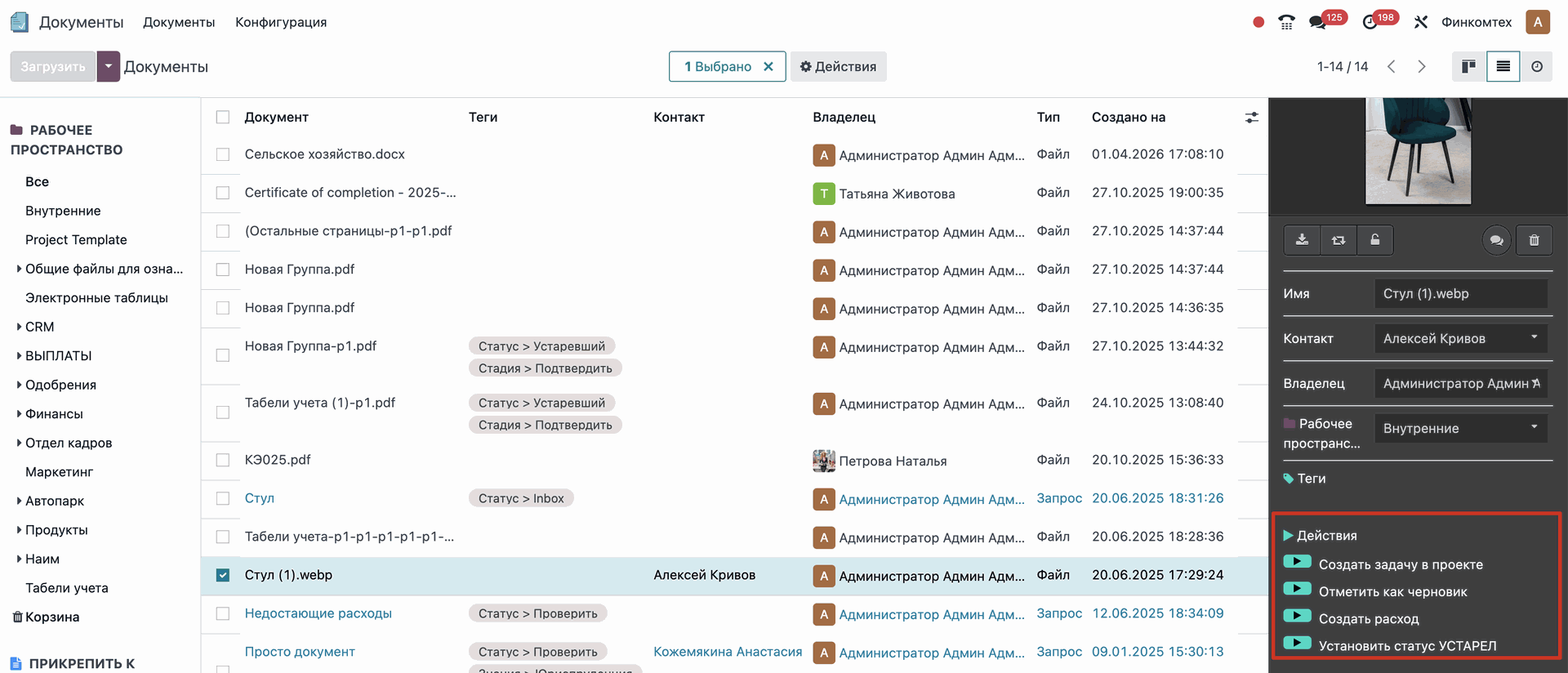
Вы также можете настроить различные автоматические действия для документов в каждом рабочем пространстве. Как показано на иллюстрации ниже, несколько действий отображаются в нижней части правой стороны окна.
Благодаря модулю Документы вы можете выполнять все эти действия прямо с данной платформы. В зависимости от типа документа будут отображаться различные типы доступных действий, Создать задачу в проекте, Отметить как черновик, Создать расход, Установить статус Устарел.
Разделить PDF-документы
Чтобы разделить PDF-файл на отдельные страницы или группы страниц, откройте PDF-документ и нажмите Разделить PDF в правой верхней части окна предварительного просмотра документа.
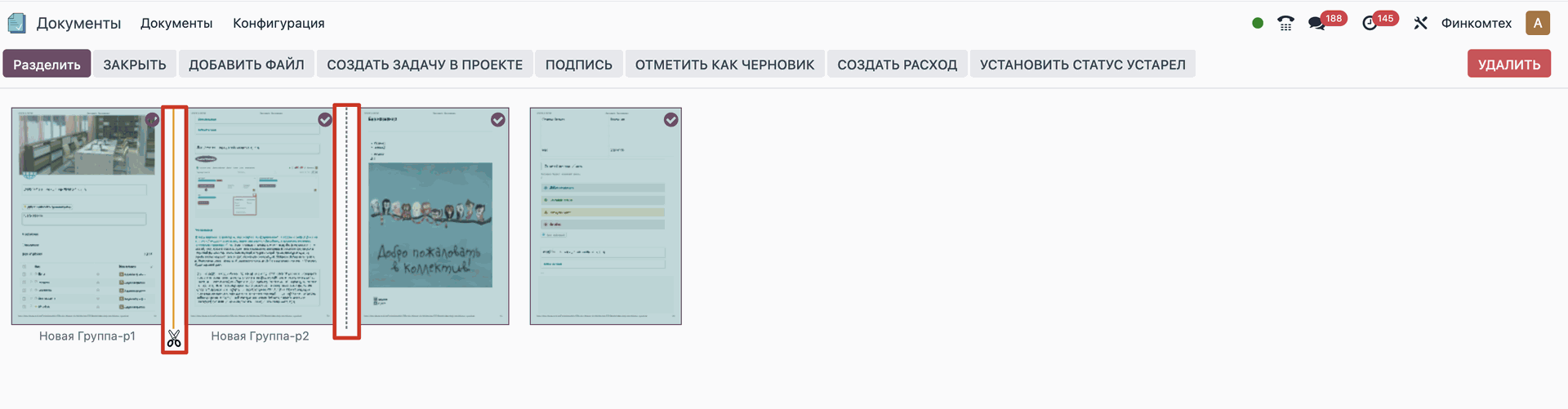
Нажмите значок (ножницы) между страницами, чтобы убрать разделение, если это необходимо, затем нажмите Разделить для подтверждения.
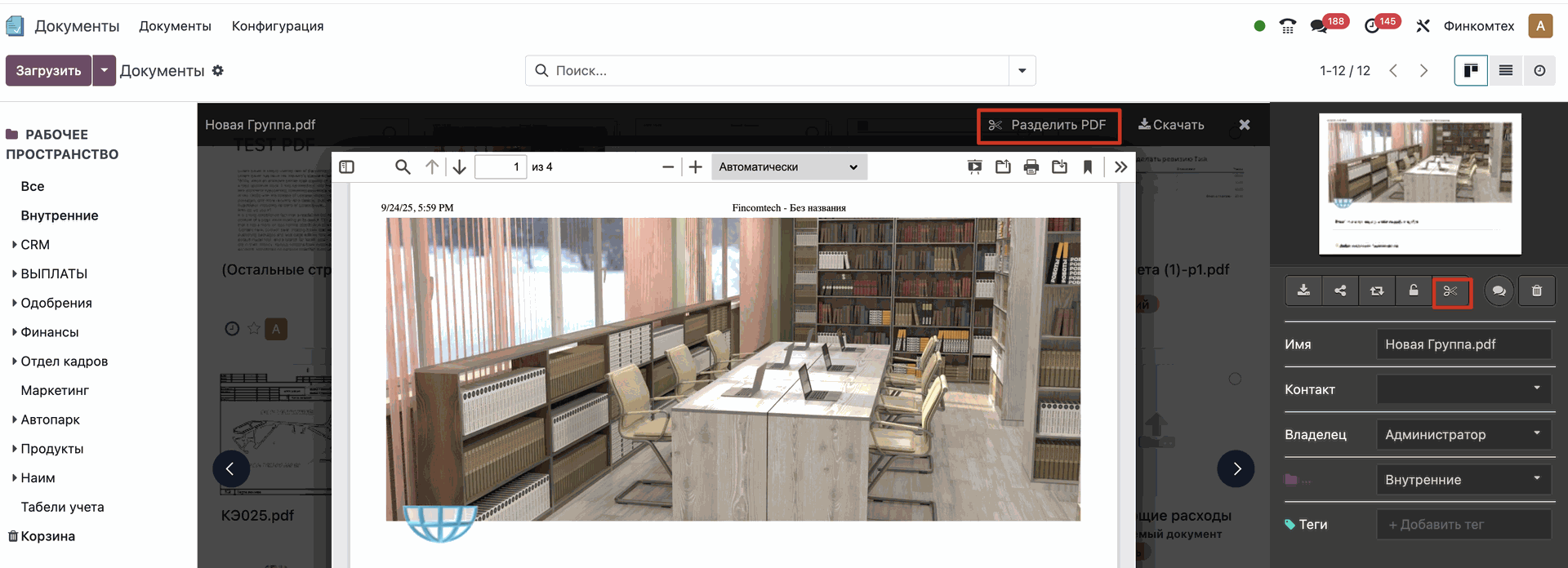
По умолчанию при нажатии кнопки Разделить разделяются все страницы. Чтобы отменить разделение между двумя страницами, нажмите значок (ножницы).

Создание электронной таблицы
Вы можете создавать таблицы, нажав кнопку Новая электронная таблица на главной странице модуля Документы.
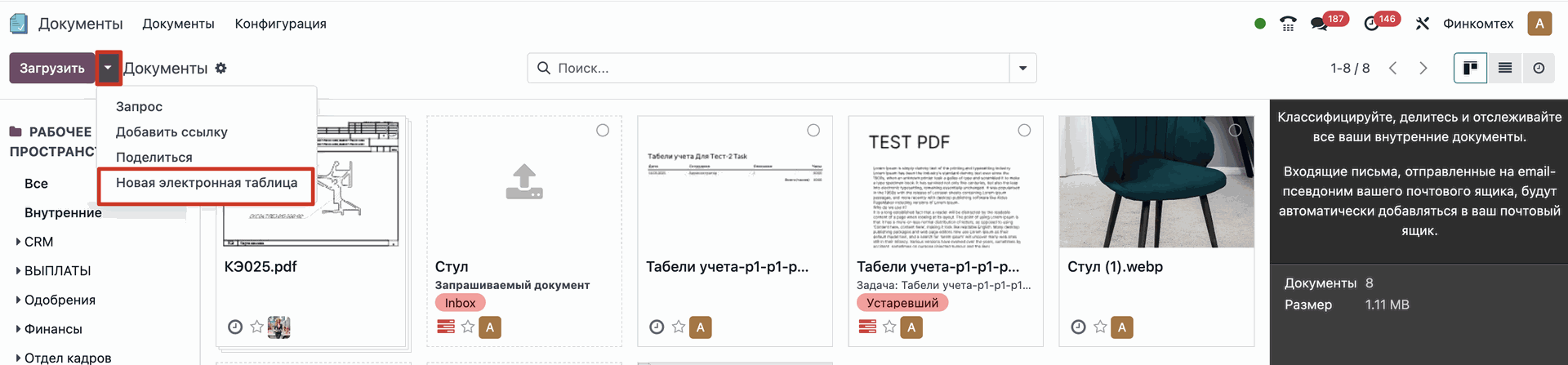
Эта опция удобна для сбора связанной группы данных в одном листе и их организации для последующего анализа. При нажатии на эту кнопку вы будете перенаправлены в новое окно, как показано ниже.
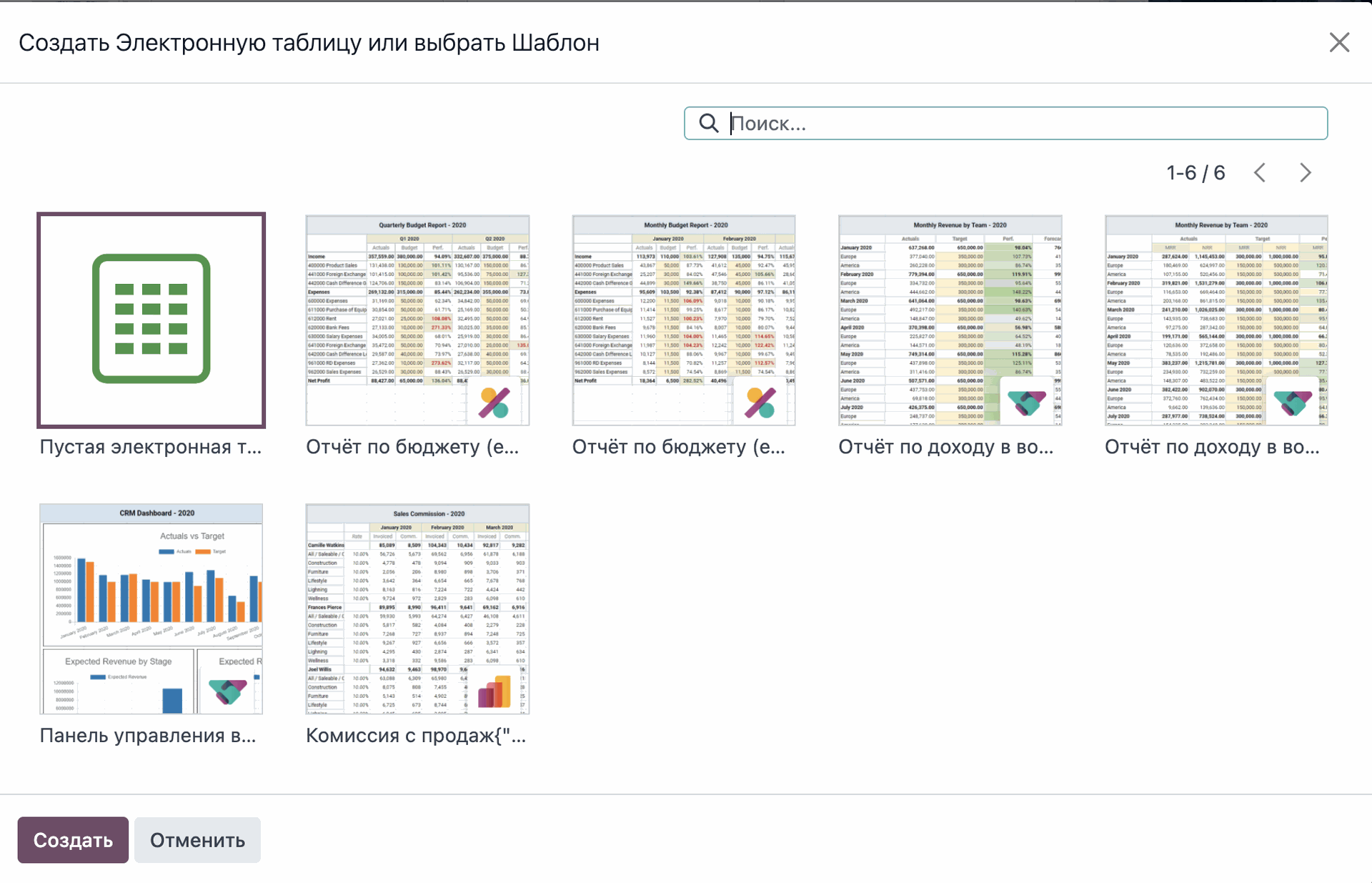
Для добавления различных отчетов или файлов в окне представлены несколько типов таблиц. Вы можете выбрать подходящий шаблон для внесения данных. Чтобы создать новый тип таблицы, можно выбрать пустой вариант. Кнопка Создать расположена в левом нижнем углу окна и становится активной после выбора таблицы. После этого вы можете заполнить таблицу необходимой информацией и ссылками.
Отправка запроса на документ
В модуле Документы вы можете легко получить доступ к внешнему документу, созданному одним из ваших коллег, членов команды, руководителей или сотрудников. Вы можете отправлять запросы соответствующим людям с помощью меню ЗАПРОС, доступного на панели управления Документы.
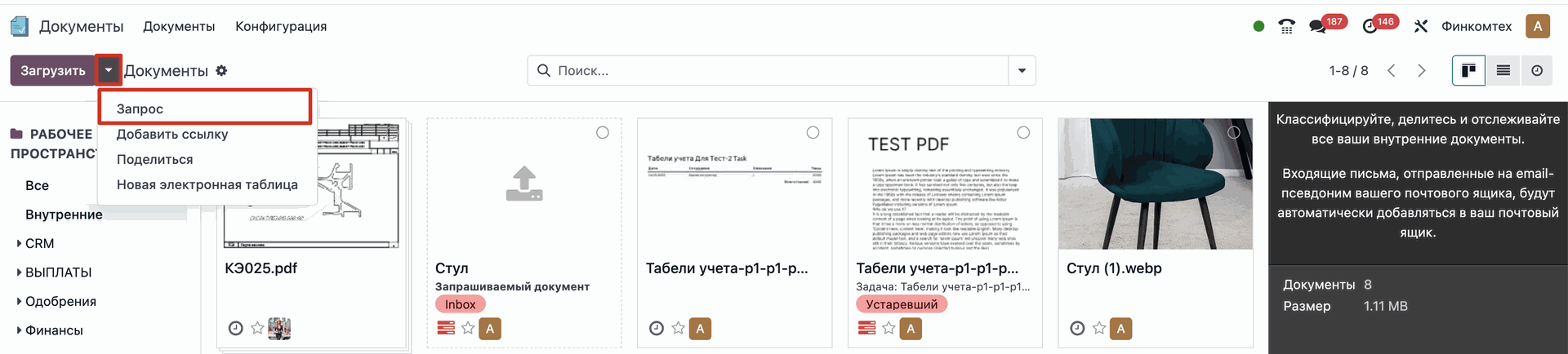
Опция с названием Запрос подчеркнута на изображении выше. Чтобы отправить запрос, нажмите кнопку Запрос.
Система перенаправит вас во всплывающее окно, где можно ввести необходимую информацию. Сначала в соответствующее поле введите Название Документа. В поле Запрос на укажите имя человека, к которому обращаетесь с запросом. Также вы можете задать Срок исполнения в днях, неделях или месяцах. В зависимости от выбранного документа автоматически заполнится поле Рабочее пространство. К запросу можно добавить Теги. В предназначенное для этого поле Сообщение вы можете внести любые внутренние заметки по запросу.
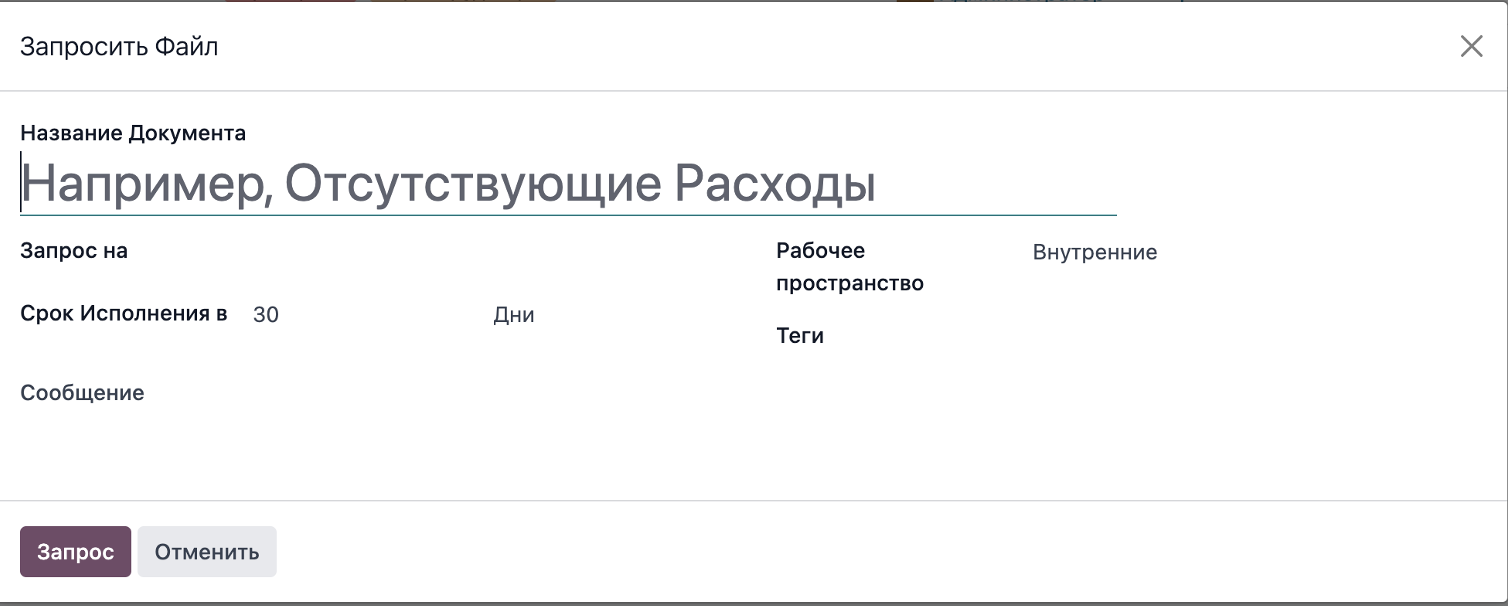
После ввода всей необходимой информации вы можете отправить запрос, нажав кнопку Запрос. Теперь запрос появится в панели Документы, как показано на скриншоте.
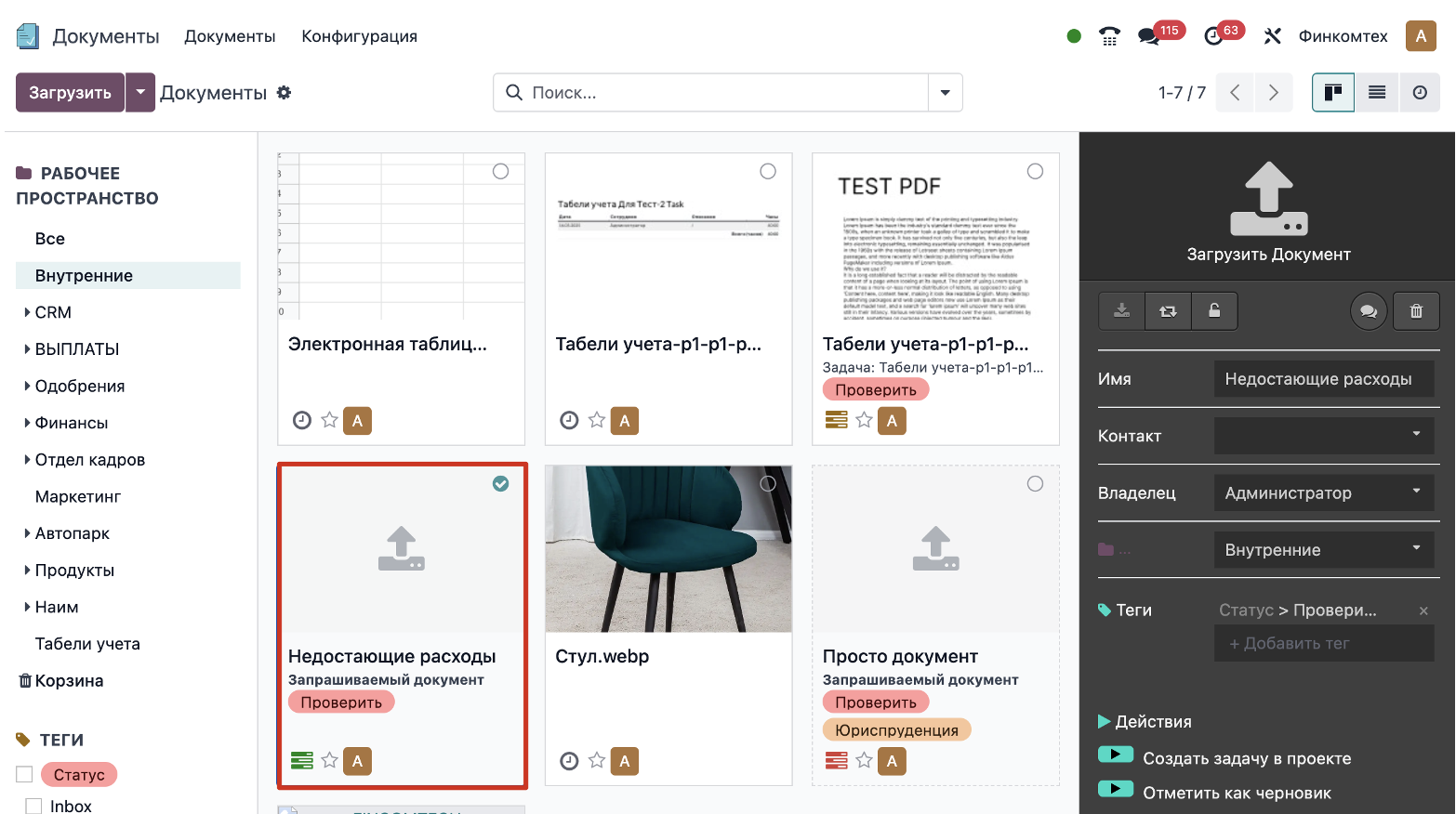
Получив файл, вы можете загрузить его, нажав кнопку Загрузить файл.
Добавить ссылку
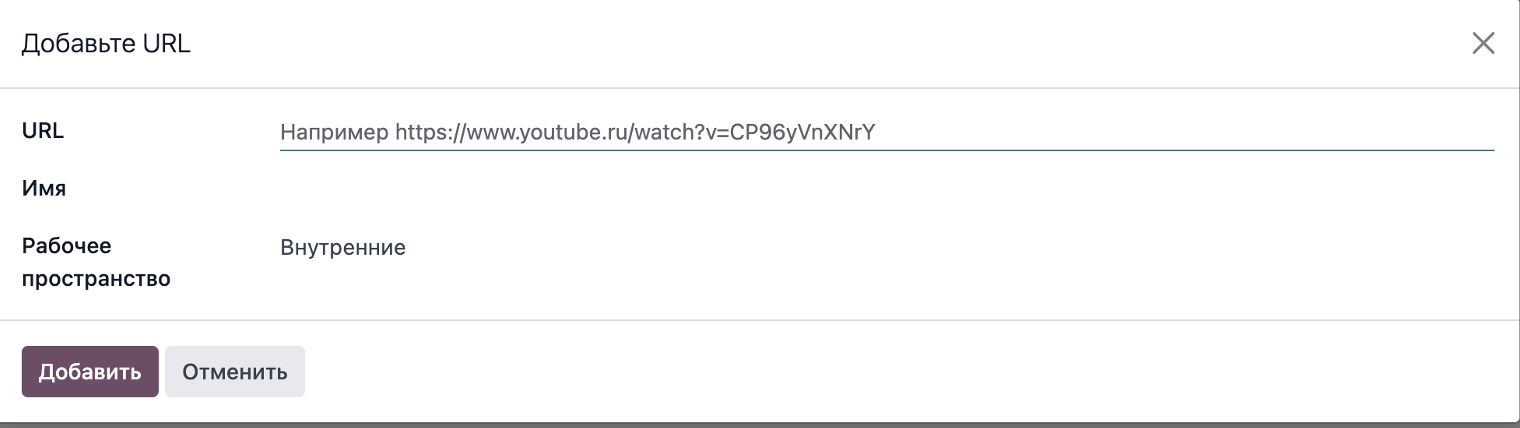
Помимо использования форм документов, вы также можете загружать внешние ссылки в модуль Документы. Вы можете сделать это, выбрав кнопку Добавить ссылку на панели управления модуля.
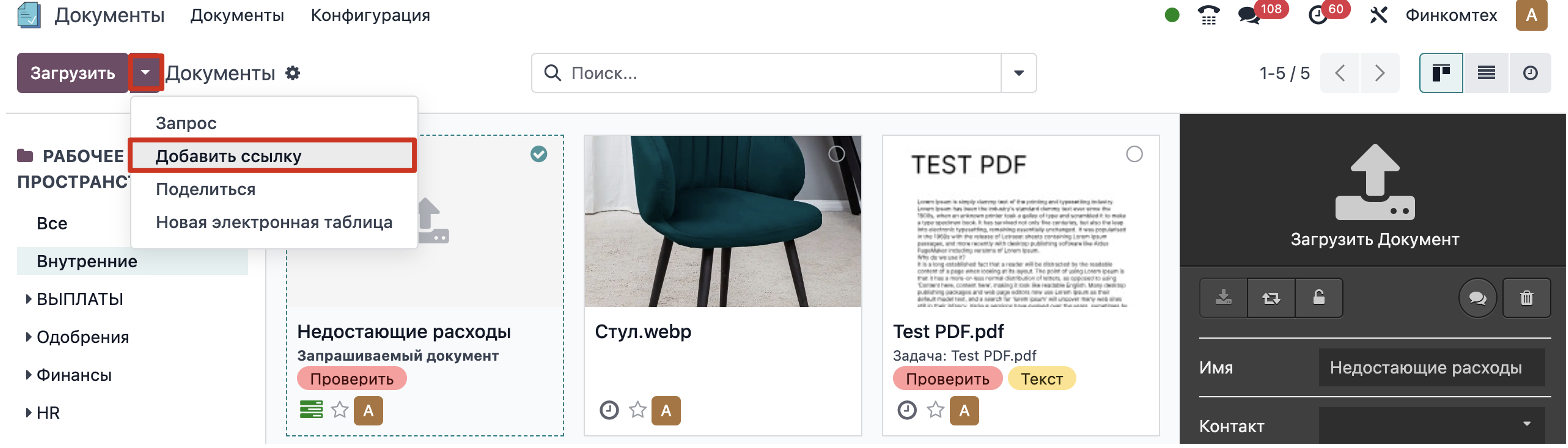
Нажмите один раз кнопку Добавить ссылку , чтобы добавить URL; это откроет всплывающее окно. В этом окне вы можете указать Имя файла и его URL. Теперь URL-адрес сохранен в базе данных.
Настройки
В меню Настройки модуля Документы доступно множество опций. Чтобы попасть в панель настроек, мы можем перейти в Конфигурацию модуля Документы.
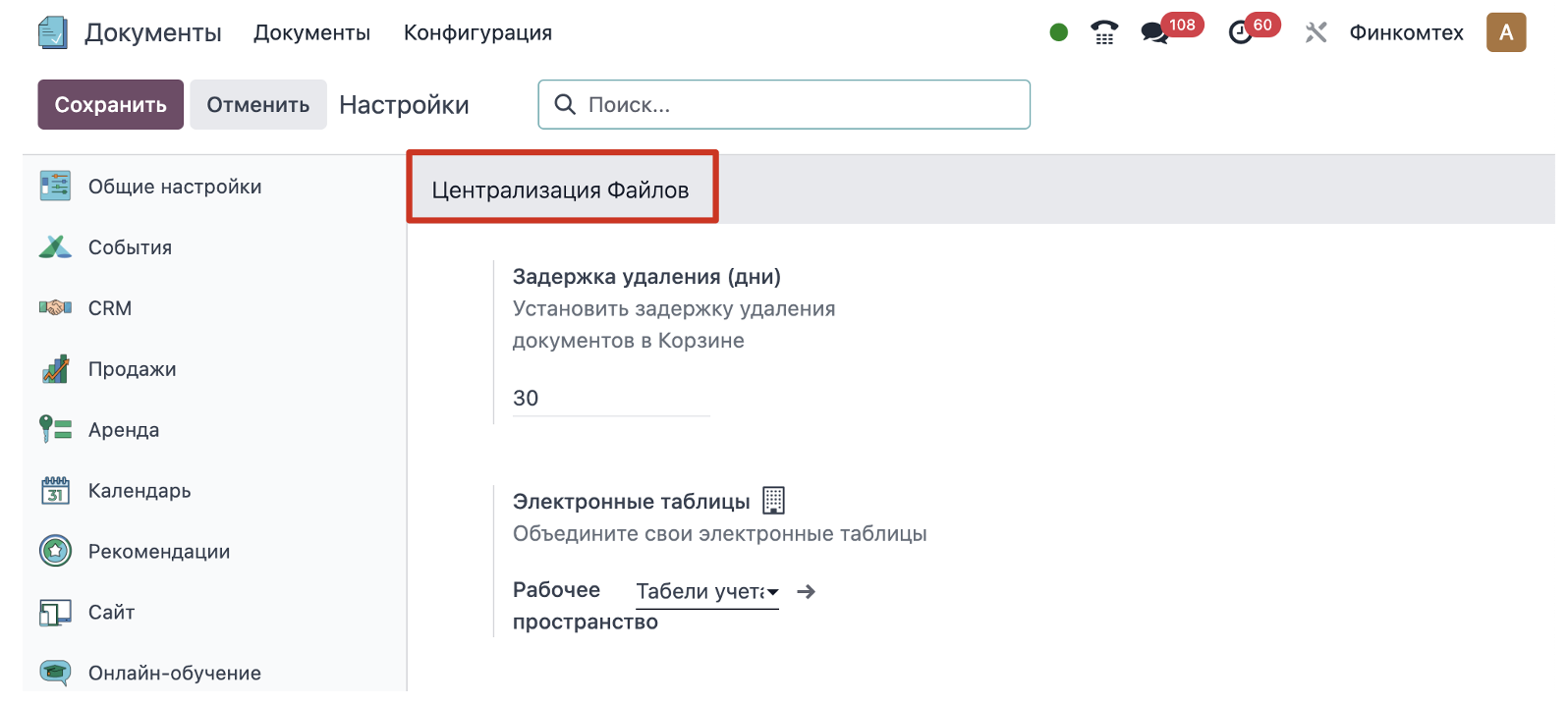
В разделе Централизация файлов вы можете найти здесь различные возможности. Там можно указать Задержка удаления в днях.

Окно, которое появляется после удаления документа, уведомляет пользователей о том, что он был перемещен в корзину и будет удален в течение 30 дней. Удаленный документ появится в корзине , доступ к которой можно получить через панель управления.
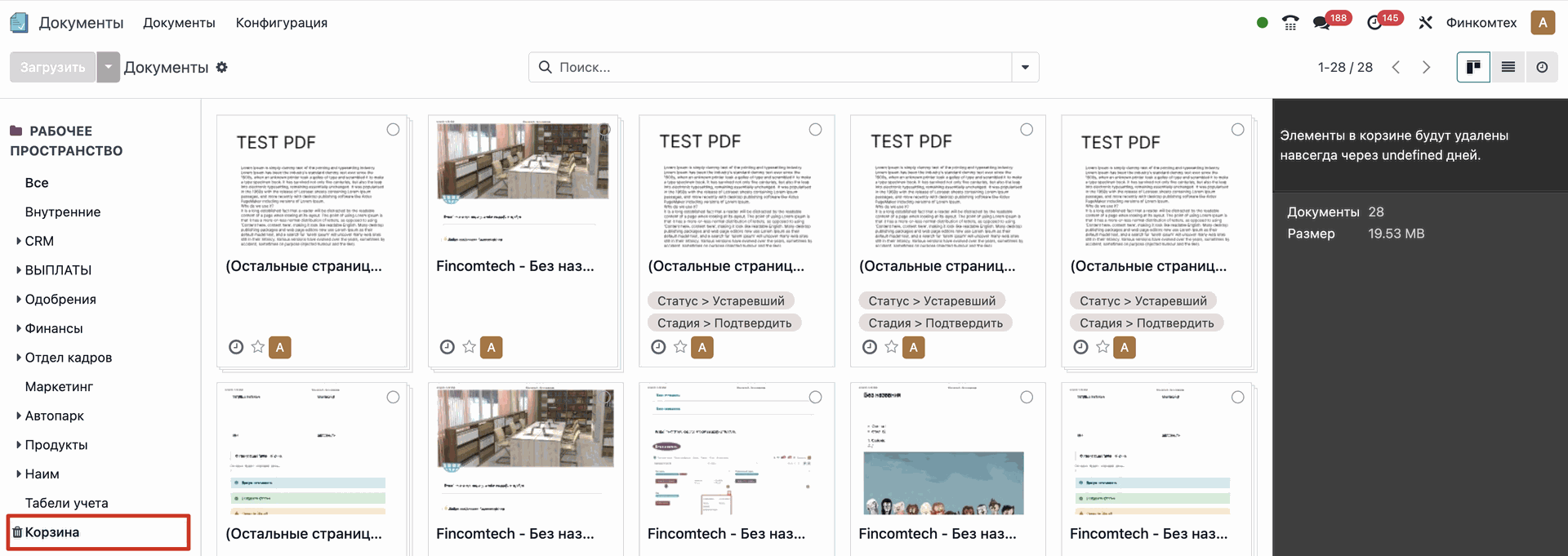
Таким образом, пользователи могут указать, когда документы в корзине будут удалены. Кроме того, для каждого шаблона документа есть возможность настроить централизованное хранение подписанных документов в определенном рабочем пространстве.
Доступны следующие варианты: Отдел кадров, Товар, Проект, Подбор кадров и Бухгалтерский учет. Все эти настройки созданы для централизованного хранения файлов, которые клиенты загружают вместе с покупками. Включив эти настройки, можно интегрировать модуль Документы с модулем Продукты.
Отдел кадров — первый доступный вариант в окне. Чтобы централизовать документы ваших сотрудников, включите опцию отдел кадров. Для этого отметьте галочкой соответствующее поле и нажмите кнопку Сохранить. В центральном хранилище будут собраны все документы сотрудников, включая контракты и платежные ведомости. Выпадающее меню позволяет задать рабочее пространство, рабочее пространство для расчета зарплаты, а также стандартные теги для платежных ведомостей и контрактов.
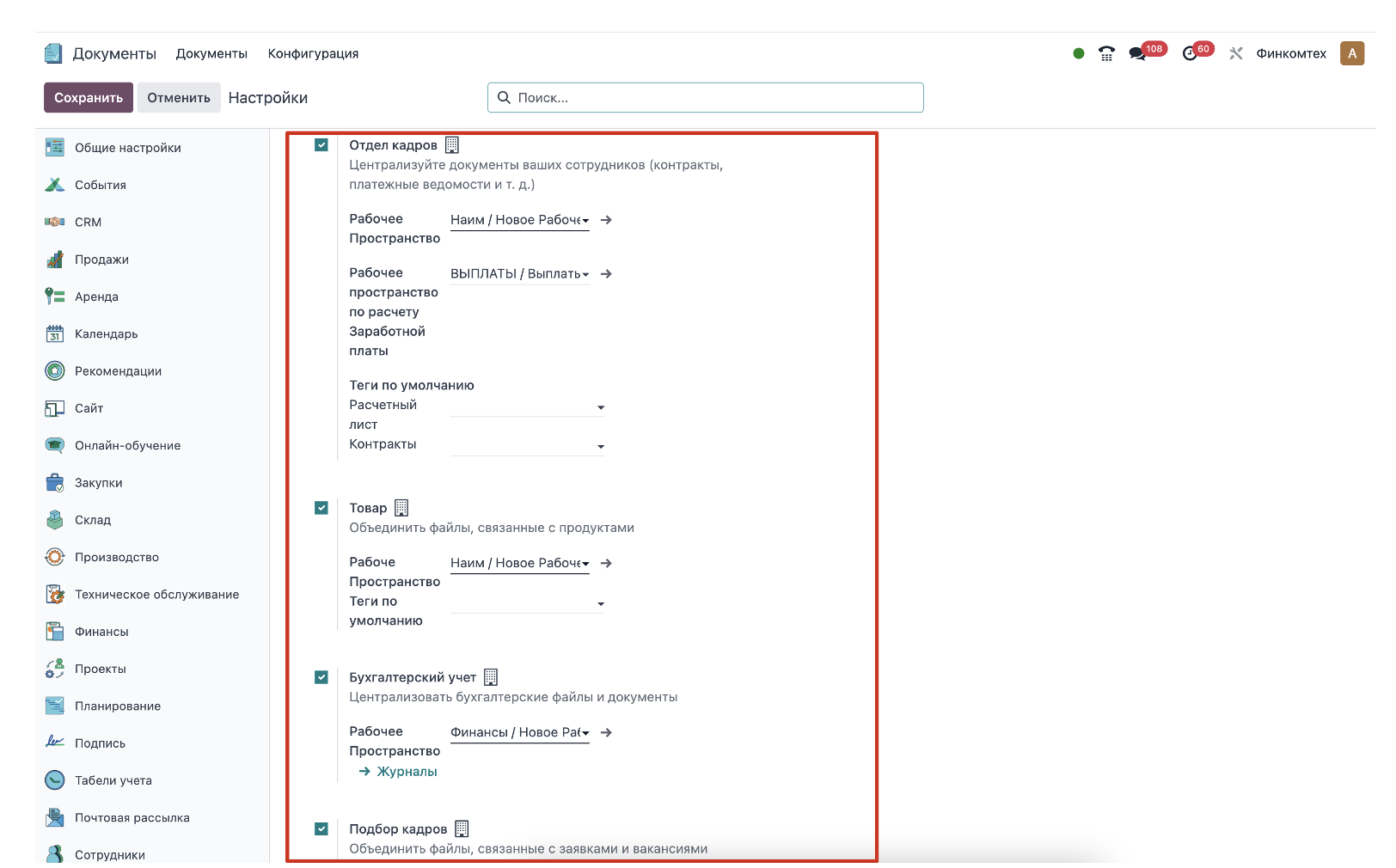
Кроме того, можно включить опцию Товар для централизации файлов, связанных с продуктами. Здесь также доступны параметры Рабочее пространство и Теги по умолчанию. Система также позволяет централизованно хранить электронные таблицы.
Поля Бухгалтерский учет и Подбор кадров также могут быть активированы. Как только вы включите поле Подбор кадров, система централизует все файлы, относящиеся к кандидатам и открытым вакансиям. Здесь также можно определить Рабочее пространство и Теги по умолчанию.
Включение опции Бухгалтерский учет позволит централизовать бухгалтерские файлы и документацию. Выберите рабочее пространство, затем нажмите на Журналы, чтобы создать журналы для синхронизации.
Рабочее пространство
Вкладка Конфигурация предоставляет доступ к меню Рабочие пространства в модуле Документы.
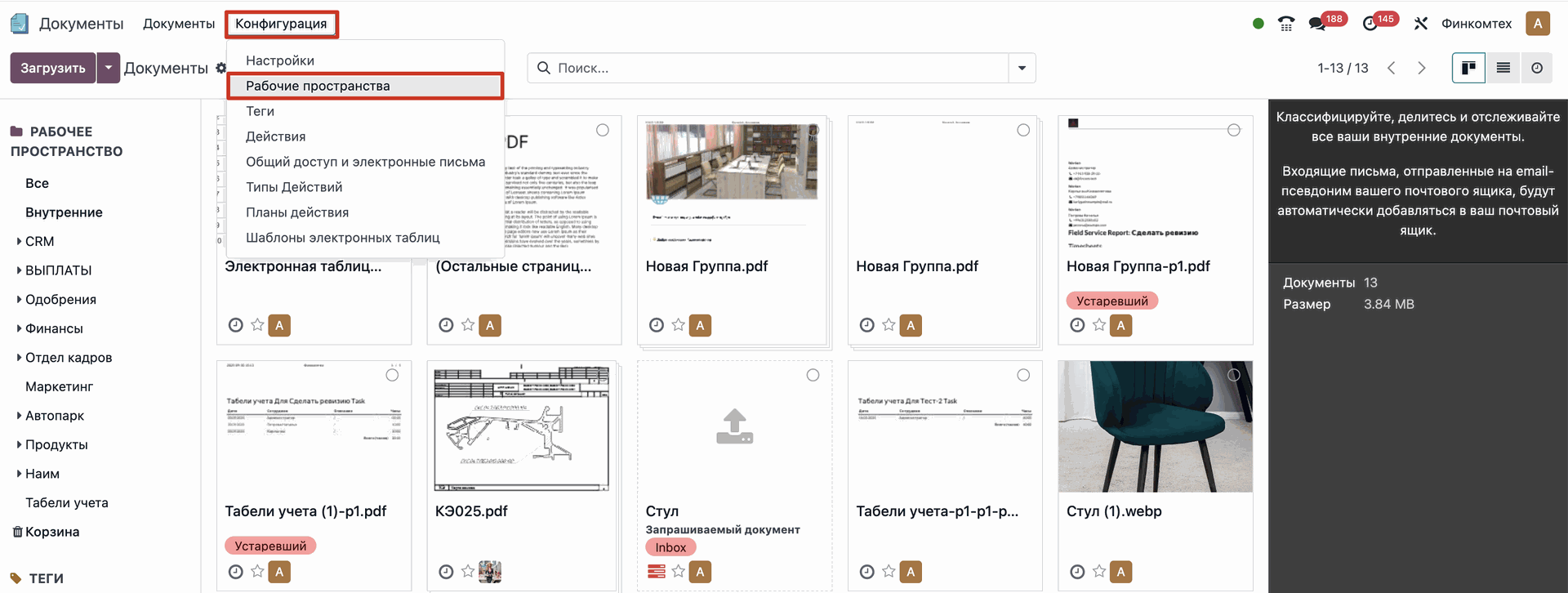
Вы можете управлять рабочими пространствами с помощью опции рабочее пространство. После нажатия на эту опцию вы сразу попадете в окно Рабочее пространство, как показано на изображении ниже.
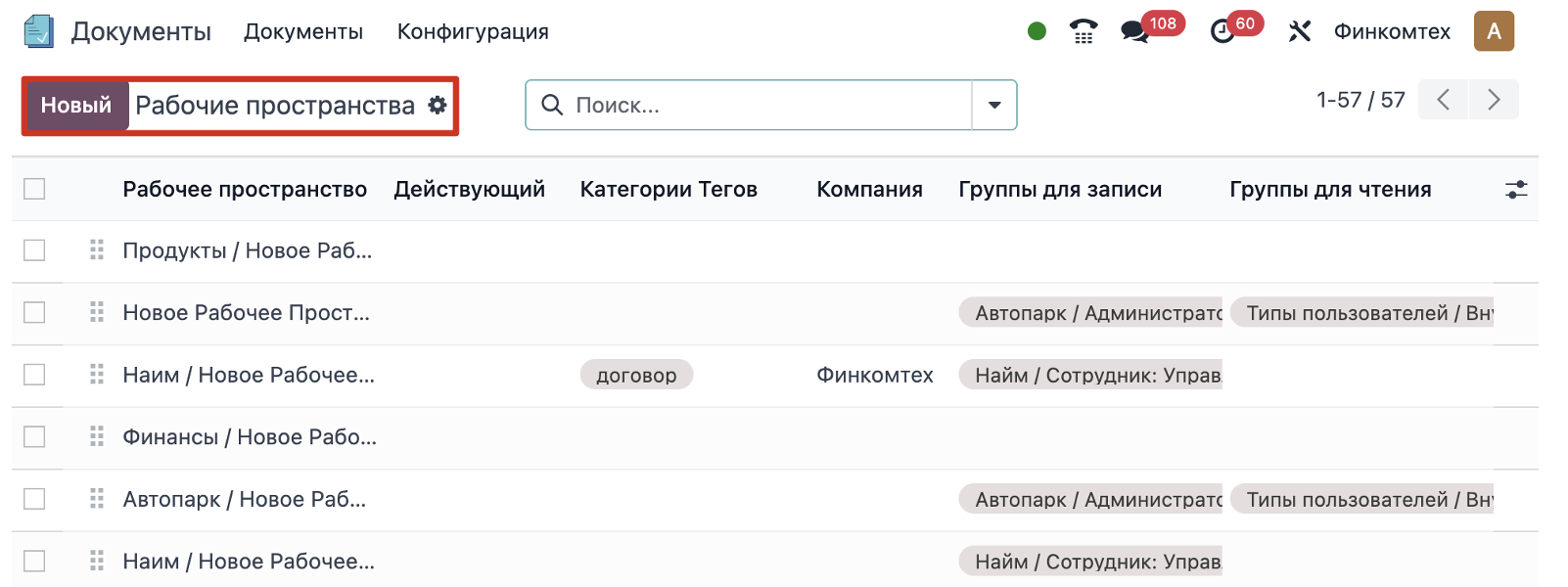
Система создает инструмент Рабочее пространство для проектирования и управления всеми аспектами рабочих пространств, не упуская ни одной детали. В окне отображается предварительный просмотр уже созданных рабочих пространств. Каждая запись будет указана в списке вместе с соответствующей информацией, включая название рабочего пространства, категории тегов, действующего, компанию, группы для записи и группы для чтения. Если вы хотите просмотреть рабочее пространство подробнее, нажмите на соответствующую запись. После этого вы сможете увидеть все детали выбранного рабочего пространства и использовать редактирование для внесения изменений.
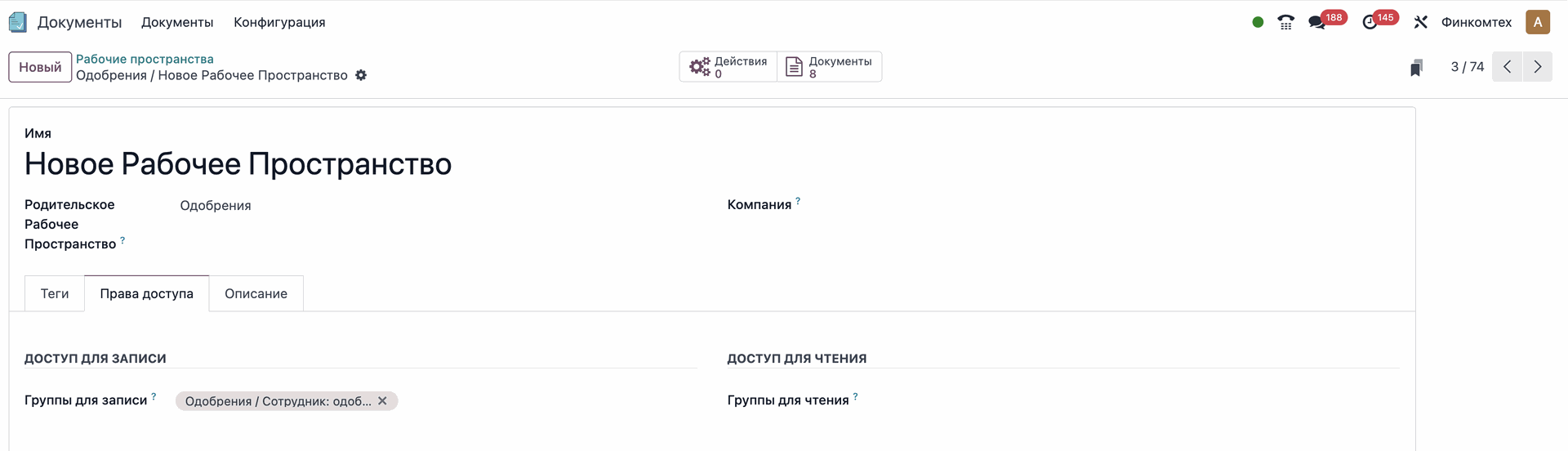
Вы можете отредактировать фильтр на вкладке Фильтры. Аналогично, вы можете использовать вкладку Группировать по для организации данных в окне. В данном случае доступным параметром по умолчанию является Родительское рабочее пространство. После выбора этого параметра окно упорядочит записи в соответствии с родительским рабочим пространством, как показано на изображении ниже.

Кроме того, в левом верхнем углу окна отображается кнопка Новый. Это окно можно использовать для создания новых Рабочих пространств. Нажав эту кнопку, вы получите доступ к окну создания рабочего пространства, которое показано на изображении ниже.
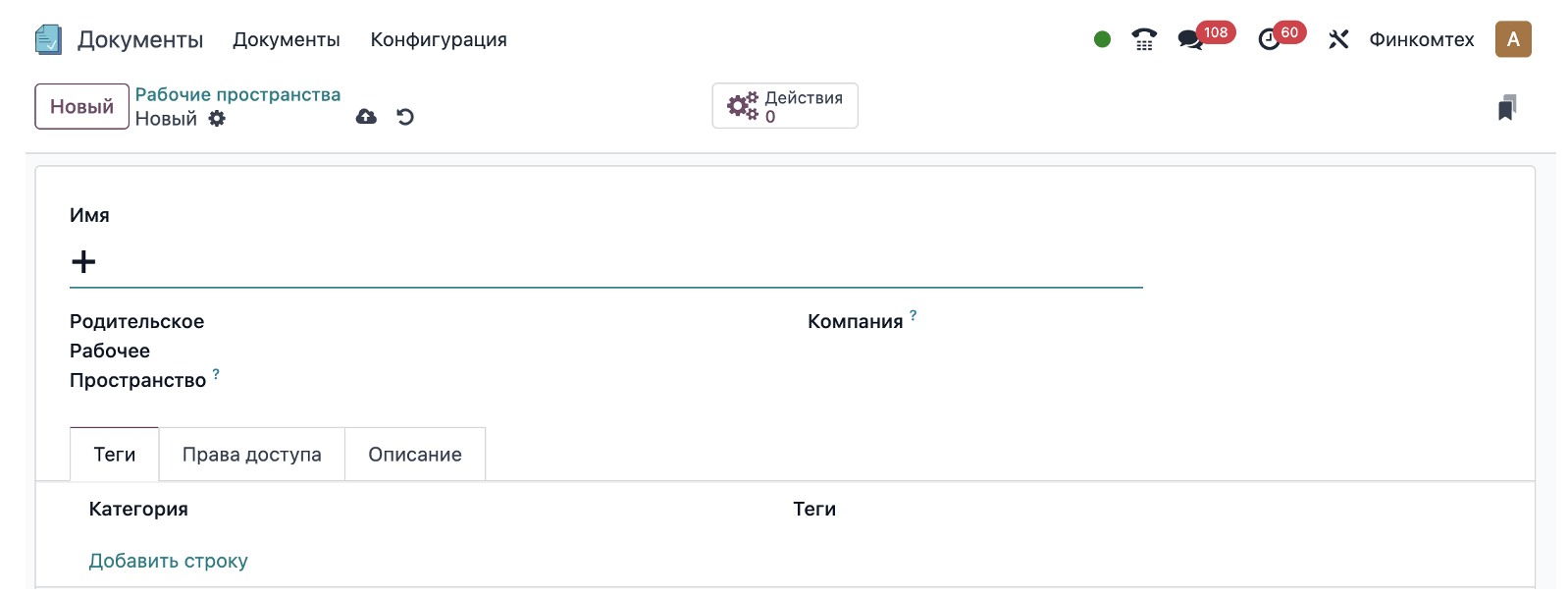
С помощью этого окна создания вы можете быстро создать рабочее пространство для любой категории документов. В этой форме вы можете указать соответствующую информацию, такую как название рабочего пространства и родительское рабочее пространство. Кроме того, можно указать компанию, связанную с этим рабочим пространством, чтобы только выбранная компания имела доступ к нему. Теперь вы можете переходить между вкладками и нажимать на них, чтобы увидеть поля, расположенные под каждой вкладкой.
На вкладке Теги можно настроить категории тегов специально для данного рабочего пространства. Для этого выберите пункт Добавить строку в меню. Появится всплывающее окно для создания категории тегов.

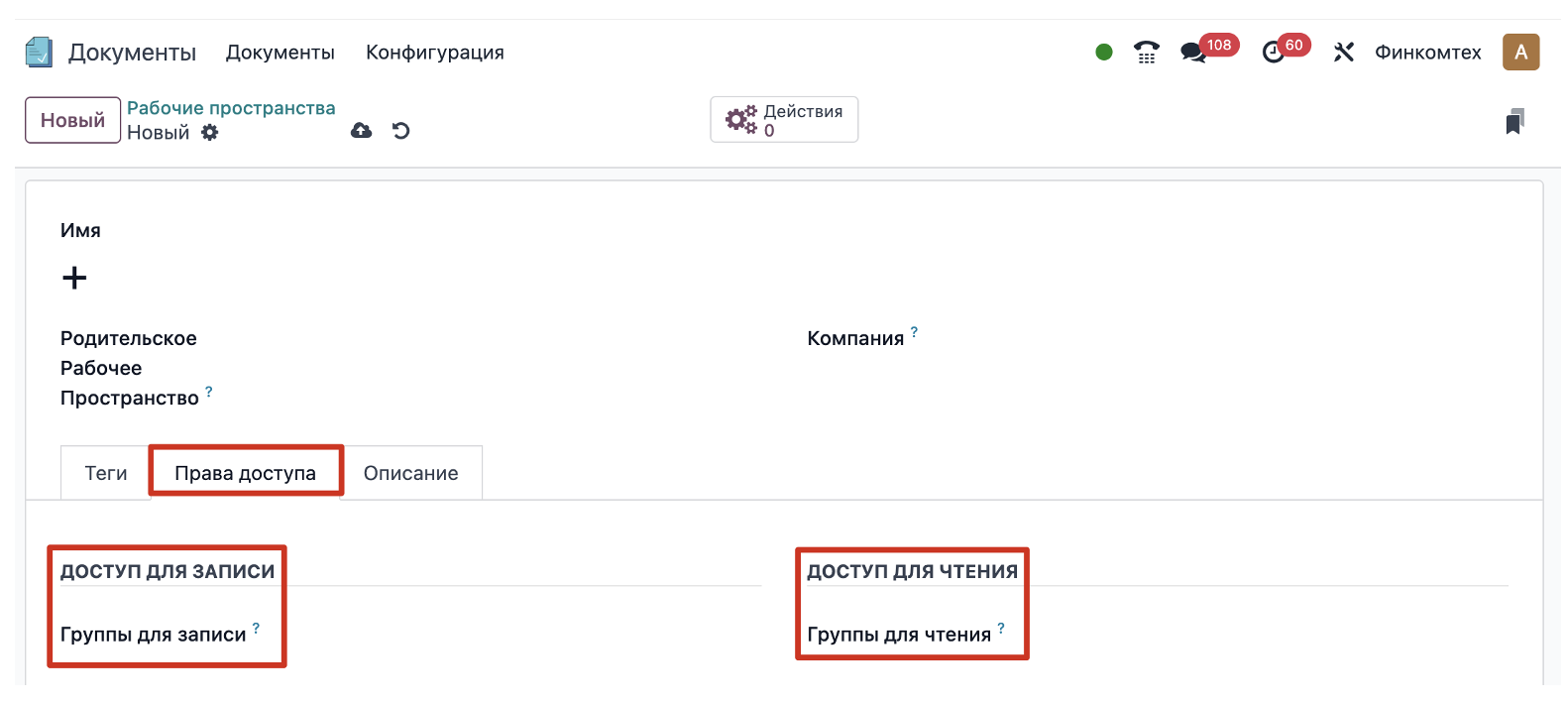
Вы можете создать категории тегов и ввести необходимую информацию. На вкладке Права доступа в окне создания рабочего пространства вы увидите поле Группы для записи в разделе Доступ для записи и поле Группы для чтения в разделе Доступ для чтения. С помощью этих настроек можно установить индивидуальные права доступа. Группам с правом записи предоставляется возможность просматривать, создавать и редактировать документы рабочего пространства. Группы с правом чтения могут только просматривать рабочее пространство и читать его содержимое без возможности создания или редактирования.
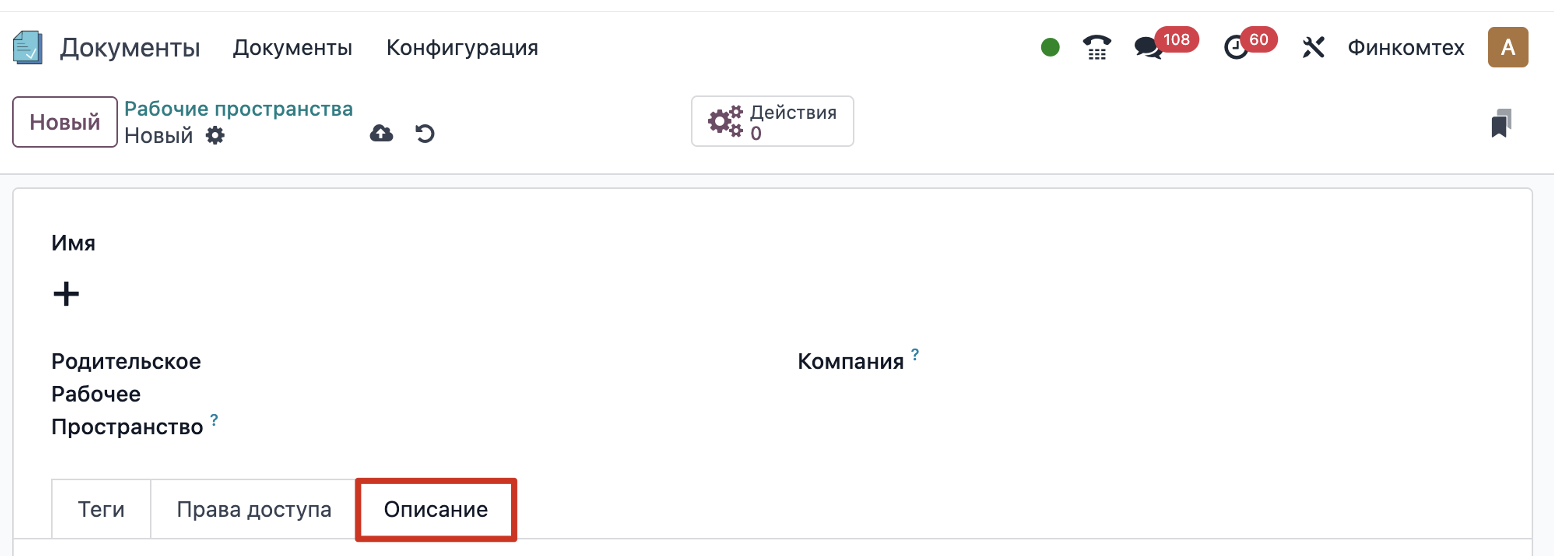
Кроме того, вкладка Описание позволяет добавить описание рабочего пространства.
Вы можете сохранить рабочее пространство после ввода всей необходимой информации. Теперь вы сможете увидеть недавно созданное рабочее пространство в списке рабочих пространств.
Две смарт-кнопки, расположенные в правом верхнем углу окна, также предоставляют вам прямой доступ к окнам Документы и Действия помимо всех остальных возможностей.

Теги
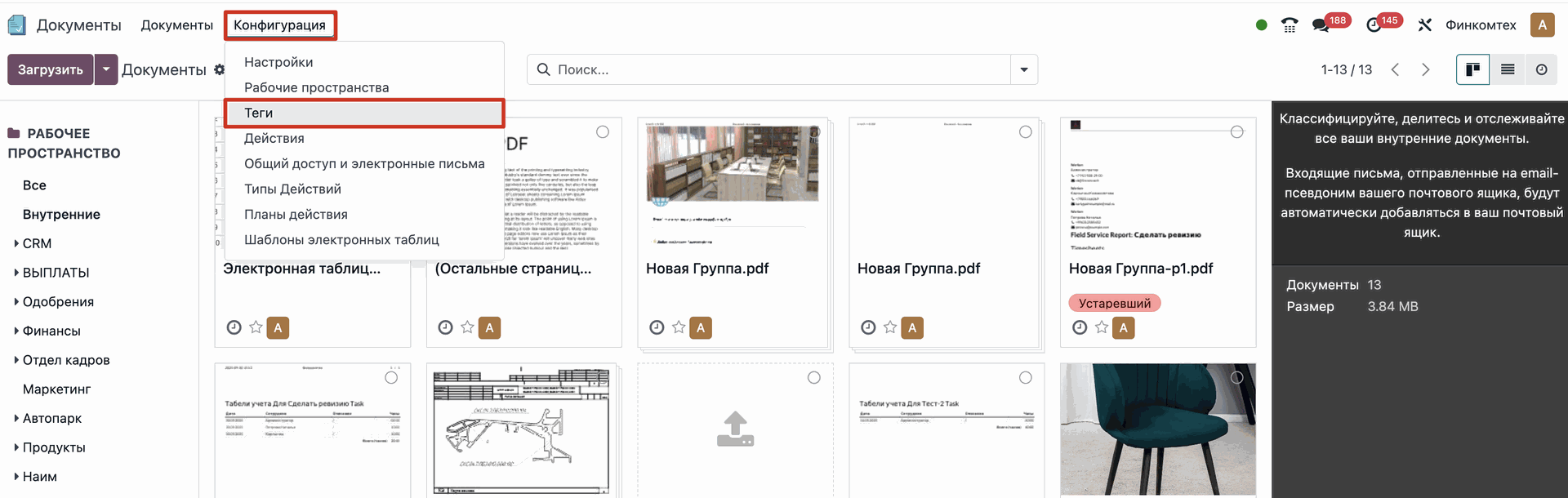
Чтобы настроить новые теги для каждой категории, выберите опцию Теги на вкладке Конфигурация модуля Документы. Окно Теги, в котором вы можете просмотреть все ранее определенные в системе теги, откроется при нажатии на меню Теги. Давайте посмотрим на это окно.
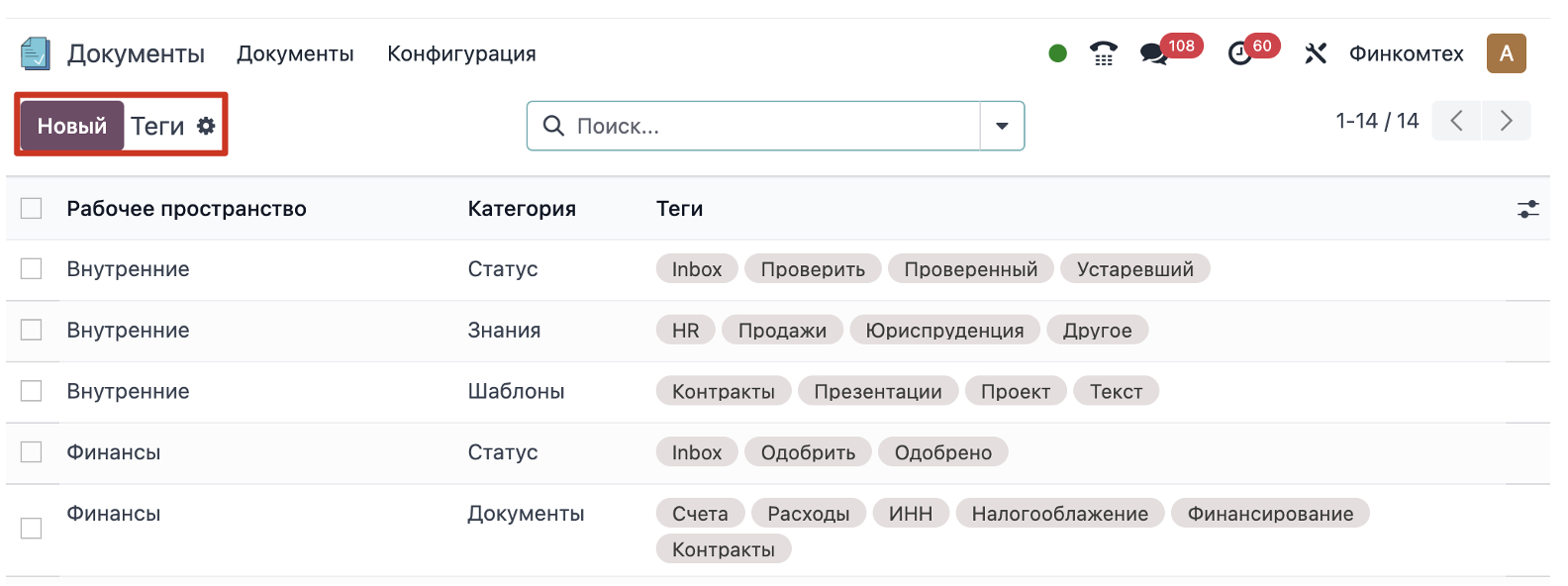
Каждый из этих созданных тегов можно выбрать, детально изучить и обновить. Создавать новые теги довольно просто. Вы можете сделать это, нажав кнопку НОВЫЙ.
Система показывает форму создания. Вы можете назначить категорию тега в форме создания. После этого вы можете выбрать рабочее пространство. Нажав Добавить строку во вкладке Теги, вы можете добавить теги в эту категорию. На вкладке Подсказка вы можете объяснить формулировку, которая появляется при наведении курсора на эту категорию тегов или ее теги.
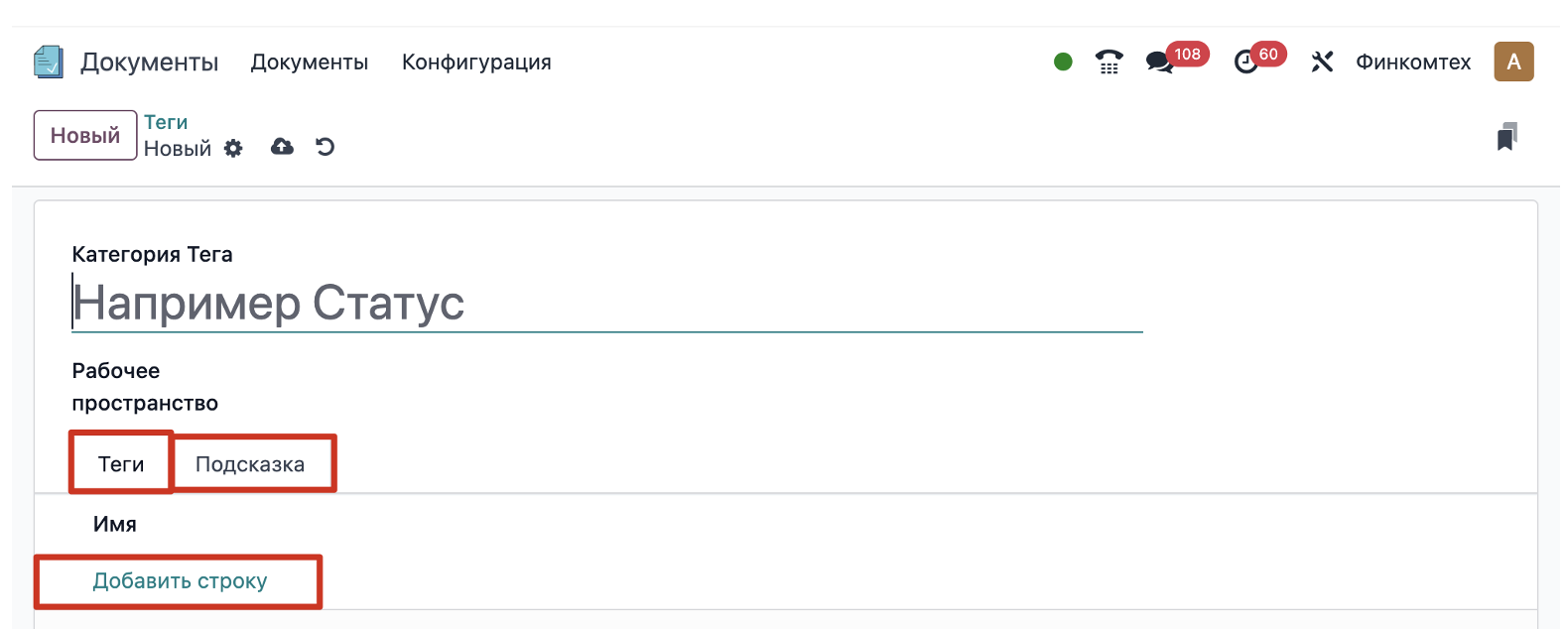
Вы можете сохранить информацию, нажав кнопку Сохранить после ввода необходимой информации.
Действия
Несколько действий можно выполнять с документом прямо из панели управления. Такие действия рабочего процесса можно настроить из Конфигурации, выбрав опцию Действия.
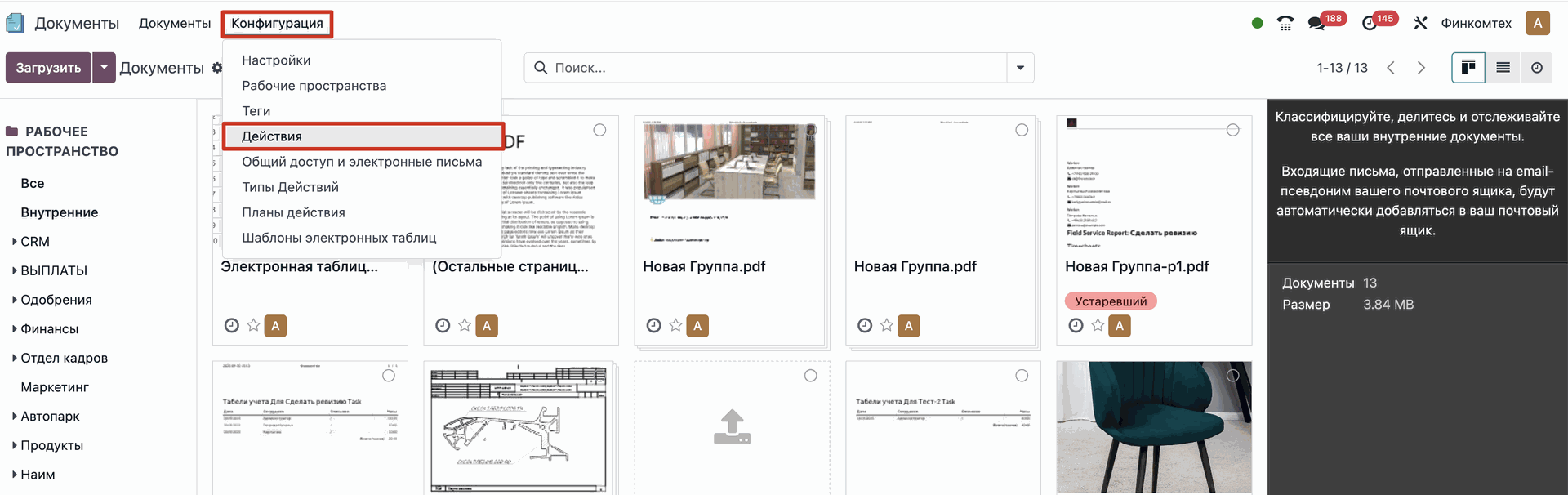
Список действий можно просмотреть из списка. Чтобы создать новое, нажмите кнопку Новый.

Сначала необходимо ввести Название действия в окне создания. Затем можно указать подсказку для этого действия. В форме есть две вкладки: одна для добавления Условия, а другая — для добавления Действий.
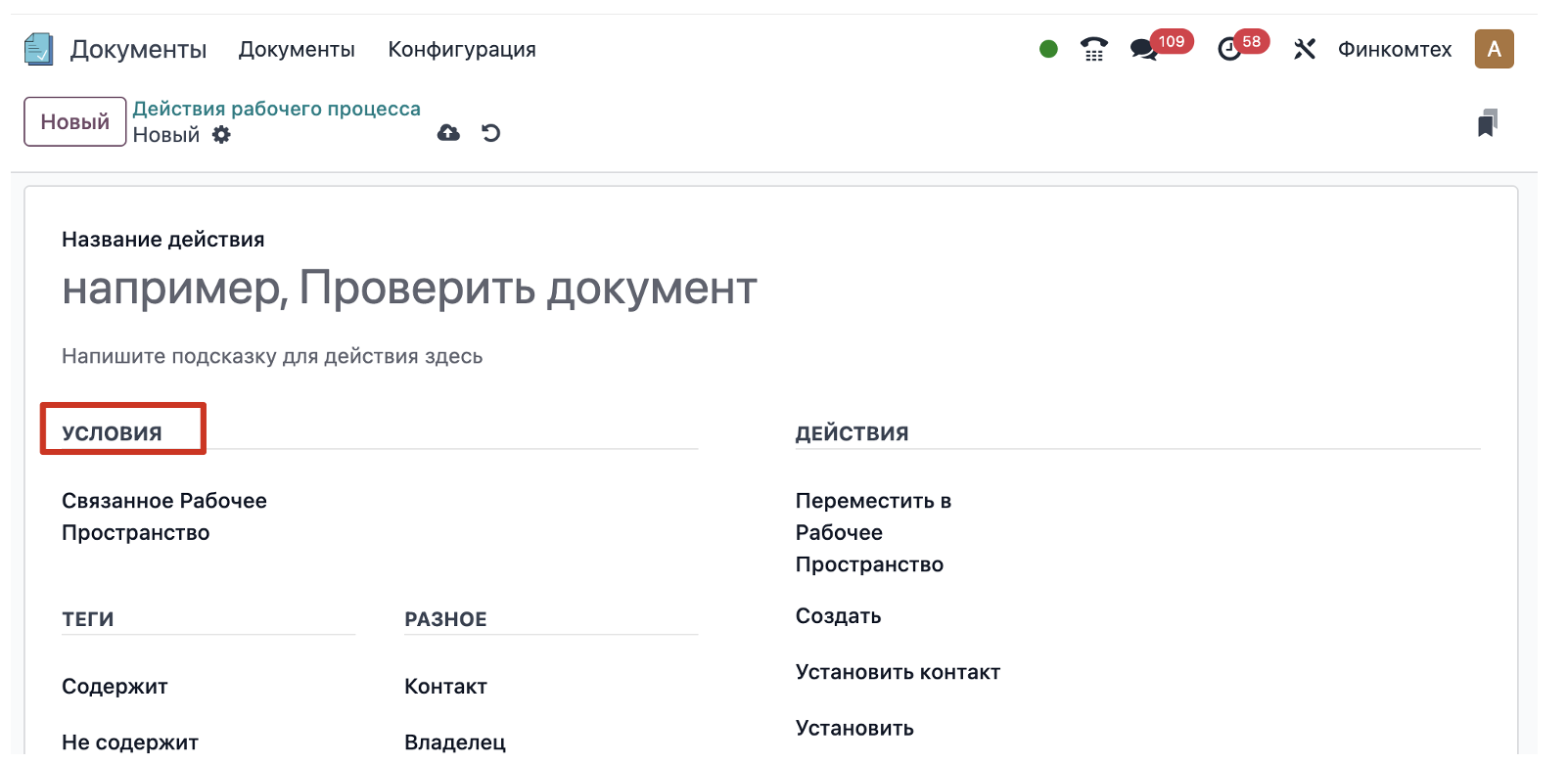
Добавьте соответствующее рабочее пространство на вкладку Условия, затем выберите тип условия. Далее добавьте Содержит и Не содержит в разделе Теги. В разделе Разное укажите Владельца и Контакт.
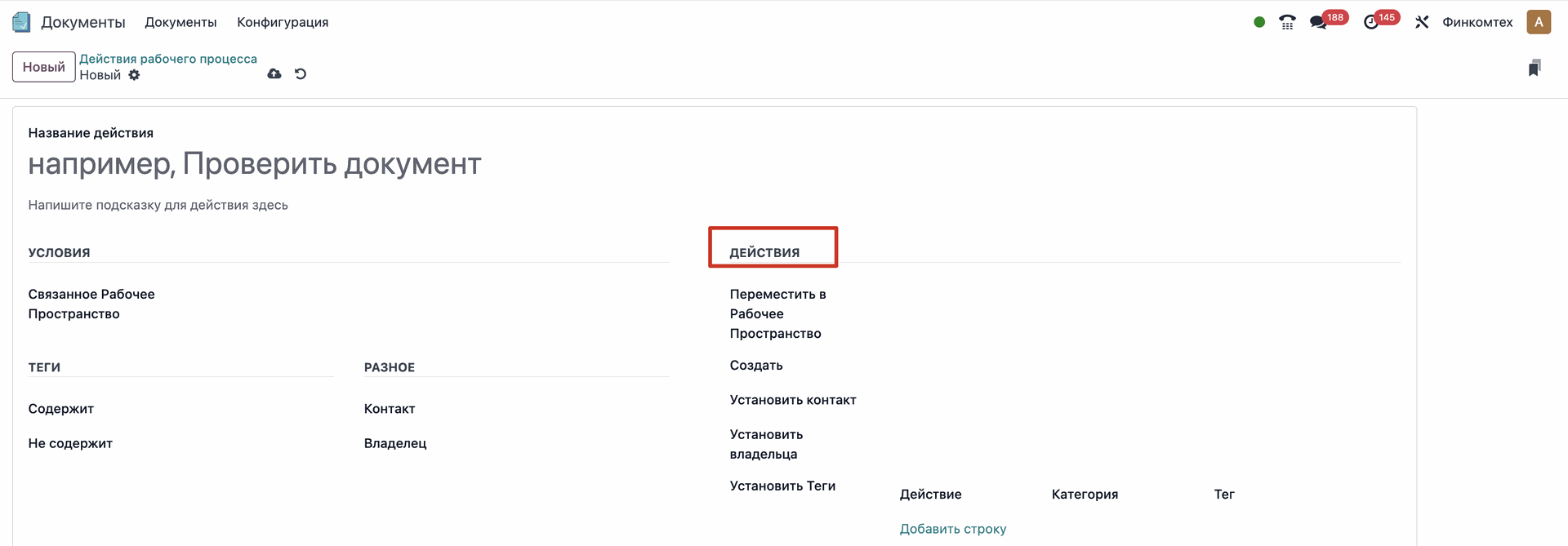
На вкладке Действия вы можете настроить Установить контакт, Установить теги и Установить владельца.
Общий доступ и электронные письма
Вы можете получить доступ к окну Поделиться ссылками с помощью меню Общий доступ и электронные письма, расположенного на вкладке Конфигурация модуля Документы.

Ниже представлено, как выглядит это окно.

В этом окне вы можете получить всю информацию о ссылках на общие документы и отправленных электронных письмах. Здесь отображается предварительный просмотр ссылок общего доступа, а также информация о рабочем пространстве, названии, типе общего доступа, разрешениях, создателе, дате создания и статусе.

Нажимая на них, вы можете просмотреть детали каждой из этих записей.
Шаблоны электронных таблиц
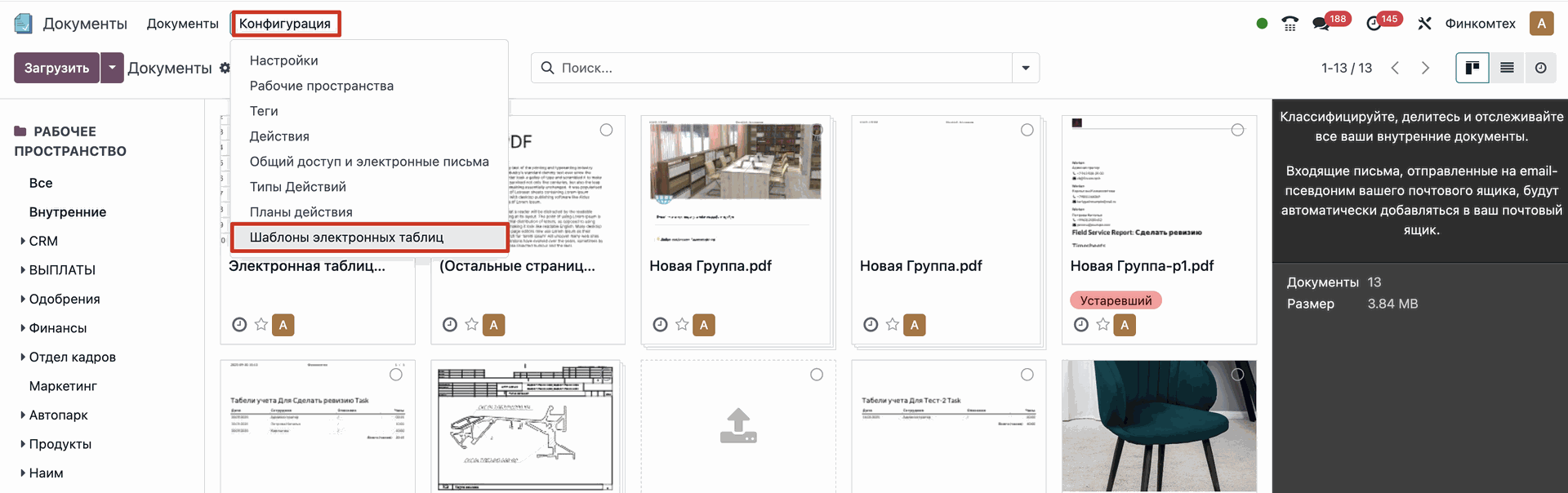
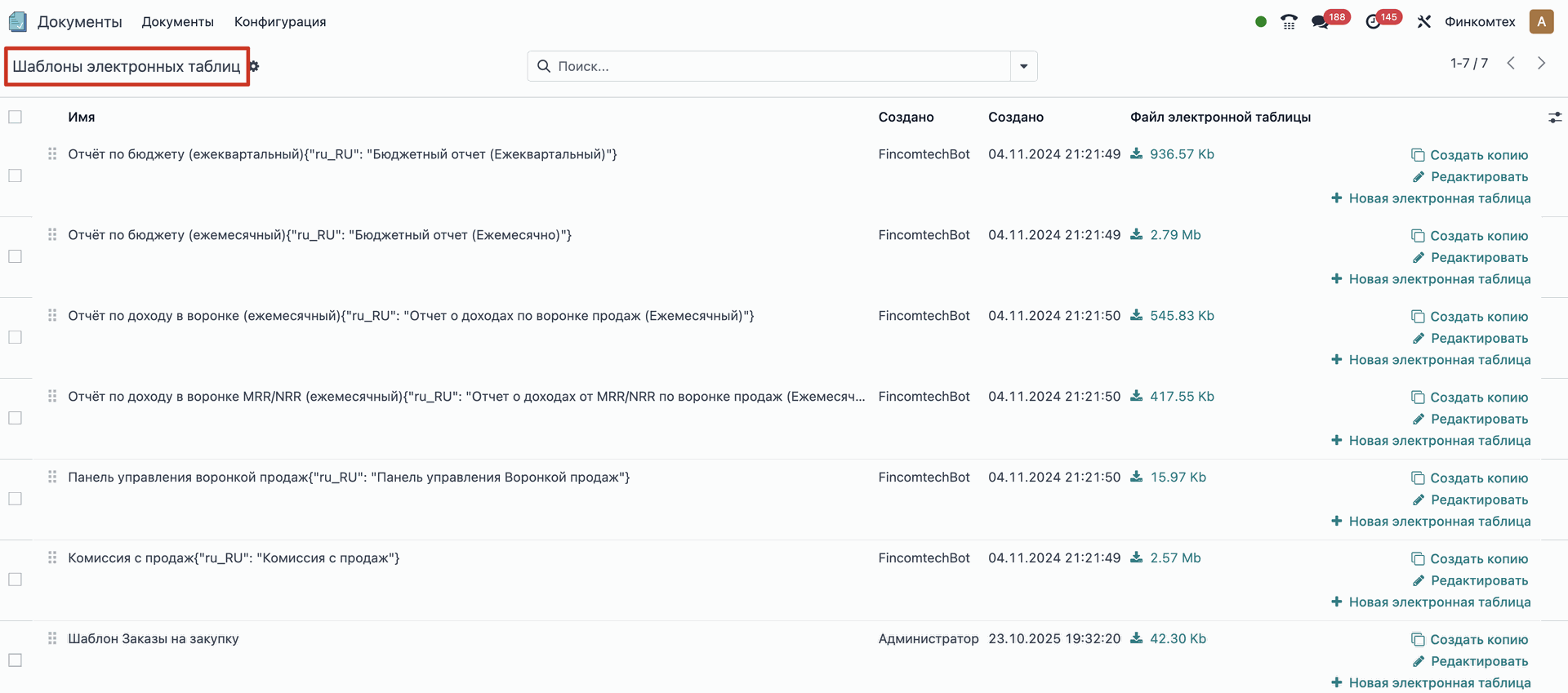
Во вкладке Конфигурация модуля также содержит опцию Шаблоны электронных таблиц. Использование этого окна для управления шаблонами электронных таблиц будет весьма полезным. Панель, которая очень пригодится для последующих действий, покажет все созданные шаблоны электронных таблиц.
Кроме того, окно отображает опции для создания новой электронной таблицы, изменения существующего шаблона и создания копии шаблона электронной таблицы.
Все документы могут храниться в одном месте благодаря системе управления документами.
Документы — лучшее программное решение, которое отлично подходит для перехода вашего бизнеса на безбумажный формат.