Управление хранением
ФКТ Семантика даёт графическое представление лабораторных хранилищ, чтобы отслеживать физическое размещение материалов и объектов.
Хранилища настраивает администратор (руководитель подразделения). Сведения о хранении объекта можно добавить двумя способами:
- указать позицию хранения на форме объекта при регистрации или позже;
- зарегистрировать позиции хранения сразу для нескольких объектов (пакетно).
Позиция хранения для одного объекта
- Откройте форму объекта (кнопка Изменить) и перейдите к секции Хранение в конце страницы.
- Нажмите + Позиция хранения над таблицей.

- В открывшемся виджете выберите Хранилище из выпадающего списка.

- Укажите место в хранилище: полку и штатив.
- Если объект находится в контейнере, введите имя контейнера.
- Выберите размер контейнера из списка настроенных размеров (список настраивает администратор экземпляра).
- Выберите ячейку контейнера, в которой находится объект.
- Нажмите Подтвердить.

Дополнительные свойства позиции хранения
По умолчанию хранилище отслеживает только местоположение. Если для позиции хранения администратор настроил дополнительные свойства (например, дату заморозки), их можно заполнить, перейдя по ссылке в таблице хранения на форме объекта. Ссылка появляется после сохранения объекта.

Дополнительные сведения вводятся на форме объекта «Позиция хранения».
Пакетная регистрация позиций хранения
Через файл Excel
- Откройте список объектов коллекции и в меню Ещё ... выберите Групповая регистрация из XLS Объекты.
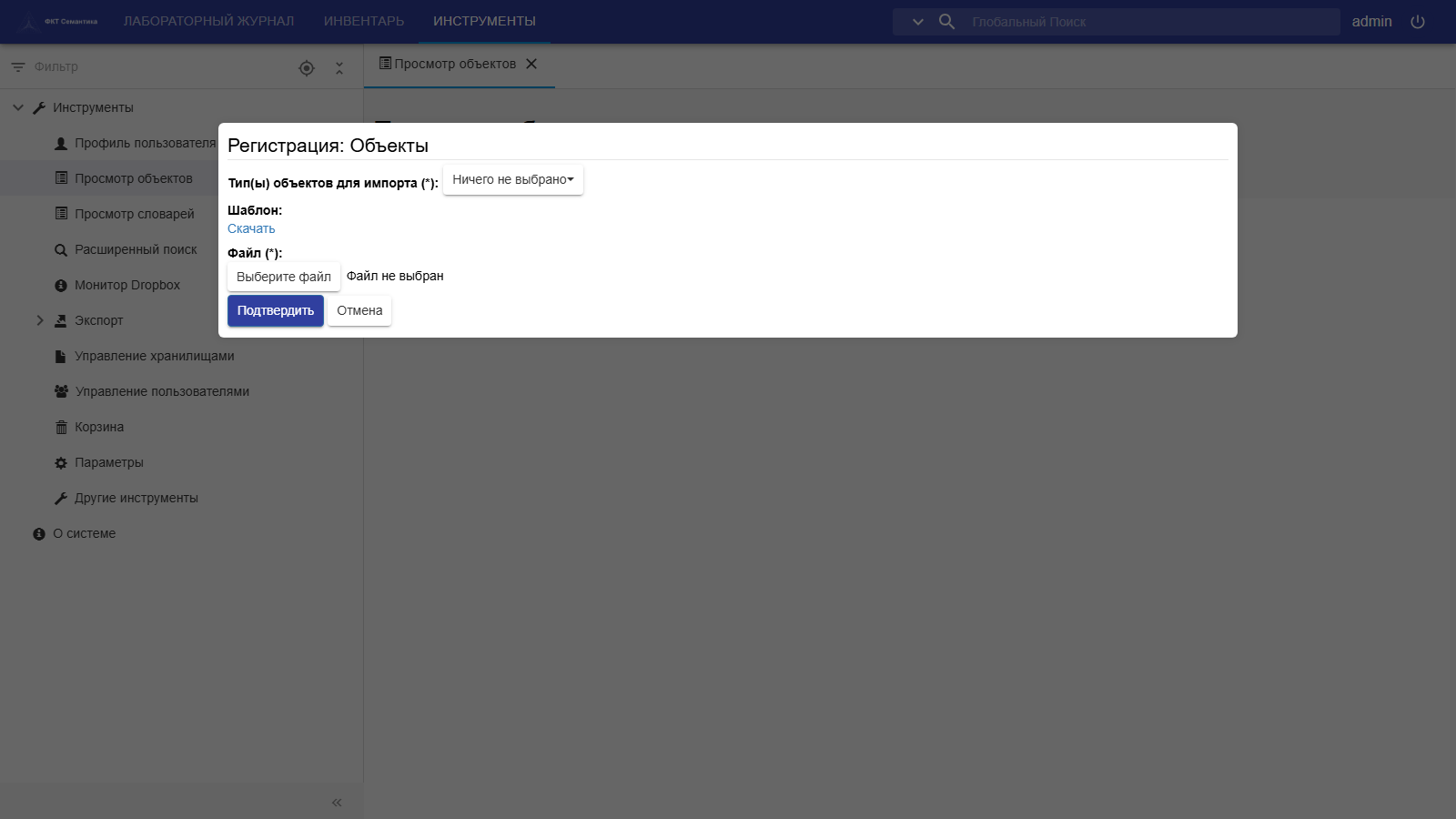
- Скачайте файл-шаблон кнопкой Скачать.
Объекты и их позиции хранения регистрируются одним файлом Excel (одна операция): в шаблоне пакетной регистрации заполните лист объекта и лист позиции хранения, связав их через столбец «$» и столбец «Родительские объекты» (см. главу «Инвентарь материалов и методик», раздел о пакетной регистрации).
Пакетное обновление позиций хранения
Обновить сразу несколько позиций можно через раздел Просмотр объектов (вкладка Инструменты):
- Откройте Просмотр объектов и выберите тип объекта Позиция хранения.

- Отфильтруйте таблицу, чтобы отобрать нужные позиции.
- Экспортируйте таблицу (см. главу «Таблицы»).
- Внесите изменения в файл (например, имя контейнера, хранилище, ячейку, размер контейнера).
- В меню Ещё ... выберите пакетное обновление объектов XLS и загрузите изменённый файл.

Удаление позиций хранения
Удаление одной позиции
- Откройте форму объекта (Изменить) и перейдите к секции Хранение.
- Нажмите кнопку «–» в строке позиции в таблице.
- Сохраните объект.

Удаление одной из нескольких позиций в одном контейнере
Если объект размещён в нескольких ячейках одного контейнера и нужно убрать только часть из них:
- Откройте форму объекта (Изменить) и перейдите к секции Хранение.
- Щёлкните по строке таблицы с нужным контейнером.
- Снимите выделение с ячейки, которую нужно освободить (например, A5).
- Нажмите Подтвердить.
- Сохраните объект.

Удаление нескольких позиций
- Откройте Просмотр объектов и выберите тип объекта Позиция хранения.
- Отфильтруйте таблицу, чтобы найти удаляемые позиции.
- Выделите их и нажмите Удалить. Система попросит указать причину удаления.
- Удалённые позиции попадут в Корзину; для окончательного удаления очистите их из Корзины.

Обзор лабораторных хранилищ
Раздел Управление хранилищами на вкладке Инструменты показывает каждое настроенное хранилище в графическом виде.
- Выберите хранилище в выпадающем списке Хранилище.
- Щёлкните по контейнеру, чтобы увидеть его содержимое.
- При наведении курсора на объект в контейнере отображаются сведения о нём.

Перемещение объектов между хранилищами
Если объект переместился на новое место, его позицию меняют в Управлении хранилищами:
- Нажмите Переключить хранилище B, чтобы рядом с исходным хранилищем открылось второе.
- Выберите целевое хранилище в списке Хранилище.
- Перетащите контейнер или объект из исходного хранилища на нужную позицию в целевом. Перенос объекта, занимающего несколько ячеек в одном контейнере или в разных контейнерах, не поддерживается.
- Изменения отображаются внизу страницы. Чтобы применить их, нажмите Сохранить изменения вверху формы.