Инвентарь материалов и методик
По умолчанию Инвентарь содержит три папки: Материалы, Методики и Публикации. Ниже отдельным разделом расположен Склад (каталог и заказы склада описаны в главе «Склад и заказы»).
- Материалы — материалы и объекты любых типов, используемые в работе.
- Методики — протоколы и регламенты, общие для всех участников.
- Публикации — сведения о публикациях по результатам работ.

Объекты, материалы и протоколы хранятся в ФКТ Семантике как Объекты. Состав доступных типов объектов настраивается администратором экземпляра под задачи организации: в базовой поставке присутствуют, в частности, Запись, Экспериментальный шаг, Папка, Общий протокол, Публикация.
Объекты организуются в Коллекции в папках Материалы и Методики. Дополнительные типы объектов и соответствующие коллекции создаёт администратор экземпляра исходя из потребностей подразделения.
Учёт хранения материалов и складской резерв описан в главах «Управление хранением» и «Склад и заказы».
Страница коллекции
Страница коллекции содержит таблицу объектов и инструменты работы с ней: Столбцы (состав столбцов таблицы), Фильтры (отбор строк), Экспорты (выгрузка данных; подробно — в главе «Таблицы»). Кнопка + Запись регистрирует в коллекции объект типа по умолчанию.

Дополнительные действия собраны в меню Ещё ...:

- Новая запись — регистрация нового объекта (с выбором типа);
- Групповая регистрация из XLS Объекты / Групповая регистрация из TSV объектов (устарело) — пакетная регистрация объектов из файла (см. ниже);
- Групповое обновление из XLS Объекты / Групповое обновление из TSV объектов (устарело) — пакетное обновление объектов из файла (см. ниже);
- Поиск в Эксперимент — поиск объектов внутри коллекции;
- Изменить коллекцию — метаданные коллекции.
Метаданные коллекции
Пунктом Изменить коллекцию в меню Ещё ... открывается страница с метаданными коллекции: Общая информация (название, тип объекта по умолчанию и другие поля), таблица Объекты и Идентификационные данные.

Чтобы изменить метаданные, нажмите Изменить на этой странице, заполните поля и нажмите Сохранить.

Регистрация отдельных объектов в коллекции
Порядок регистрации любого объекта в любой коллекции одинаков; ниже — на примере объекта в коллекции.
- Откройте коллекцию в меню навигации.
- Нажмите кнопку + Запись на главной странице коллекции (название типа на кнопке — это тип объекта по умолчанию, заданный для коллекции; если тип по умолчанию не задан, кнопка не отображается).
- Заполните форму.
- Нажмите Сохранить.
Чтобы зарегистрировать в коллекции объект другого типа:
- В меню Ещё ... выберите Новая запись.
- Выберите нужный тип объекта из списка.
- Заполните форму и нажмите Сохранить.

Пакетная регистрация объектов в коллекции
Несколько объектов можно зарегистрировать сразу, загрузив файл с данными. Доступны два способа: Пакетная регистрация через файл Excel (XLS) и Пакетная регистрация через файл TSV. Пункты обоих способов находятся в меню Ещё ... (см. выше).
Пакетная регистрация через файл Excel
- Откройте нужную коллекцию.
- В меню Ещё ... выберите Групповая регистрация из XLS Объекты.
- Скачайте файл-шаблон по ссылке Скачать и заполните его данными.
- Укажите заполненный файл в поле Файл и нажмите Подтвердить.
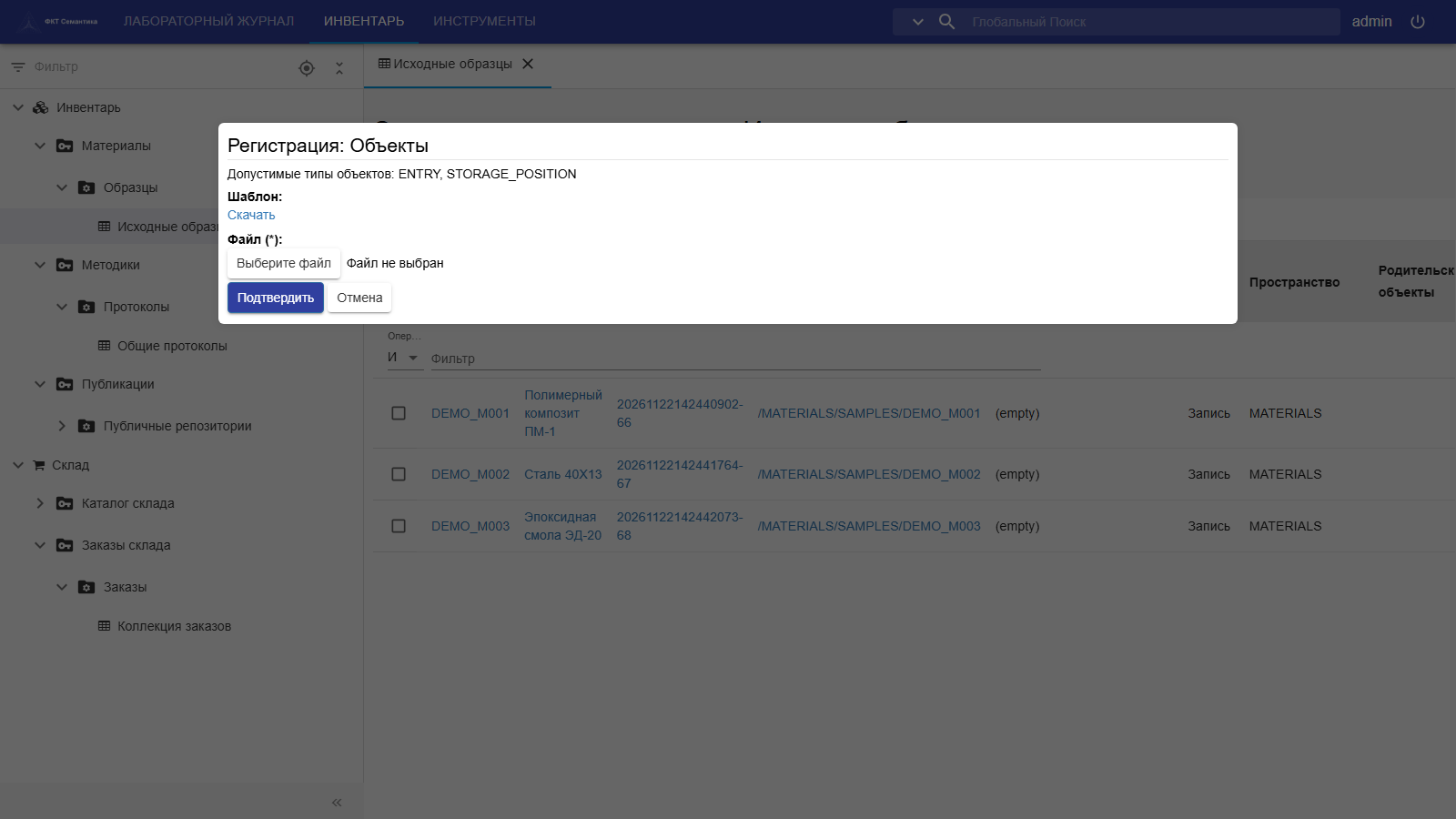
Коды. Если для типа объекта включено автогенерирование кодов, система сама присвоит коды и идентификаторы зарегистрированным объектам. Если автогенерирование выключено, коды вносятся в шаблон вручную (для этого добавьте в шаблон столбец «Код»). Если коды не заполнены, система сообщит об ошибке: код не может быть пустым для объекта без автогенерации кода.
Контролируемые словари. В полях с выпадающим списком можно указывать как код термина, так и его название. Коды регистронезависимы, названия — зависимы. Коды и названия терминов можно посмотреть в разделе Просмотр словарей на вкладке Инструменты.
Родительские объекты. Если родительские объекты уже зарегистрированы, укажите в столбце «Родительские объекты» их идентификатор (путь вида /ПРОСТРАНСТВО/ПРОЕКТ/ОБЪЕКТ). Чтобы задать объекту несколько родителей, введите каждый идентификатор с новой строки в той же ячейке (перенос строки в ячейке Excel — Alt + Enter). Другие разделители (запятая, точка с запятой) использовать нельзя — будет ошибка.
Регистрация объектов и связей одним файлом. Если объекты регистрируются впервые и между ними нужно сразу задать связи «родительский — дочерний», используйте столбец «$» и столбец «Родительские объекты»: у родительского объекта в столбце «$» укажите условное имя (например, $1), а в столбце «Родительские объекты» дочернего объекта — то же имя.
Формат дат в полях дат — ГГГГ-ММ-ДД.
Позиции хранения. Объект и его позицию хранения можно зарегистрировать одним файлом: значение столбца «$» у объекта должно совпадать со значением столбца «Родительские объекты» у позиции хранения.
Пакетная регистрация через файл TSV
- В меню Ещё ... выберите Групповая регистрация из TSV объектов (устарело).
- Выберите тип объекта.
- Скачайте файл-шаблон и заполните его.
- Укажите заполненный файл в поле Файл и нажмите Подтвердить.
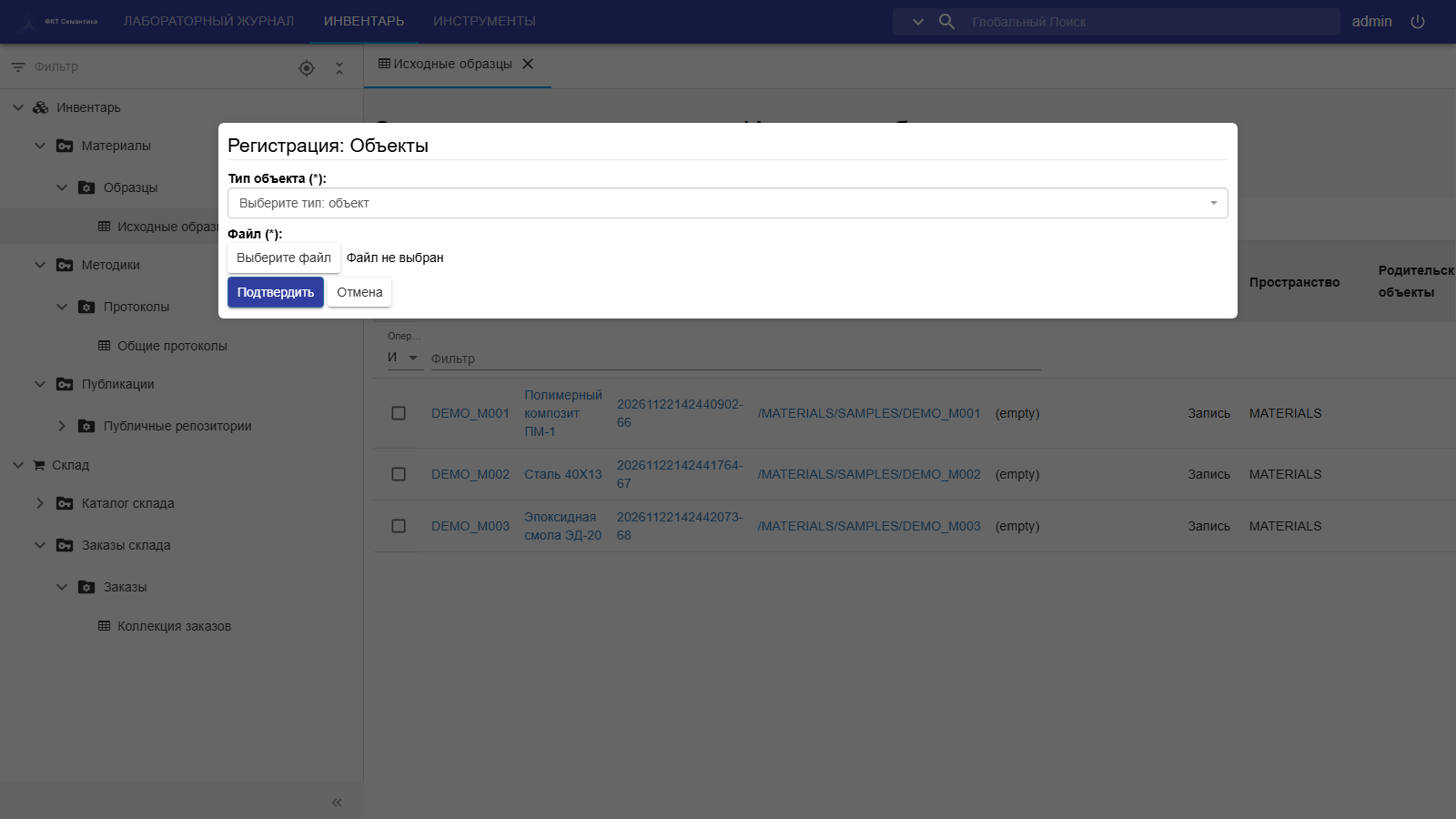
Правила заполнения TSV-файла:
- Идентификаторы задаются путём /ПРОСТРАНСТВО/ПРОЕКТ/ОБЪЕКТ. Можно указывать свои идентификаторы; чтобы система генерировала их сама, полностью удалите из файла столбец «identifier».
- Контролируемые словари: указывается код термина (коды — в разделе Просмотр словарей).
- Родительские объекты перечисляются через запятую: идентификатор1, идентификатор2.
- Аннотации к родителям: идентификатор:СВОЙСТВО:значение (свойство — то, в котором хранится аннотация).
- Даты — в формате ГГГГ-ММ-ДД.
Преимущества Excel-регистрации
В шаблоне Excel используются названия полей вместо кодов; в контролируемых словарях можно указывать названия; шаблон не требует правок; объект и его позиция хранения регистрируются одним файлом. Регистрация через TSV сохранена для совместимости и в дальнейшем будет выведена из использования.
Пакетная регистрация в несколько коллекций
Объекты, относящиеся к разным коллекциям, регистрируются пакетно из раздела Просмотр объектов на вкладке Инструменты.


Доступны те же два способа — через файл Excel и через файл TSV.
Через файл Excel регистрируются объекты разных типов в несколько коллекций; в файле указываются пространство, проект и коллекция (полными путями).
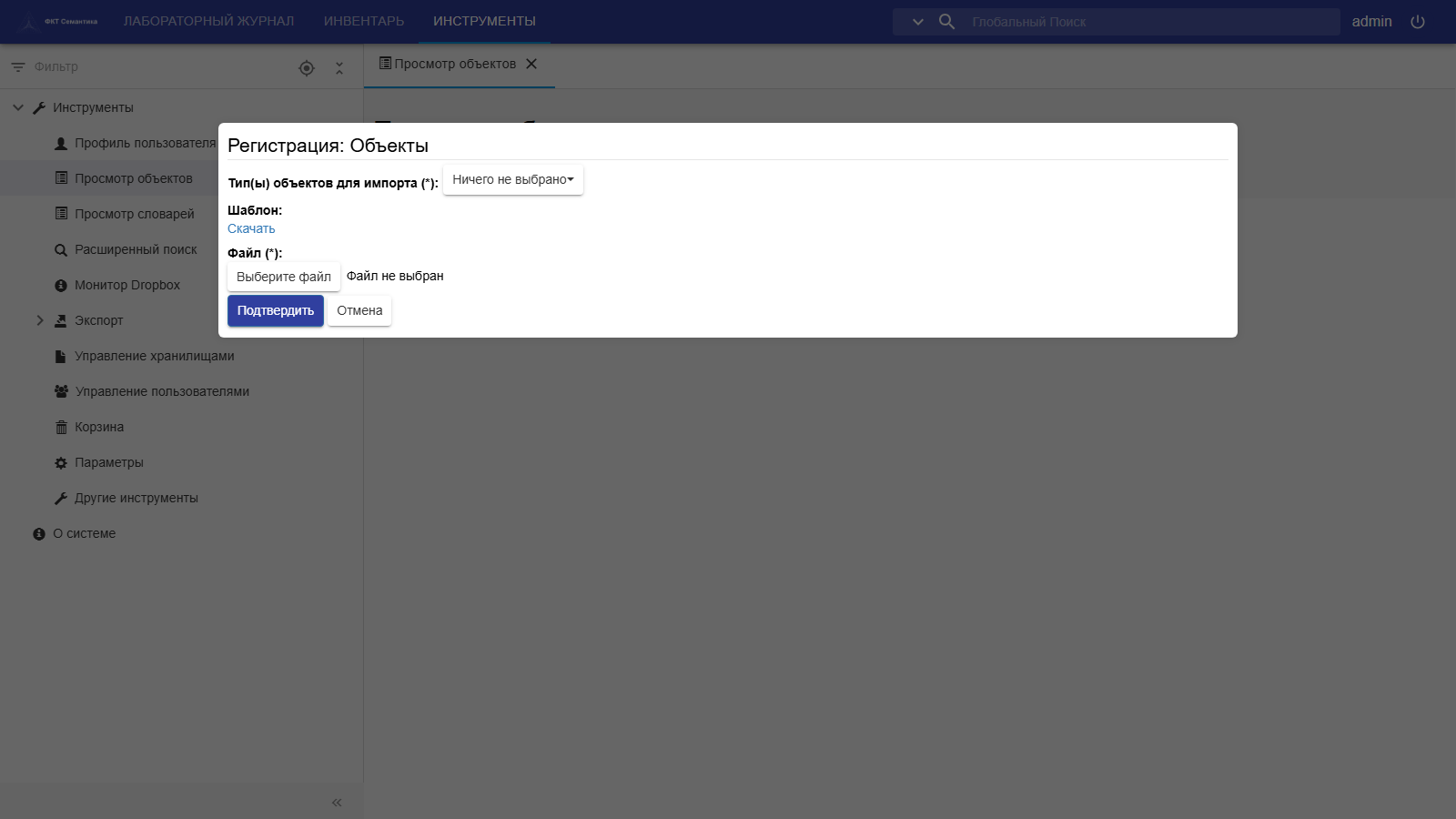
Через файл TSV за один раз регистрируется один тип объекта, но в несколько коллекций; идентификаторы объектов в этом случае нужно указывать в файле самостоятельно. Способ сохранён для совместимости.
Пакетное обновление объектов
Значения одного или нескольких полей у многих объектов меняются одновременно — пакетным обновлением. Так же, как и регистрация, оно доступно в двух вариантах (файл Excel или файл TSV) — и из коллекции, и из раздела Просмотр объектов.
Пакетное обновление через файл Excel
- Откройте нужную коллекцию.
- В таблице через Столбцы добавьте столбец «Идентификатор» и поля, которые будете обновлять.
- При необходимости отфильтруйте таблицу.
- Экспортируйте таблицу (параметры: совместимый с импортом формат — да; выбранные столбцы; все страницы или текущая/выбранные строки).
- Внесите изменения в скачанный файл и сохраните его.
- В меню Ещё ... выберите Групповое обновление из XLS Объекты.
- Загрузите файл и нажмите Подтвердить — объекты будут обновлены.

Пакетное обновление через файл TSV
- В меню Ещё ... выберите Групповое обновление из TSV объектов (устарело).
- Выберите тип объекта.
- Скачайте шаблон и заполните: идентификаторы обновляемых объектов (их можно скопировать из столбца «Идентификатор» таблицы) и новые значения в нужных столбцах.
- Сохраните файл и загрузите его.
Регистрация протоколов в Методиках
Протоколы — стандартные операционные процедуры, применяемые в работе. Если такие регламенты есть, их размещают в папках раздела Методики, доступного всем участникам по умолчанию.
Для протоколов предусмотрен тип объекта Общий протокол. Если нужны специфические метаданные, администратор создаёт новые типы объектов, а соответствующие коллекции — в лабораторном журнале.
Порядок регистрации протокола:
- Откройте коллекцию Общие протоколы в папке Методики.
- Нажмите кнопку + Общий протокол на главной странице.
- Заполните поля формы или выберите доступный шаблон.
- Нажмите Сохранить.

Связи протокола с объектами и другими протоколами
В тексте протокола можно ссылаться на материалы, методики и другие протоколы, хранящиеся в Инвентаре. Такие ссылки — связи «родительский — дочерний»: всё, что используется в протоколе, добавляется как его родительский объект (см. главу «Лабораторный журнал», раздел о родительских и дочерних объектах).