Аренда
Мы предлагаем аренду для малого и среднего бизнеса в рамках бизнес-программ, чтобы вам не приходилось тратить время на покупку необходимого оборудования для контроля и управления деятельностью. Велика вероятность, что вам понадобится много вещей для ведения бизнеса. Будет дешевле, если вы просто возьмете их в аренду.
В наше время спрос на аренду товаров растет. Вы можете сосредоточиться только на этих методах аренды, будь то мебель, автозапчасти, наряды для вечеринок или другие мероприятия, связанные с получением грантов. Модуль Аренда в программном обеспечении Финкомтех делает процесс аренды довольно простым.
Модуль Аренда поможет вам со всеми задачами, необходимыми для арендных операций. Он предоставляет инструменты для составления смет на аренду, управления заказами на аренду, выставления счетов и платежей, а также поиска товаров, доступных для аренды.
Так будет выглядеть страница модуля Аренда, как показано на иллюстрации ниже.
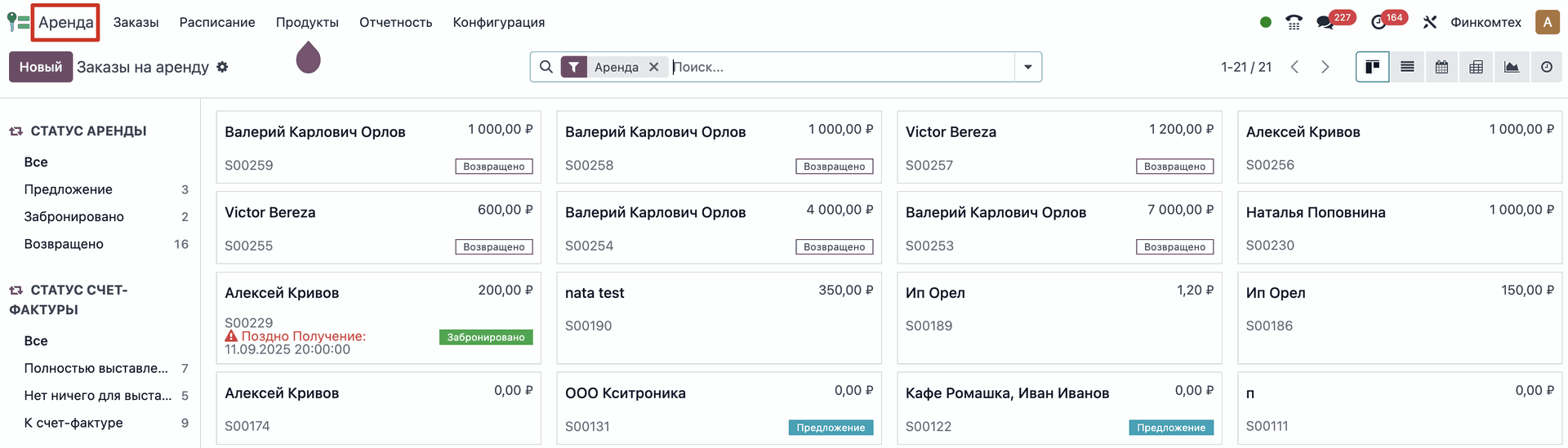
Вы узнаете больше об уже созданных товарах для аренды и о сотруднике, ответственном за них. На странице в представлении Канбан в левой части экрана отображаются Статусы Аренды и Счет-фактуры.
Статусы аренды включают: Предложение, Забронировано, Возвращено и многое другое.
Также доступны представления Канбан, Список , Сводная таблица , Календарь , Действия и График . Чтобы оформить новый заказ на аренду, просто нажмите на значок Новый.
После выбора опции Новый для создания новой аренды, вам будет представлена страница, показанная ниже.
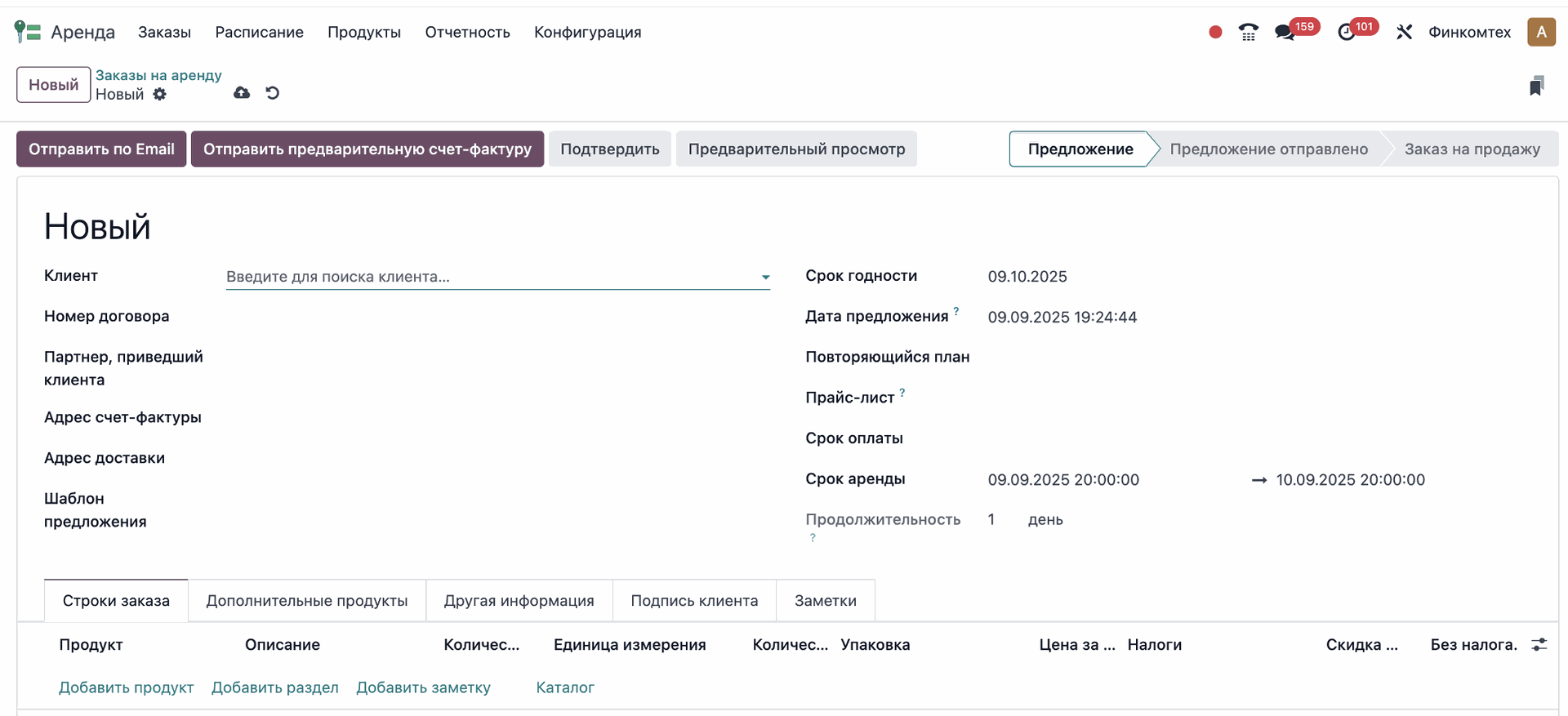
На странице создания вы можете увидеть поля для ввода имени Клиента, Партнера приведшего клиента, Адреса для счет-фактуры, Адреса доставки, Срока годности, Повторяющегося плана, Прайс-листа и Срока оплаты.
Теперь в заказах на аренду доступен Шаблон предложения.
Есть несколько вкладок, которые вы можете заполнить, включая Строки заказа, Дополнительные продукты, Другая информация и Заметки.
В разделе Строки заказа вы увидите список продуктов, их описание, количество, цену за единицу, налоги, размер скидки и итоговую сумму. Вы можете легко добавить новый продукт в предоставленный список, выбрав опцию Добавить продукт.
Теперь, когда вы выберете определенный продукт из списка, появится новое окно, как показано ниже.
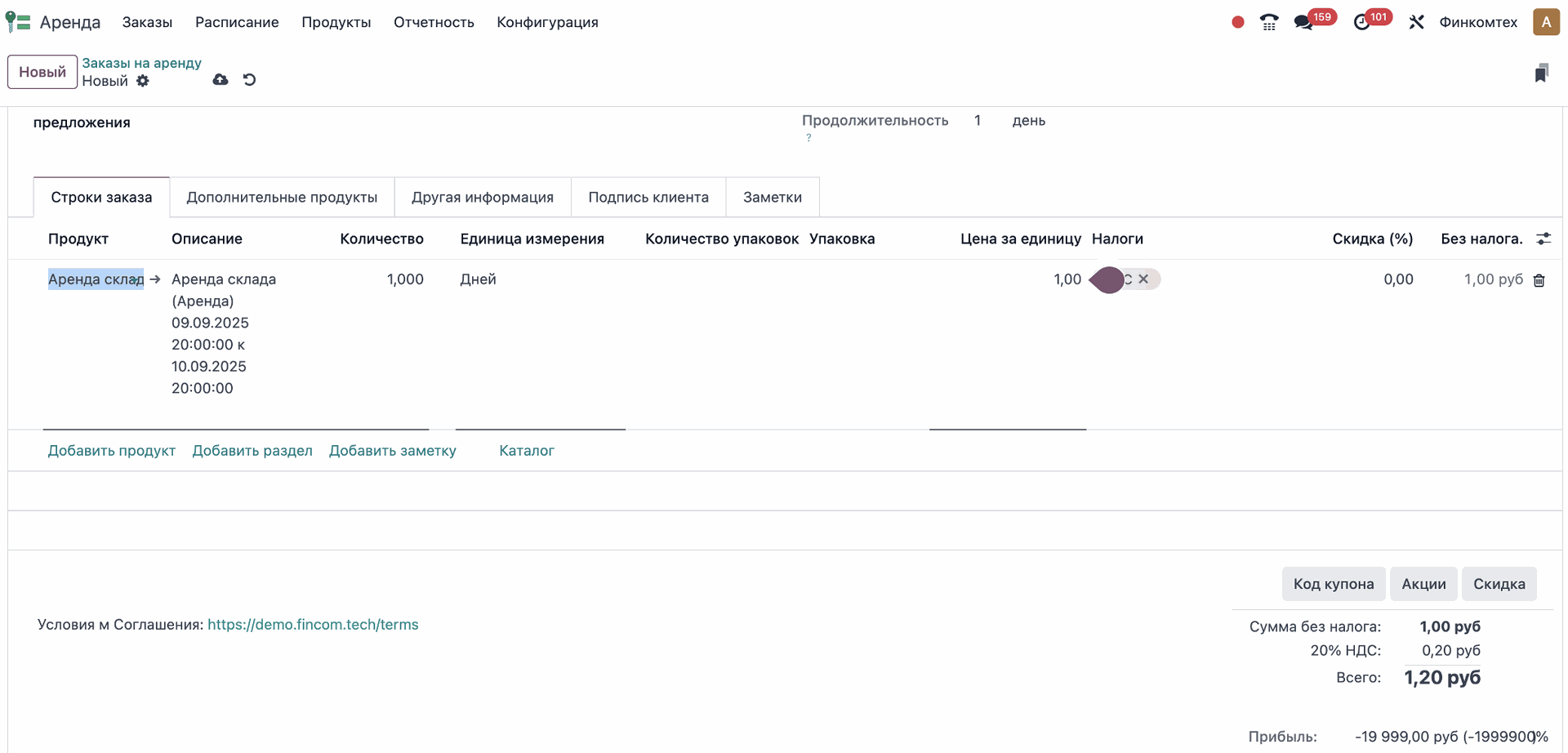
После того как вы добавите дополнительный продукт в список, вы получите общую стоимость аренды. Остальные процедуры идентичны процедурам в заказе на продажу.
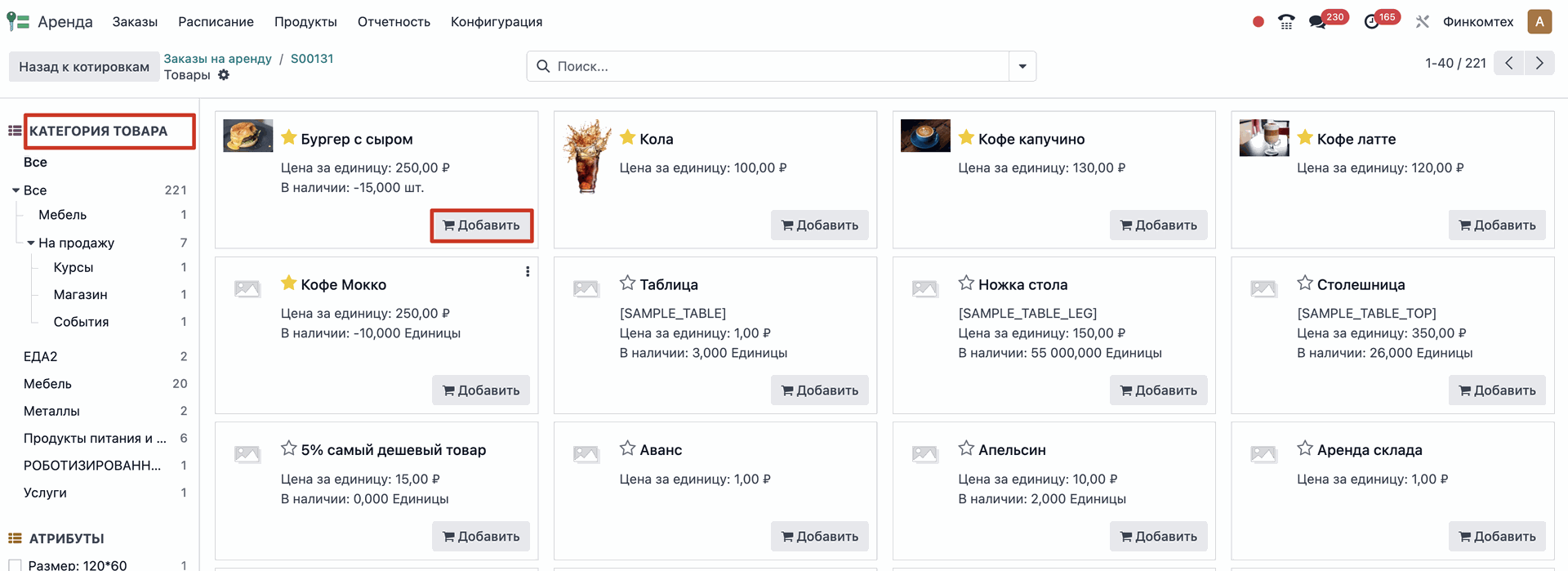
К странице Каталог товаров можно получить доступ через опцию Каталог в строке заказа. На странице есть категории для каждой из групп продуктов и атрибутов, чтобы пользователи могли легко выбирать оттуда нужные вещи.
Во вкладке Дополнительные продукты у вас есть такие опции, как Продукт, Описание, Количество, Цена за единицу, Скидка и многие другие.
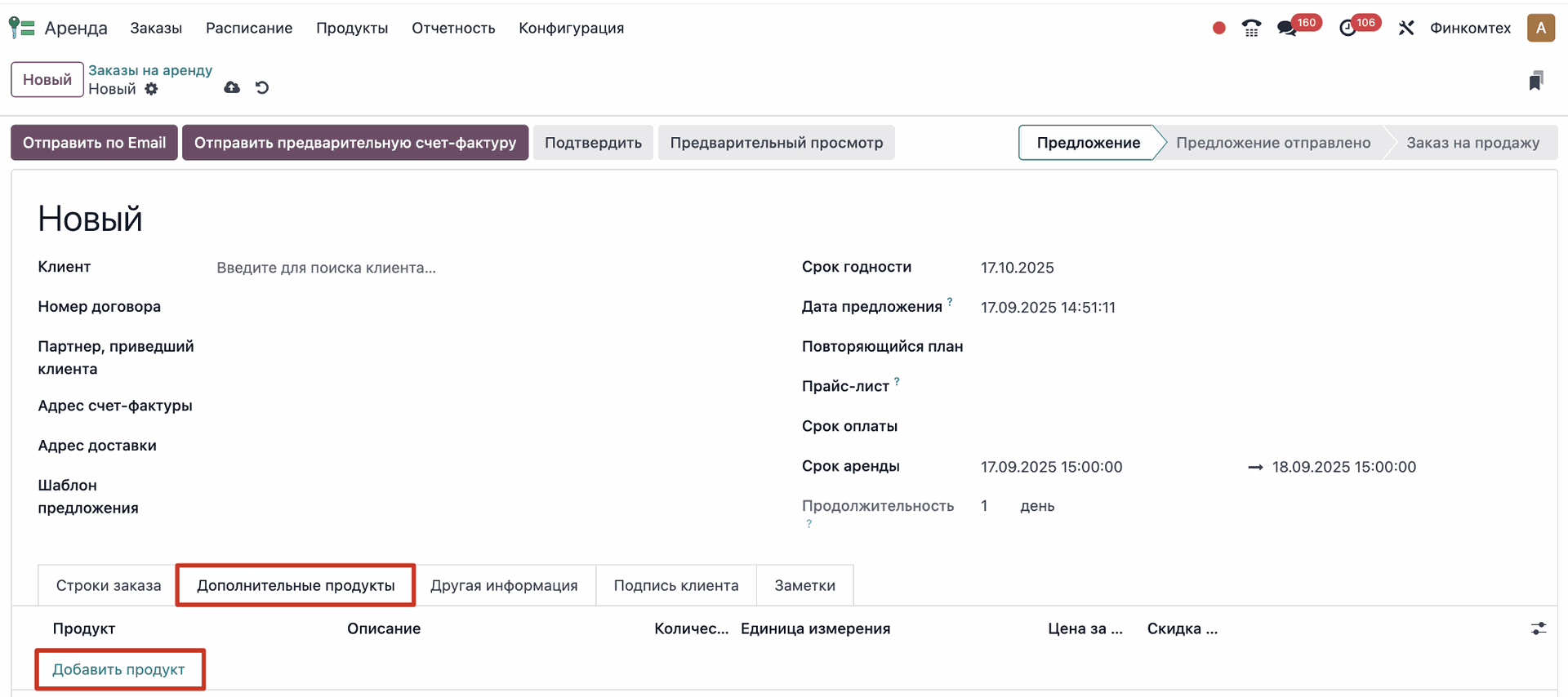
Используя опцию Добавить продукт, вы можете добавить новый, как делали ранее.
Следующая вкладка — Другая информация, и она содержит параметры, связанные с продажами, выставлением счетов и оплатой, доставкой и отслеживанием.

В разделе Продажи вы можете указать Продавца, Отдел продаж, название Компании, подтверждения Онлайн-платежа и Онлайн-подписи, Ссылку клиента, Теги.
В разделе Выставление счет-фактур вы можете ввести Финансовую позицию и Аналитический счет.
Теперь в разделе Доставка вы можете указать Политику доставки и Дату доставки.
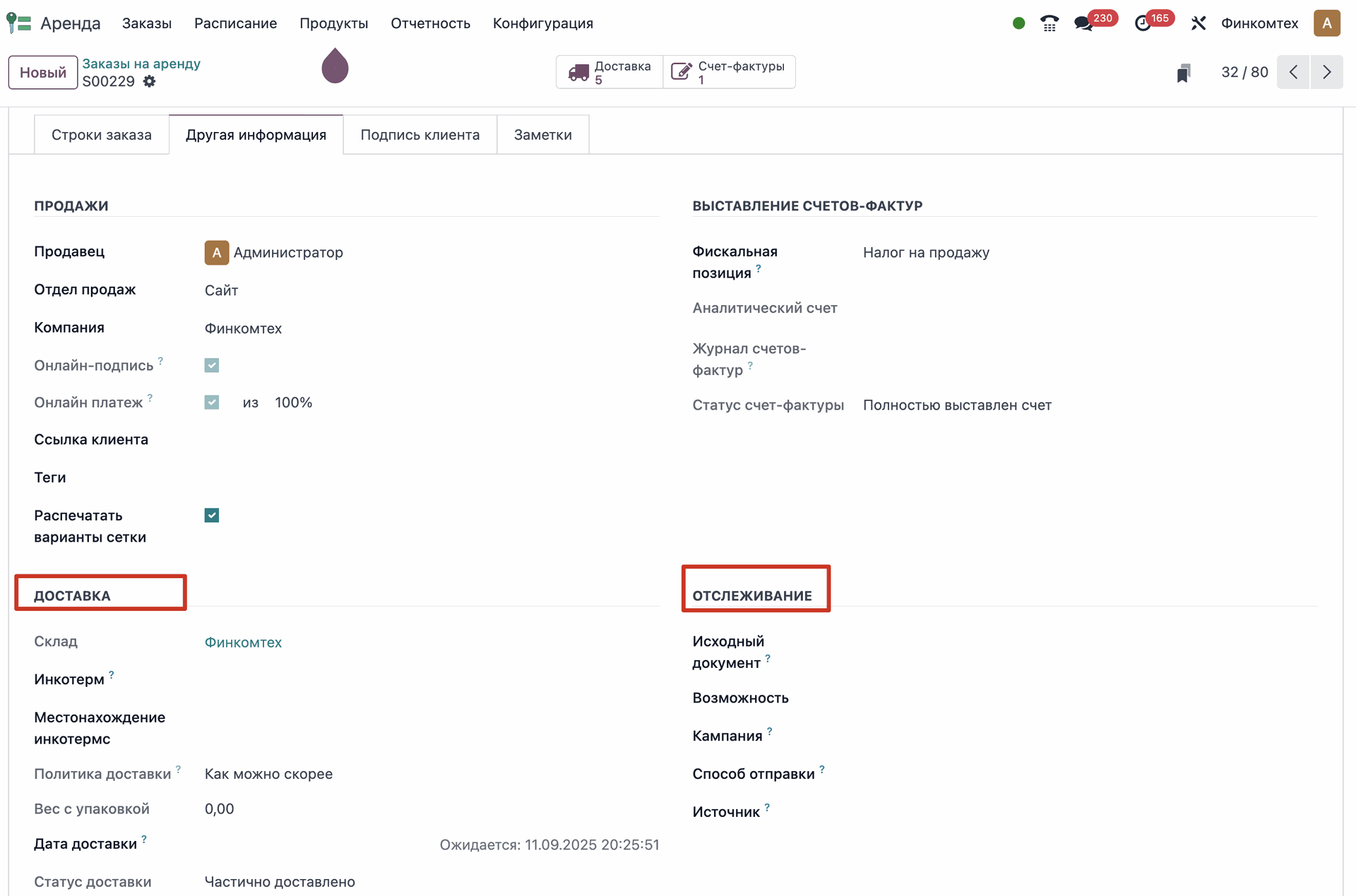
Наконец, у вас есть раздел Отслеживание, где вы можете указать Кампанию, Способ отправки, Источник и исходный документ соответственно.
Во вкладке Заметки вы можете добавить внутренние примечания о товарах, сдаваемых в аренду.
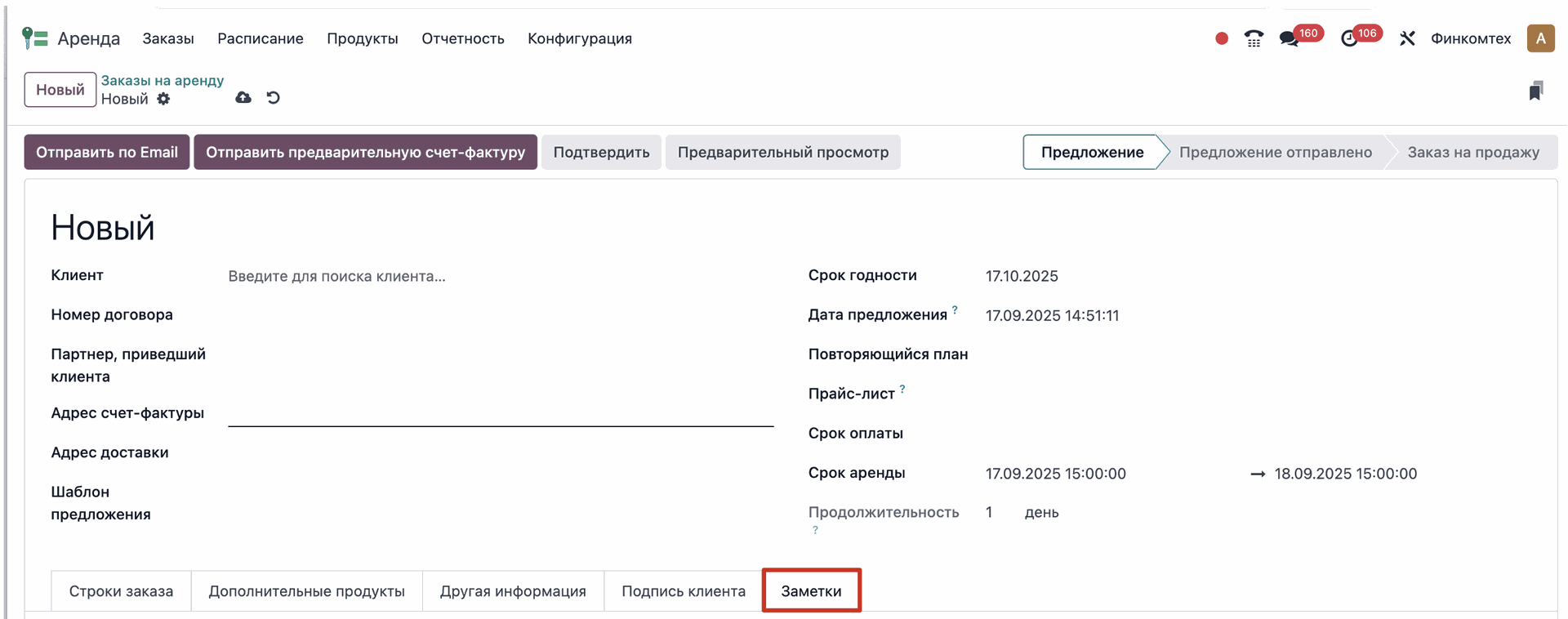
Когда вы ввели всю необходимую информацию, вы можете нажать на значок сохранения . После этого созданное коммерческое предложение можно отправить по электронной почте, как показано ниже.
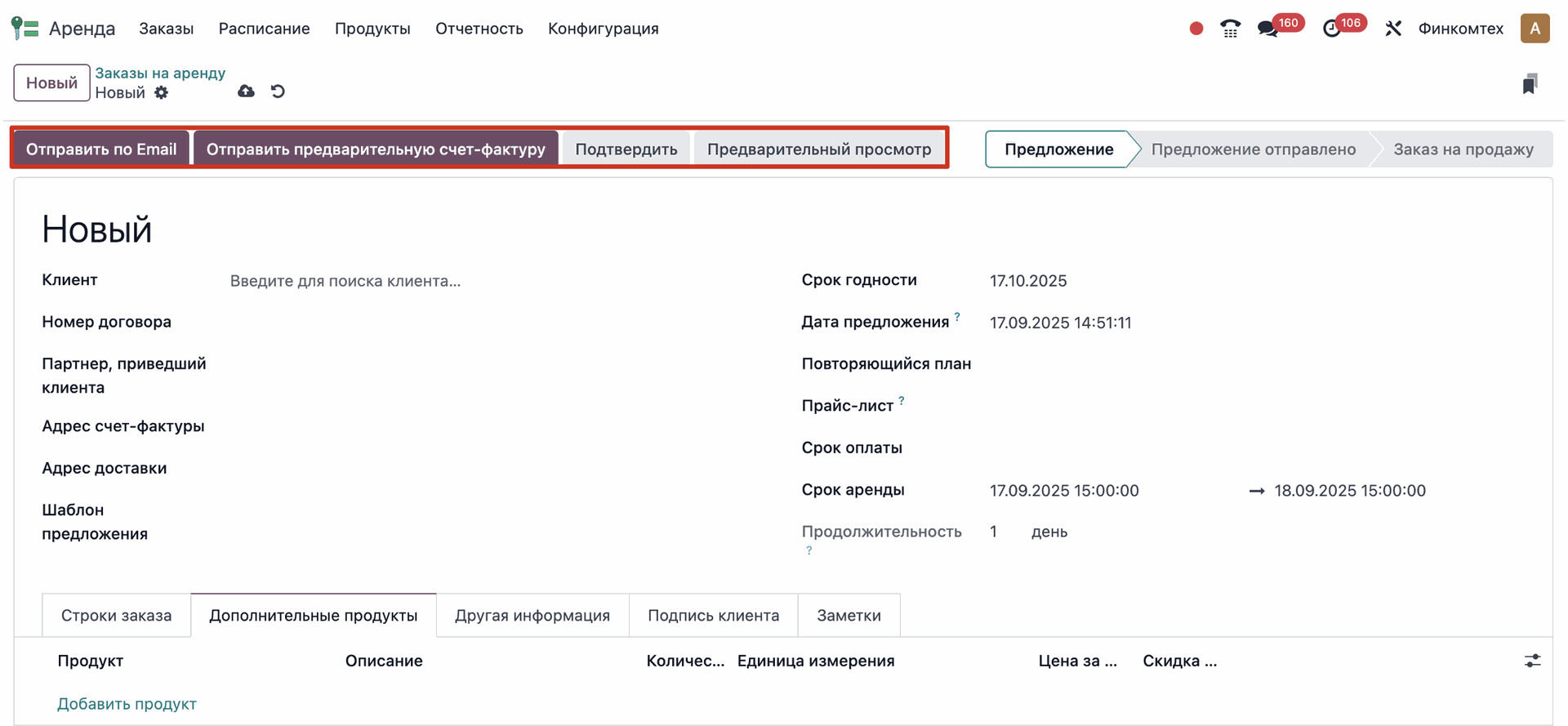
После получения подтверждения от конкретного клиента вы можете быстро перейти к опции Подтвердить, как показано на изображении выше.
После подтверждения арендуемого товара вы увидите страницу, как на скриншоте ниже.

После подтверждения доставки появляется умная вкладка Доставка , которая показывает, что были созданы доставки.
Здесь мы видим, что одна находится на этапе Готово, а другая — Ожидание другой операции.
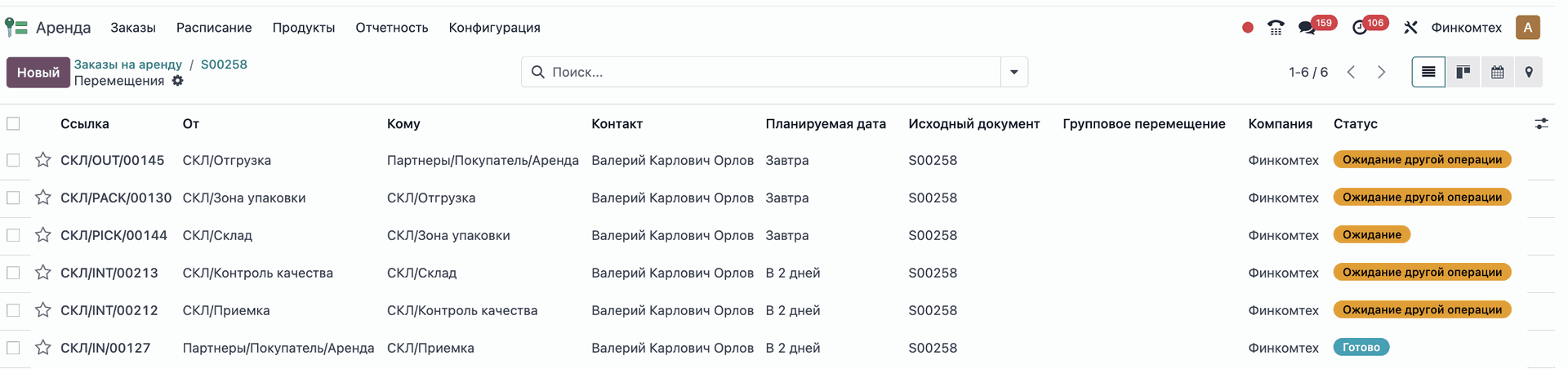
Первый этап — доставка клиенту. Подтвердите доставку, чтобы завершить заказ.
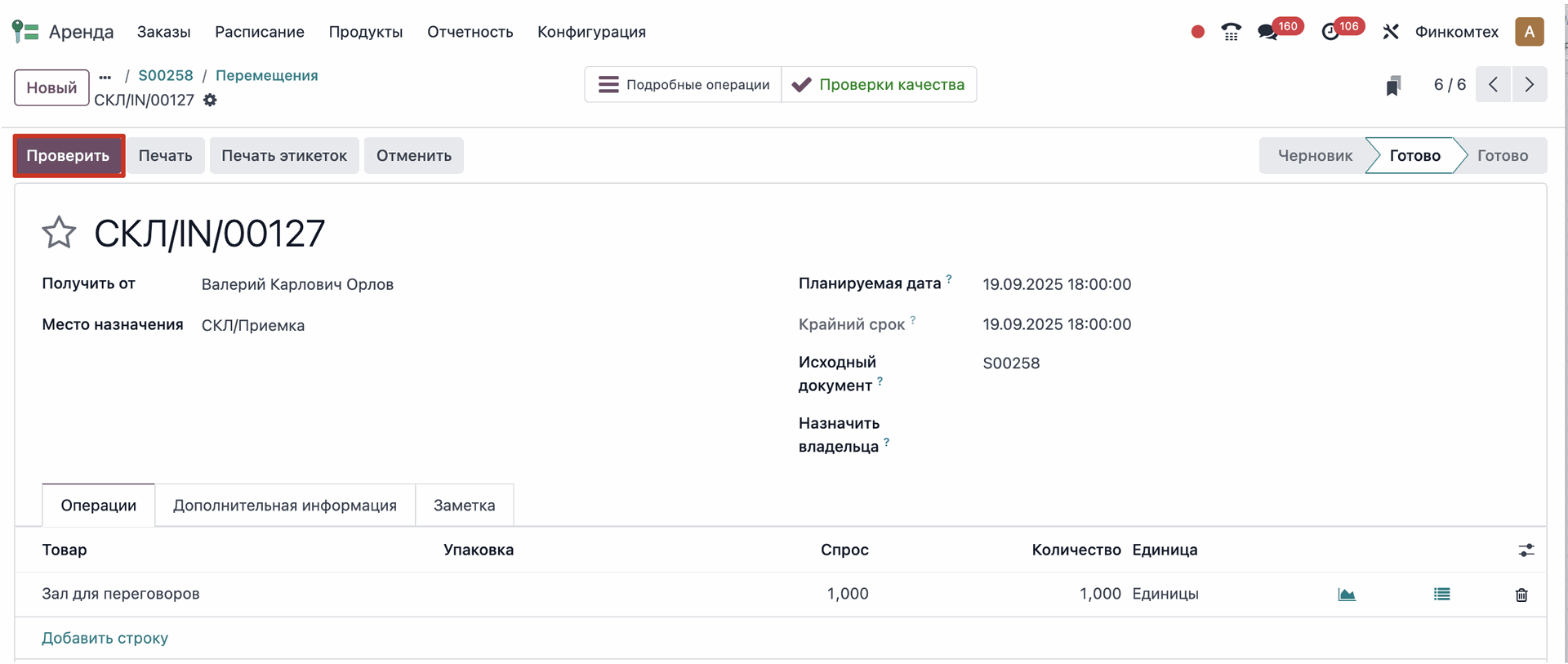
После завершения доставки вторая передача перешла в стадию Готово. Планируемая дата — завтра, то есть, нужно забрать товар у клиента.
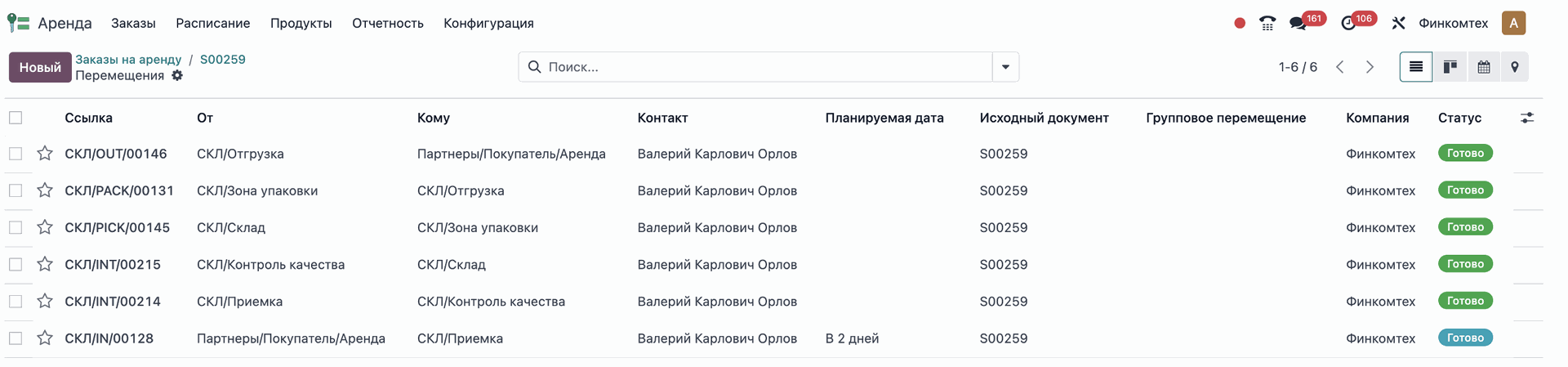
Затем статус будет изменен на Получен, что означает, что конкретный заказ был доставлен конкретному клиенту.
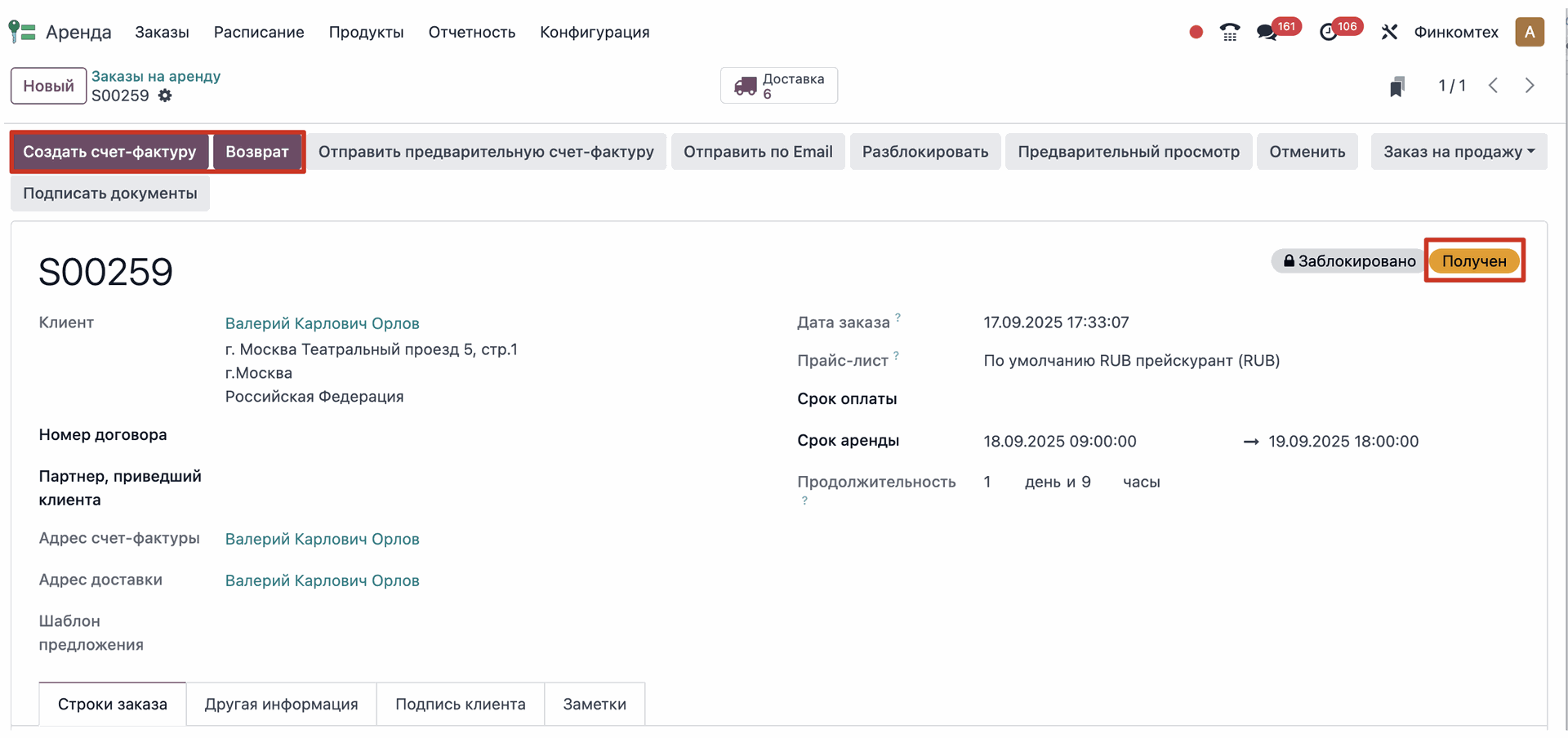
Как указано на изображении выше, теперь на странице отображается статус Получен с правой стороны. Клиенты могут создавать счет-фактуры для конкретного товара, используя опцию Создать счет-фактуру. Оплату затем можно легко зарегистрировать с помощью этих подготовленных счетов.
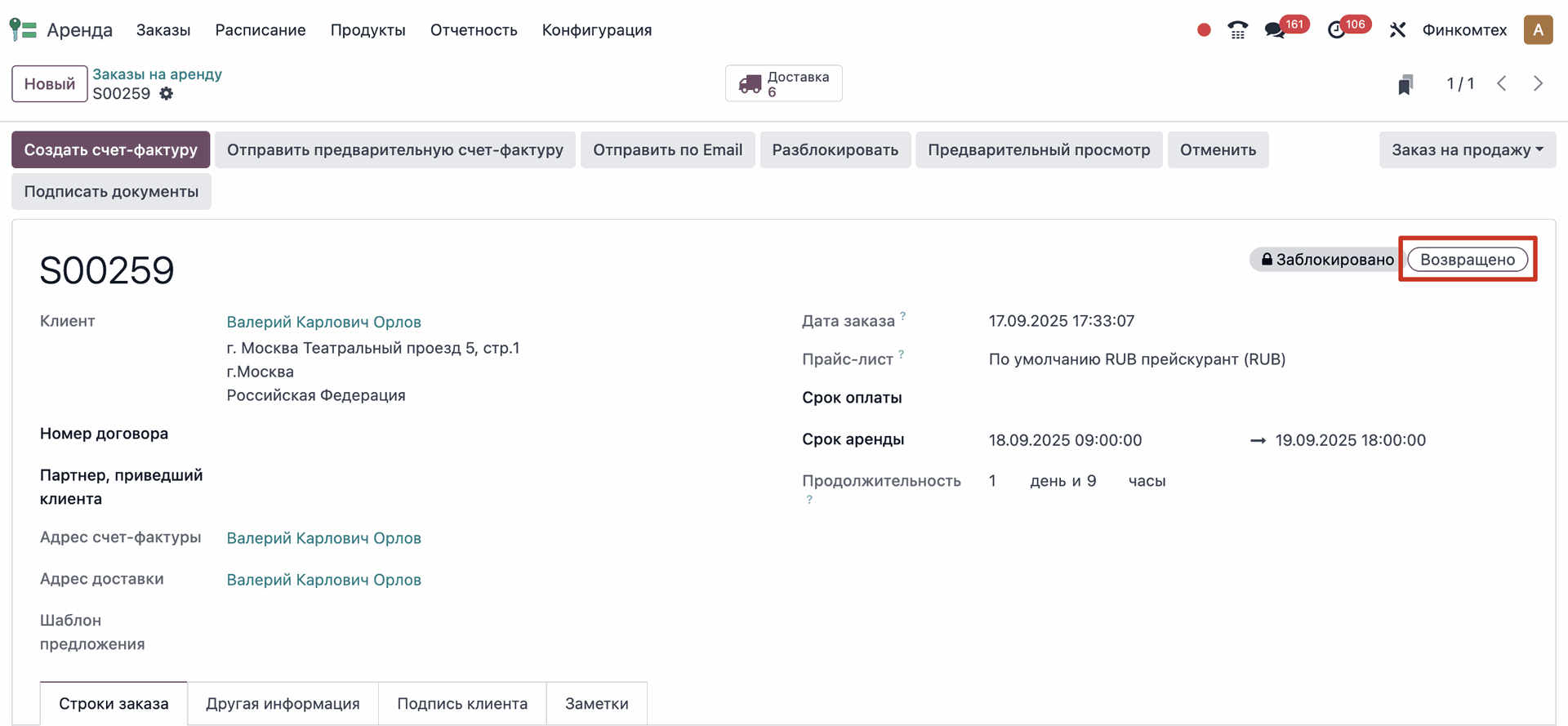
После окончания срока аренды возврат арендованного предмета можно выполнить, выбрав опцию Возврат. После этого статус изменится на Возвращено.
Вернувшись на главную страницу модуля аренды, вы увидите меню Заказы, где доступна опция Дела сегодня, как показано ниже.
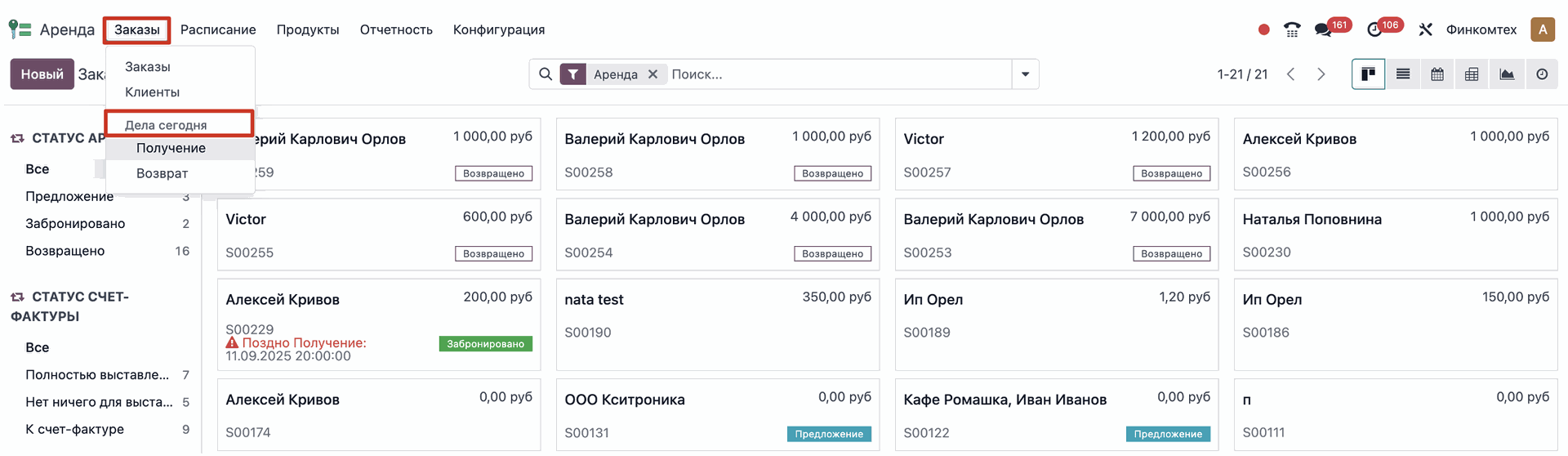
В меню Заказы доступна опция Дела сегодня, которая содержит два подварианта: Получение и Возврат.
На странице Получение можно найти информацию о товарах, которые необходимо забрать, а в разделе Возврат отображаются товары, возвращенные после окончания срока аренды.