Аналитика
Fincomtech Analitics — это современная платформа для глубокого анализа и визуализации данных. Она способна полностью заменить устаревшие инструменты бизнес-аналитики или органично дополнить существующий стек технологий вашей команды, обеспечивая бесшовную интеграцию с различными источниками данных.
Основные разделы для изучения:
Подключение к новой базе данных
Регистрация новой таблицы
Настройка свойств столбцов
Расшифровка кодов ошибок
Поддерживаемые базы данных
Инструкции для конкретной базы данных
Установка драйверов и настройка SSL
Создание шаблонов SQL
Флаги функций
Часовые пояса
Fincomtech Analitics предлагает:
- Интерфейс No-Code для быстрого построения диаграмм без программирования.
- Мощный веб-редактор SQL, позволяющий выполнять сложные и расширенные запросы.
- Легкий семантический слой для оперативного создания пользовательских метрик и измерений.
- Встроенную поддержку практически любых баз данных SQL и механизмов обработки данных "из коробки".
- Широкий спектр визуализаций: от классических столбчатых диаграмм до сложных геопространственных карт для наглядной демонстрации ваших данных.
- Гибкую систему кэширования, снижающую нагрузку на базы данных и ускоряющую работу.
- Расширенные настройки безопасности, включая управление ролями и аутентификацией.
- API для программной настройки и автоматизации.
- Облачную архитектуру, спроектированную с нуля для легкого масштабирования под любые задачи.
Вот основные шаги при создании дашборда
1. Подключение к базе данных
Сначала необходимо подключить источник данных (например, PostgreSQL, MySQL или загрузить CSV).
- В верхнем меню выберите + → Данные → Подключиться к базе данных.
- Выберите тип вашей базы данных из списка
- Введите параметры подключения ( Хост , Порт , Имя базы данных , Имя пользователя , Пароль) и название для отображения в системе нажмите Проверить подключение, и если всё успешно — Подключить.
2. Создание Датасета (Набора данных)
На основе подключенной базы данных нужно создать Датасет — это семантический слой, с которым работают графики.
- Перейдите в меню Датасеты .
- Нажмите + Датасет.
- Выберите ранее созданное подключение к вашей базе данных, схему и таблицу .
Нажмите Создать и изучить датасет. Теперь таблица доступна для анализа.
3. Создание Графика
Теперь можно визуализировать данные.
- Перейдите в раздел Диаграммы и нажмите на кнопку + Диаграмма .
- Выберите созданный Датасет.
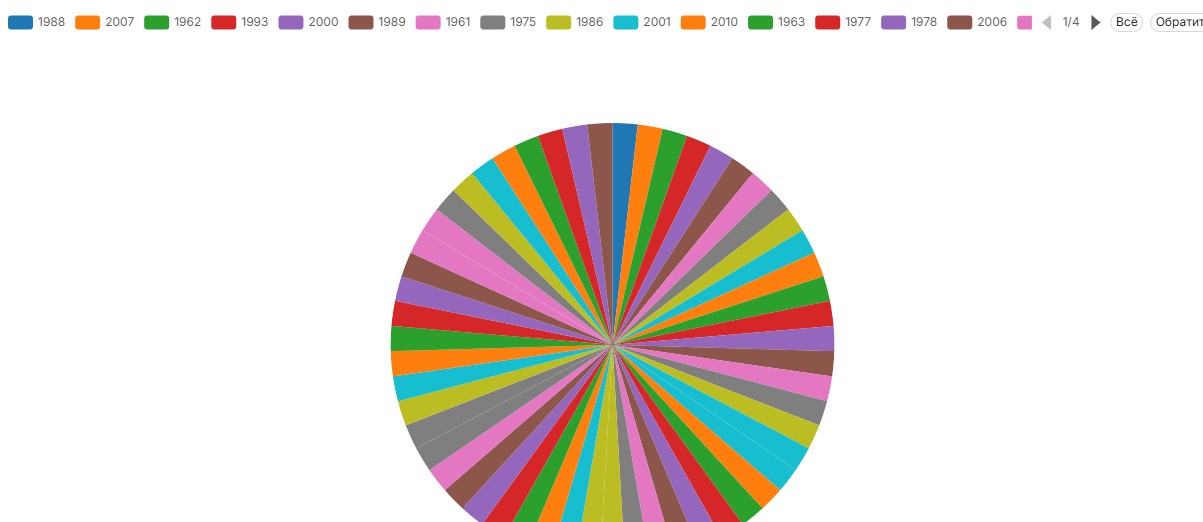
- Выберите тип визуализации (например, Пузырьковая диаграмма , Календарная тепловая карта или Гистограмма ) и нажмите внизу кнопку Создать диаграмму
-
В конструкторе графика :
- Перетащите из блока Источники данных нужные колонки в поля Меры (что считаем) и Измерения (это качественные характеристики данных (строковые, категоричные поля), по которым вы группируете информацию:
- Даты (date)
- Категории (product_line, customer_name)
- Статусы
- Города, регионы
- И т.д.
Нажмите Создать диаграмму (или Обновить диаграмму), чтобы увидеть результат.
Нажмите Сохранить, дайте диаграмме имя и (опционально) сразу добавьте его на новый или существующий дашборд.
4. Сборка Дашборда
Объединение графиков в единую панель.Перейдите в меню Дашборды и нажмите +Дашборд.
В редакторе дашборда откройте вкладку справа, где увидите список сохраненных графиков, можете поставить галочку в Показать только мои диаграммы чтобы отображались только созданные вами.
- Перетащите (drag-and-drop) графики на рабочее поле.
- Настройте расположение и размер элементов. Вы также можете добавить заголовки, разделители и табы через вкладку Оформление .
Нажмите Сохранить, чтобы опубликовать дашборд.