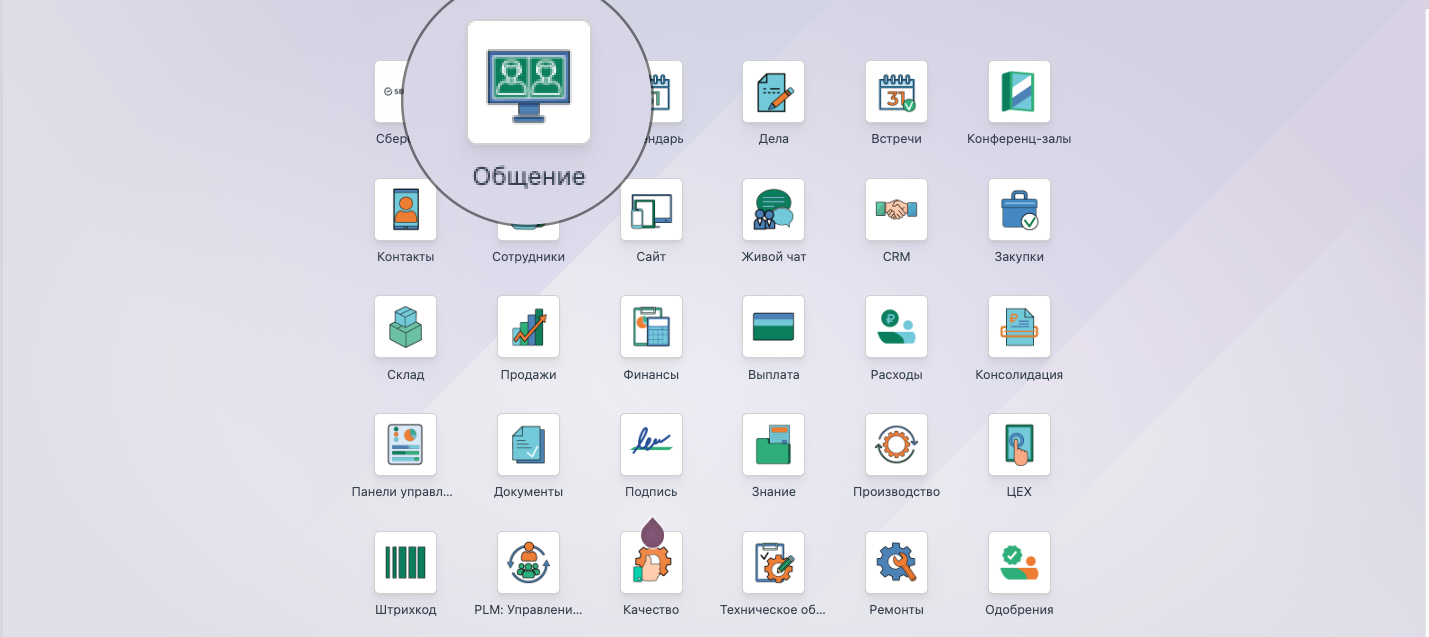
Модуль Общение
Общие характеристики модуля Общение
Общение — это модуль для внутренней коммуникации, который помогает сотрудникам обмениваться сообщениями, заметками, файлами и совершать видеозвонки. В нём доступен постоянный чат, который можно открыть из разных модулей, а также отдельная панель для общения.
Здесь вы можете быстро связаться с коллегами и другими сотрудниками компании — как лично, так и в группах, через индивидуальные или групповые чаты. Благодаря интеграции с другими модулями, открывать сам модуль Общение необязательно: отправить сообщение можно прямо из связанных компонентов. Модуль находится на главной странице. После его выбора откроются доступные настройки, как показано на скриншоте ниже.
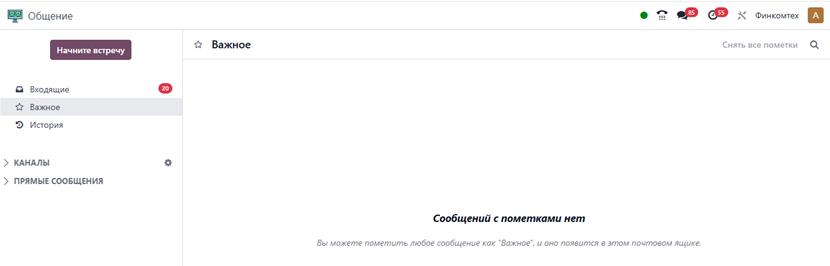
На этой странице будет доступ
к каждому отправленному сообщению. На панели Общение непрочитанные сообщения
отображаются во Входящих.
 Важное —
это место, где хранятся помеченные сообщения.
Важное —
это место, где хранятся помеченные сообщения.
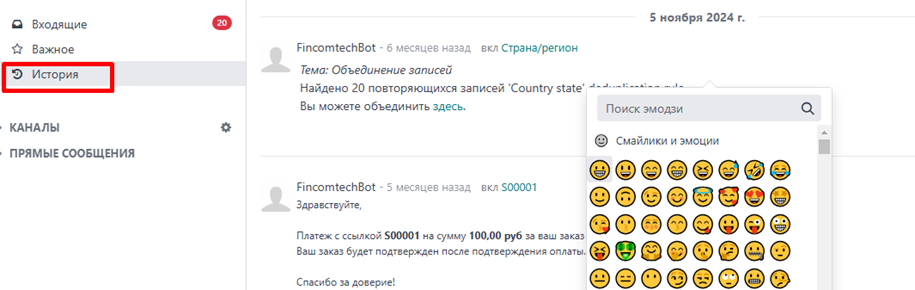
 История показывает
обновления сообщений для записей в базе данных, к которым пользователь был
прикреплен или добавлен.
История показывает
обновления сообщений для записей в базе данных, к которым пользователь был
прикреплен или добавлен.
При выборе опции История появится окошко с эмодзи, что позволит вам включить текущий контекст чата.
Теперь вы можете управлять этими разговорами с помощью различных опций. Под прямым сообщением вы увидите опции для индивидуального и группового чата. Новую группу для общения можно довольно быстро создать, и она служит для информирования участников о важных объявлениях, новостях и задачах, которые необходимо выполнить.
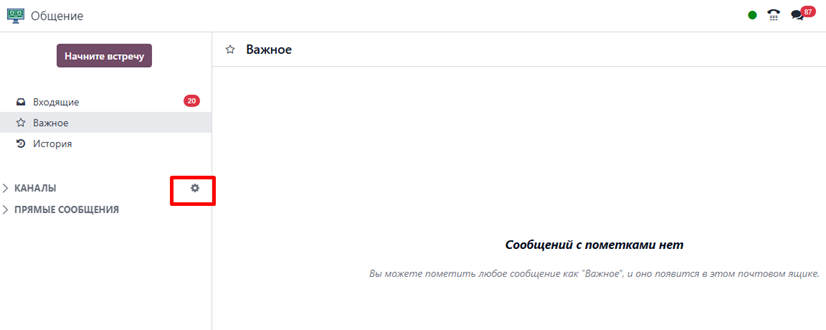
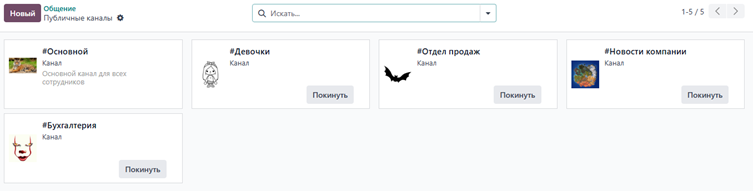
Указанный значок настроек позволяет просматривать или добавлять новые каналы. После выбора опции вы можете просмотреть сведения о публичном канале. После этого выберите значок Новый.
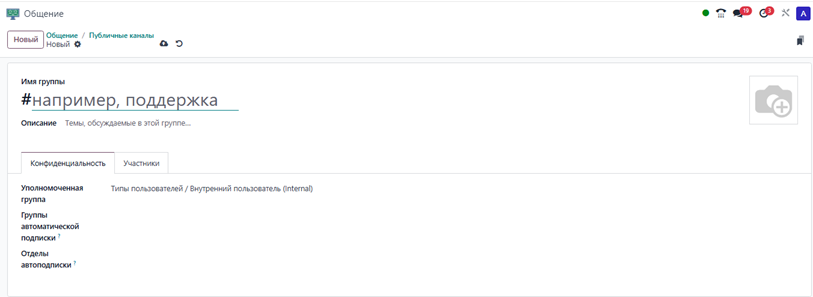
Вы должны заполнить эту страницу создания канала, указав некоторую информацию о канале. В выделенной области укажите название и эмблему группы. В разделе Описание вы можете перечислить темы, которые обсуждаются в группе.
Вы можете выбрать, кто будет следить за информацией, которую мы предоставляем, выбрав один из вариантов: Все, Только приглашённые или Выбранная группа пользователей. Тип пользователя или внутренний пользователь могут быть указаны в разделе Авторизованная группа. Автоматическая подписка на группу. Используя опцию Автоматической подписки Отдела, вы можете ввести соответствующую информацию.
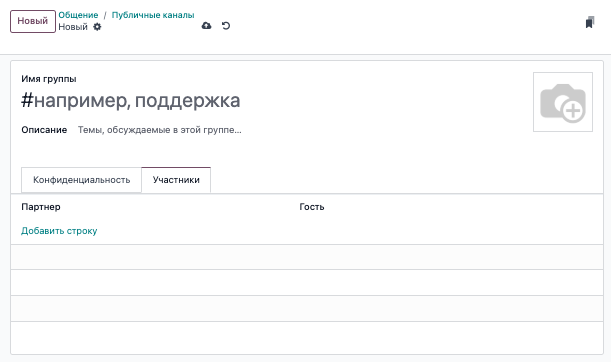
Если включены настройки автоматической подписки для групп и отделов, участники будут автоматически добавляться в группы или отделы. Вы можете получить доступ к этим настройкам, выбрав опцию Конфиденциальность. На вкладке Участники вы можете добавить в группу других пользователей.
Участников можно добавить в группу с помощью функции Добавить строку. Там можно найти имя и адрес электронной почты получателя, которого вы добавляете. Чтобы добавить этого участника в текущий список, нажмите значок Сохранить в конце.
Значок «плюс» в правой части страницы позволяет легко создать новый канал. Вы можете сделать канал закрытым или открытым.
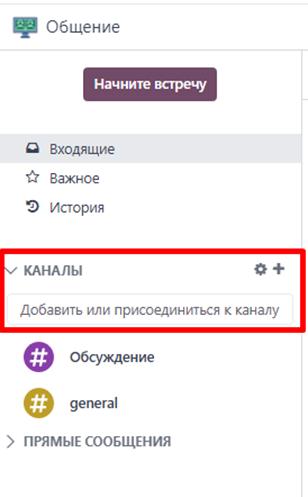
Вы можете нажать на значок плюс, чтобы начать обсуждение в команде. С помощью значка плюс рядом с функцией Прямое сообщение вы можете начать приватный чат. Вы можете найти человека, с которым хотите поговорить, с помощью функции поиска.
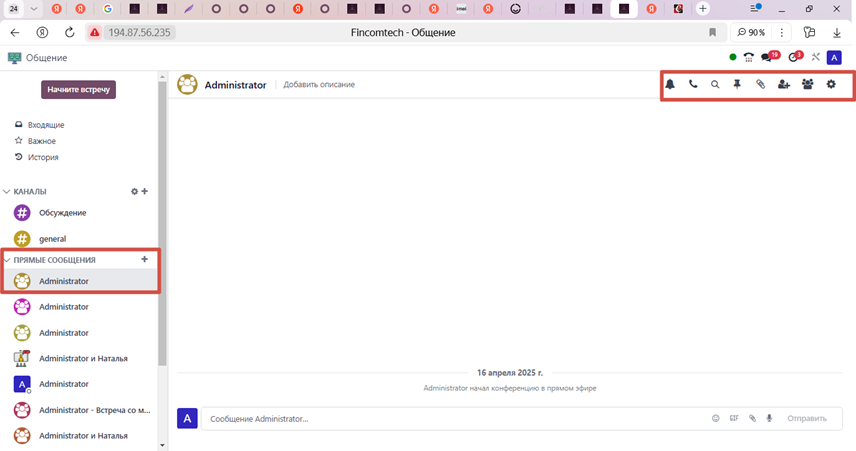
Значки в правом верхнем углу диалога в прямом эфире обозначают различные действия, которые пользователь может выполнить в этом диалоге. Нажмите Настройки уведомлений, чтобы настроить уведомления для беседы, или нажмите Начать звонок, чтобы начать совещание.
Действия с прямым сообщением
Наведите курсор на личное сообщение в окне чата, чтобы увидеть меню действий с этим сообщением.
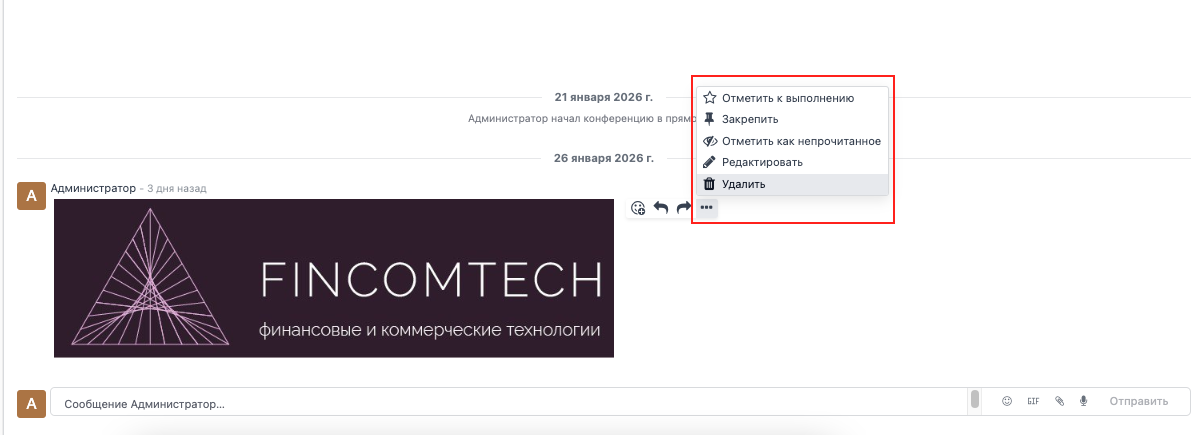
- Добавить реакцию: откройте выпадающее меню с эмодзи, которые можно использовать для реакции на прямое сообщение.
- Ответить: ответить на прямое сообщение в теме.
- Переслать: позволяет переслать сообщение другим пользователям, группам или в другие каналы
- Развернуть: показывает дополнительные действия с сообщением, в том числе:
- Отметить к выполению: добавьте сообщение на вкладку Помечено
- Закрепить: позволяет сохранить важные сообщения для дальнейшего быстрого доступа
- Отметить как непрочитанное
- Редактировать
- Удалить
Статус пользователя
Полезно проверять, чем занимаются коллеги и как быстро они могут отвечать на сообщения, по их статусу. Статус отображается в виде круга в правом нижнем углу фотографии контакта в (списке участников).
Цвет круга отражает статус пользователя:
- Зеленый = онлайн
- Оранжевый = далеко
- Белый = автономный
- Самолет= вне офиса
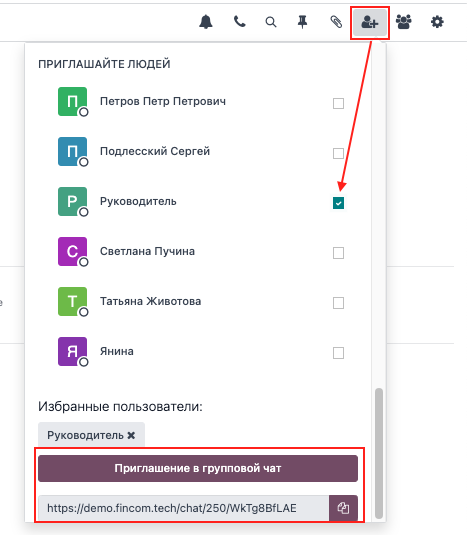
Чтобы добавить пользователей в личный чат, пригласите их, нажав на иконку и поставьте галку напротив нужного имени. После того, как выберете всех пользователей, которых хотите пригласить, прокрутите вниз данного окна и нажмите кнопку Приглашение в групповой чат. В чат можно пригласить по ссылке, которая доступна для копирования под кнопкой Приглашение в групповой чат.
В модуле Общение функция Встречи — это видеозвонки. Чтобы начать встречу на панели Общение, нажмите Начать встречу в левом верхнем углу и выберите, кого пригласить на встречу, в появившемся раскрывающемся окне Пригласить людей. Чтобы начать встречу из личного сообщения, нажмите значок Начать звонок в правом верхнем углу.
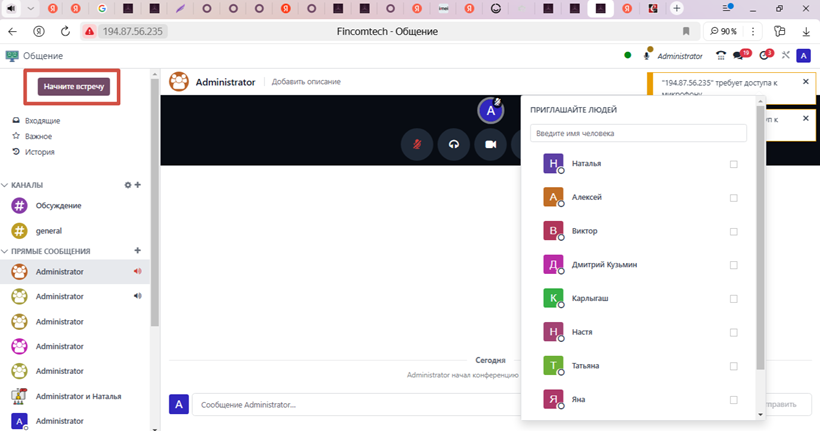
Кроме того, вы можете пригласить людей в групповой чат. При необходимости вы можете скопировать ссылку.
После начала собрания можно использовать следующие кнопки:
| Значок | Назначение |
| | Микрофон включен, выключить микрофон |
| | Микрофон выключен, включить микрофон |
| | Используются наушники |
| | Включение/выключение камеры |
| | Поднять руку |
| | Демонстрация экрана |
| | Войдите в полноэкранный режим |
Как видно на изображении ниже, функция Поднять руку поможет добавить значок поднятой руки. Затем выберите опцию Опустить руку, чтобы избавиться от значка руки.
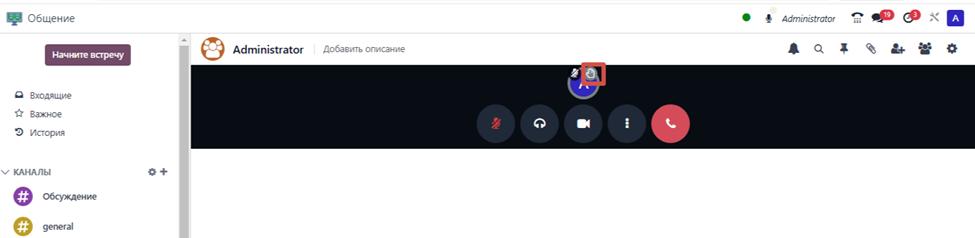
Аналогичным образом функция Поделиться экраном позволяет другим пользователям делиться своим экраном. Кроме всего этого ,есть так же функция Включить полноэкранный режим, чтобы открыть экран в полноэкранном режиме, нажмите кнопку.
Пользовательские настройки уведомлений
Чтобы получить доступ к пользовательским настройкам модуля Общение, перейдите в Настройки ‣ Управление пользователями, выберите пользователя и нажмите на вкладку Настройки.
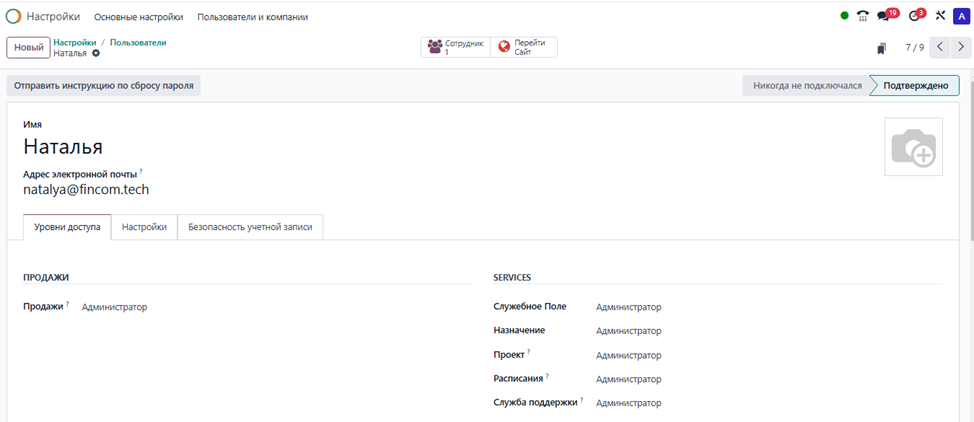
По умолчанию для поля Уведомление установлено значение Обрабатывать по электронной почте. При включении этой настройки Финкомтех отправляет электронное письмо с уведомлением каждый раз, когда отправляется сообщение из чата записи, заметка с упоминанием @ (из чата записи) или уведомление для записи, на которую подписан пользователь.
При выборе Обрабатывать в Финкомтех вышеуказанные уведомления отображаются в Входящих модуля Общения.