Настройка свойств столбцов
Настройка свойств столбцов
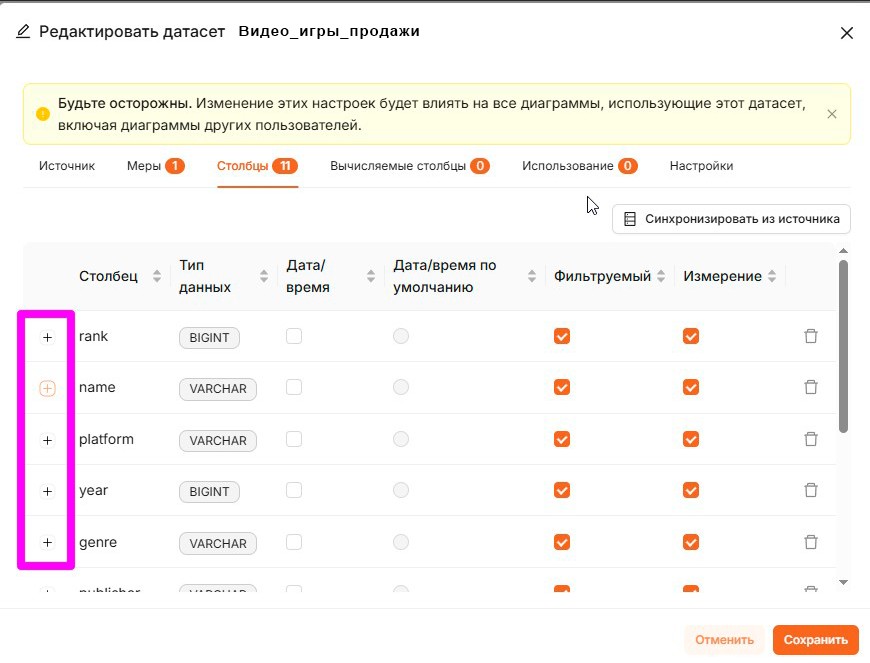
После регистрации набора данных необходимо задать параметры столбцов. Это определит логику их обработки в режиме исследования (Explore). Чтобы перейти в настройку столбцов выберите нужный датасет, и нажмите на значок карандаша справа как показано на скриншоте.

Вам предстоит указать:
- Временной атрибут: является ли столбец временным (используется ли он для построения временных рядов и срезов)?
- Фильтрация: доступен ли столбец для использования в фильтрах?
- Тип данных: является ли столбец измерением (dimension) или метрикой?
- Парсинг даты: для полей типа «дата/время» необходимо указать, как Fincomtech Analitics должен интерпретировать формат данных (обычно используется шаблон ISO-8601).

Основные параметры столбцов
В таблице настройки вы увидите список всех полей. Вот за что отвечает каждый параметр:
1. Столбец (Column)
- Что делает: Отображает техническое имя поля в том виде, в котором оно записано в вашей исходной базе данных (например, rank, name, platform).
- Зачем нужно: Служит уникальным идентификатором для связи Fincomtech Analitics с физическими данными.
- Важно: Это поле нельзя изменить через интерфейс, так как оно жестко привязано к структуре вашей БД. Для изменения названия в отчетах используйте скрытое поле Метка (Label).
2. Тип данных (Type)
- Что делает: Показывает тип данных, который система определила для этого поля (например, BIGINT, VARCHAR, TIMESTAMP).
- Зачем нужно: Определяет, какие математические и логические операции доступны для столбца. Например, текст нельзя суммировать, а числа можно.
- Важно: Если тип определился неверно (например, число как текст), это может вызвать ошибки при построении графиков. Иногда тип можно переопределить в настройках, но лучше исправить это на стороне базы данных.
3. Дата/время (Is Temporal)
- Что делает: Маркирует столбец как содержащий данные о времени или дате.
- Зачем нужно: Позволяет использовать это поле в фильтрах периода («За последний месяц», «2023 год») и в качестве оси времени (ось X) на линейных графиках.
- Важно: Если не поставить эту галочку для столбца с датой, система будет считать его просто текстом или числом, и вы не сможете построить динамику во времени.
4. Дата/время по умолчанию (Default Datetime)
- Что делает: Назначает этот временной столбец главным для данного датасета.
- Зачем нужно: Автоматически подставляет этот столбец в фильтр времени при создании любого нового графика на основе этого датасета, экономя время аналитика.
- Важно: В датасете может быть только один столбец «по умолчанию». Обычно выбирают поле, отражающее момент совершения события (например, order_date).
5. Фильтруемый (Is Filterable)
- Что делает: Разрешает или запрещает использование этого столбца в блоке «Фильтры» (Filters) при создании чартов.
- Зачем нужно: Позволяет управлять доступностью полей для конечного пользователя.
- Важно: Рекомендуется снимать галочку для полей с очень большим количеством уникальных значений (высокой кардинальностью), например, уникальных ID пользователей, так как их загрузка в выпадающий список фильтра может сильно замедлить работу дашборда.
6. Измерение (Is Dimension)
- Что делает: Определяет поле как «разрез» или категорию аналитики.
- Зачем нужно: Только отмеченные столбцы появляются в выпадающих списках «Группировка» (Group By) в конструкторе чартов.
- Важно: Обычно это текстовые поля (Город, Жанр, Статус). Числовые поля (ID магазина, Год) тоже могут быть измерениями, если вы планируете группировать данные по ним, а не суммировать их.
Скрытые поля столбцов.
Чтобы открыть скрытые поля настроек столбцов нажмите + напротив нужного столбца:
Пояснение значений скрытых полей:
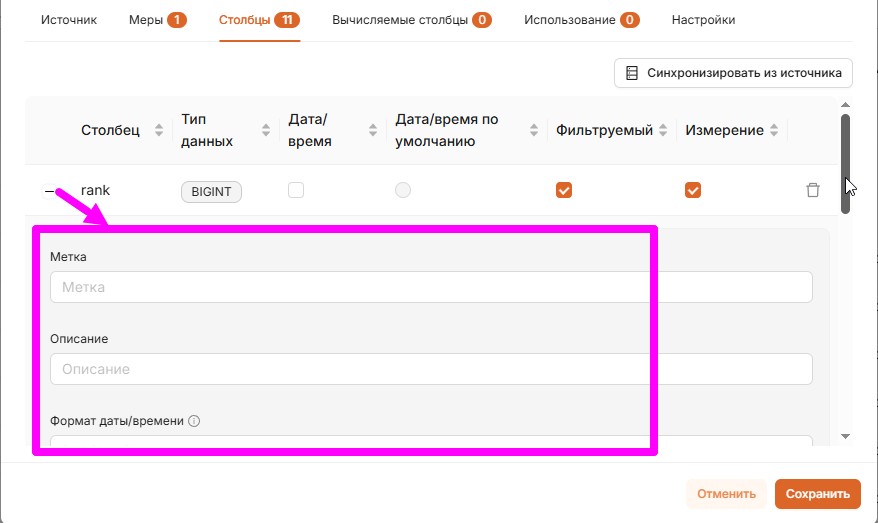
1. Метка (Label)
- Что делает: Заменяет техническое название столбца (например, game_rank) на понятное для человека имя (например, Рейтинг игры), которое будет отображаться во всех чартах и фильтрах.
- Зачем нужно: Делает интерфейс дружелюбным для бизнес-пользователей, скрывая от них структуру базы данных и английские названия полей.
- Важно: Использование меток не меняет структуру самой базы данных, это лишь визуальная "обертка" внутри Fincomtech Analitics.
2. Описание (Description)
- Что делает: Добавляет текст всплывающей подсказки, который появляется при наведении курсора на значок информации (i) рядом с именем поля в конструкторе чартов.
- Зачем нужно: Помогает аналитикам понять смысл данных, не открывая документацию. Здесь можно указать формулу расчета, источник данных или единицы измерения.
- Важно: Хорошо заполненные описания значительно снижают количество вопросов от пользователей к команде поддержки данных.
3. Формат даты/времени (Date/Time Format)
- Что делает: Указывает шаблон, по которому система должна "читать" дату, если она хранится в базе в виде текста (строки), а не в формате времени.
- Зачем нужно: Превращает обычный текст (например, "31-12-2023") в полноценный объект даты, с которым можно работать на временных осях.
- Важно: Если поле пустое, система пытается угадать формат автоматически, но для нестандартных записей лучше указать шаблон вручную (например, %d.%m.%Y).
4. Кем утверждено (Certified By)
- Что делает: Позволяет указать имя эксперта или отдел, который гарантирует качество и правильность данных в этом конкретном столбце.
- Зачем нужно: Повышает доверие пользователей к метрике. Если они видят, что поле "Выручка" сертифицировано фин. отделом, они смелее используют его в отчетах.
- Важно: Это поле работает в связке с "Деталями утверждения" как знак качества данных.
5. Детали утверждения (Certification Details)
- Что делает: Содержит комментарий или обоснование, почему этот столбец считается проверенным (например, "Сверено с бухгалтерской отчетностью за 2024 год").
- Зачем нужно: Дает контекст сертификации.
- Важно: Когда эти два поля заполнены, рядом с именем столбца в конструкторе появляется значок "Сертифицировано" (галочка или медаль), выделяя его среди прочих.
Объяснение назначения других разделов при редактировании датасета
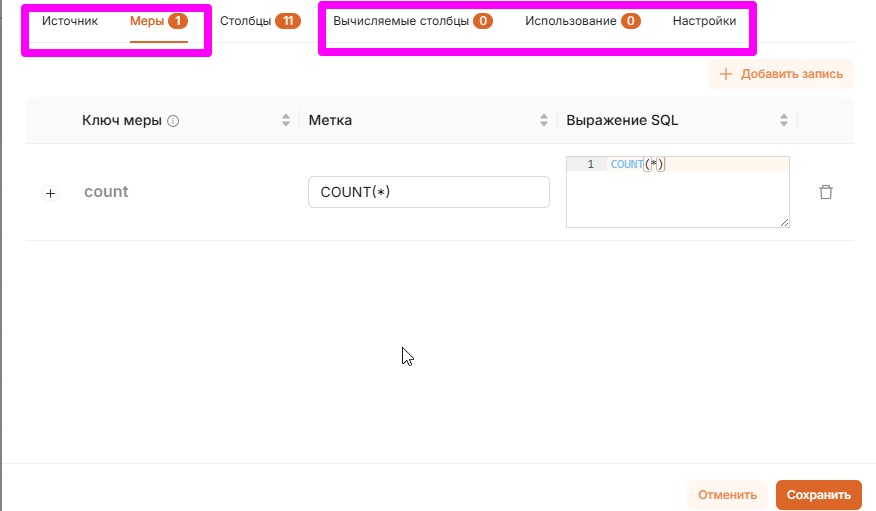
1. Источник (Source)
- Что делает: Содержит базовую информацию о подключении к таблице базы данных.
- Зачем нужно: Здесь можно изменить физическую таблицу-источник (например, если она была переименована в БД), сменить схему (Schema) или вообще переопределить таблицу на SQL-запрос.
- Важно: Изменения здесь напрямую влияют на то, откуда система тянет данные. Ошибка в имени таблицы сломает все связанные чарты.
2. Меры (Metrics)
- Что делает: Позволяет создавать и редактировать готовые агрегации (меры). Например, вместо того чтобы каждый раз писать формулу SUM(sales), можно создать меру «Продажи».
- Зачем нужно: Упрощает жизнь пользователям: они просто выбирают готовую метрику из списка, не думая о формулах SQL. Также здесь задается формат чисел (валюта, проценты) и сертификация метрик.
- Важно: Метрика COUNT(*) обычно создается автоматически и считает количество строк.
3. Вычисляемые столбцы (Calculated Columns)
- Что делает: Создает виртуальные столбцы с помощью SQL-выражений, которых нет в физической таблице.
- Зачем нужно: Позволяет трансформировать данные "на лету" без изменения базы данных. Например, можно извлечь год из даты (YEAR(date_col)) или создать логику «Если А > Б, то...» (CASE WHEN...).
- Важно: Эти столбцы вычисляются в момент выполнения запроса к базе данных, поэтому сложные формулы могут замедлять работу дашборда.
4. Использование (Usage)
- Что делает: Показывает статистику использования этого датасета.
- Зачем нужно: Помогает администратору понять, насколько популярен этот набор данных: сколько чартов на нём построено и как часто к нему обращаются.
- Важно: Полезно для «уборки»: если датасет давно не используется, его можно архивировать или удалить, не боясь сломать важные отчеты.
5. Настройки (Settings)
- Что делает: Содержит глобальные параметры датасета, такие как владелец (Owner), тайм-аут запросов и настройки кэширования.
- Зачем нужно: Позволяет тонко настроить производительность и права доступа. Например, можно увеличить время ожидания для «тяжелых» датасетов.
- Важно: Здесь задается кэш. Правильная настройка кэширования может ускорить загрузку дашбордов в десятки раз.